
22/11/2024
En el universo de los ordenadores portátiles, la optimización del espacio es crucial. Una de las soluciones más ingeniosas y, a veces, frustrantes, es la tecla Fn. Esta pequeña tecla, cuyo nombre proviene de "función", es la llave para un segundo mundo de comandos en tu teclado, especialmente en la fila superior de las teclas F1 a F12. Sin embargo, para muchos usuarios, especialmente gamers, programadores o aquellos que usan software especializado, el comportamiento por defecto de esta tecla puede ser un obstáculo. Si te has preguntado cómo puedes recuperar el control y hacer que tus teclas de función se comporten como siempre lo han hecho, has llegado al lugar indicado. En esta guía exhaustiva, te explicaremos todo lo que necesitas saber para desactivar la tecla Fn y dominar tu teclado de una vez por todas.
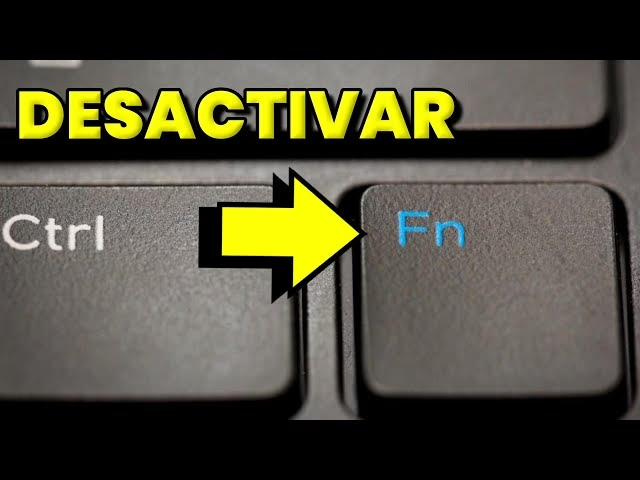
¿Qué es y Para Qué Sirve Realmente la Tecla Fn?
Antes de sumergirnos en el proceso de desactivación, es fundamental comprender el propósito de la tecla Fn. En la mayoría de los teclados de notebooks, las teclas de función (F1 a F12) tienen un doble propósito. Por un lado, su función estándar, como F5 para actualizar una página web o F2 para renombrar un archivo. Por otro lado, tienen una función alternativa o de acceso directo, generalmente indicada con un ícono de otro color. Estas funciones alternativas suelen ser controles del sistema, como ajustar el brillo de la pantalla, cambiar el volumen del audio, activar o desactivar el Wi-Fi o el touchpad.
La tecla Fn actúa como un modificador, similar a las teclas Shift o Ctrl. Cuando la mantienes presionada, las teclas F1-F12 ejecutan su función alternativa (los íconos). Si no la presionas, ejecutan su función estándar (F1, F2, etc.). El problema surge cuando los fabricantes configuran el teclado para que las funciones alternativas sean las predeterminadas, obligándote a presionar Fn cada vez que quieres usar una tecla F estándar. Esto es lo que queremos cambiar.
El Método Más Sencillo: El Bloqueo de Función (Fn Lock)
La solución más rápida y común no requiere entrar en configuraciones complejas. La mayoría de los teclados modernos incluyen una función llamada "Fn Lock" o Bloqueo de Función. Al activarla, se invierte el comportamiento de la tecla Fn.
Para usar el Fn Lock, busca una tecla que, además de su función principal, tenga un pequeño ícono de un candado con las letras "Fn" dentro o simplemente diga "FnLk". Generalmente, esta función se encuentra en la tecla Esc, aunque también puede estar en la tecla Shift o Caps Lock.

La combinación de teclas más habitual para activar o desactivar el Bloqueo de Función es:
- Fn + Esc
- Fn + Caps Lock
- Fn + Shift
Al presionar esta combinación, el comportamiento de las teclas de función se invertirá. Si antes necesitabas presionar Fn para usar F5, ahora F5 funcionará directamente y necesitarás Fn para acceder al control de multimedia que comparta esa tecla. Es una solución simple, reversible y perfecta para la mayoría de los usuarios.
El Método Avanzado y Permanente: Configuración desde la BIOS/UEFI
Si la solución del Fn Lock no está disponible en tu equipo o si prefieres un cambio permanente que persista tras cada reinicio, la respuesta se encuentra en la configuración de la BIOS o UEFI de tu ordenador. Aunque suene intimidante, el proceso es bastante sencillo.
Pasos Generales para Acceder y Modificar la BIOS:
- Reinicia tu ordenador: Apaga y vuelve a encender tu notebook.
- Accede a la BIOS/UEFI: Justo cuando el equipo se está encendiendo, antes de que aparezca el logo de Windows, debes presionar repetidamente una tecla específica. Las más comunes son F2, F10, F12, Supr (Del) o Esc. La tecla exacta depende del fabricante y modelo de tu equipo. A menudo, la pantalla de inicio te indicará qué tecla presionar.
- Navega por los menús: Una vez dentro de la BIOS, no podrás usar el ratón en la mayoría de los casos. Deberás moverte con las teclas de flecha. Busca una pestaña llamada "System Configuration", "Advanced", "Main" o similar.
- Localiza la opción clave: Dentro de la configuración, busca una opción con un nombre como "Action Keys Mode", "Function Key Behavior" o "Hotkey Mode".
- Realiza el cambio: Esta opción generalmente tendrá dos estados: "Enabled" (Habilitado) o "Disabled" (Deshabilitado), o bien "Multimedia Keys" y "Function Keys".
- Si la opción es "Action Keys Mode" y está en Enabled, significa que los accesos directos (brillo, volumen) son la acción principal. Debes cambiarla a Disabled.
- Si la opción te permite elegir entre "Multimedia Keys" y "Function Keys", selecciona Function Keys para que F1-F12 sea la acción principal.
- Guarda los cambios y sal: Navega hasta la pestaña "Exit", selecciona la opción "Exit Saving Changes" o presiona la tecla indicada (normalmente F10) para guardar y salir. El ordenador se reiniciará automáticamente.
Al volver a iniciar el sistema operativo, tus teclas de función operarán en su modo estándar de forma permanente, sin necesidad de presionar la tecla Fn.
Guías Específicas por Marca
Aunque el método de la BIOS es bastante universal, algunos fabricantes tienen particularidades que vale la pena mencionar.
Cómo Desactivar la Tecla Fn en Notebooks HP
Para muchos modelos de HP, como la línea Pavilion, el método principal es a través de la BIOS. Sigue los pasos descritos anteriormente. Al reiniciar, presiona F10 para entrar en la configuración de la BIOS. Busca la pestaña "System Configuration" y allí encontrarás la opción "Action Keys Mode". Simplemente cámbiala de "Enabled" a "Disabled", guarda con F10 y reinicia.
Cómo Desactivar la Tecla Fn en Notebooks Samsung
Los portátiles Samsung a menudo ofrecen una forma más directa. Algunos modelos permiten acceder a un menú de configuración del sistema presionando la tecla Fn junto con otra, como F1 o Esc, directamente desde Windows. Una vez en este menú de configuración (a veces llamado "Samsung Settings"), busca una opción relacionada con el comportamiento del teclado o "Function Key Behavior" y ajústala a tu preferencia.
¿Y en Windows 10 u 11?
Es importante aclarar que la gestión de la tecla Fn es, en su inmensa mayoría, una función a nivel de hardware, no de software. Esto significa que Windows no tiene una opción nativa en su panel de control para cambiar este comportamiento. Las soluciones, como hemos visto, residen en los atajos de teclado del propio fabricante o en la configuración de la BIOS, independientemente de si usas Windows 10, Windows 11 o cualquier otro sistema operativo.
Entendiendo la Dualidad: Tabla Comparativa de Funciones
Para visualizar mejor el cambio, aquí tienes una tabla con ejemplos comunes de lo que hace una tecla de función con y sin la tecla Fn activa (en un teclado con modo de acción habilitado por defecto).
| Tecla | Acción Directa (Modo Predeterminado) | Acción con Fn Presionado |
|---|---|---|
| F1 | Poner el equipo en suspensión | Abrir menú de Ayuda (Función F1 estándar) |
| F3 | Bajar brillo de la pantalla | Abrir búsqueda (Función F3 estándar) |
| F6 | Silenciar el audio | Función específica del programa (F6 estándar) |
| F11 | Bajar volumen | Activar modo pantalla completa (F11 estándar) |
Al desactivar el modo de teclas de acción, las columnas "Acción Directa" y "Acción con Fn Presionado" simplemente intercambian sus roles.
Preguntas Frecuentes (FAQ)
¿Por qué mi teclado tiene la tecla Fn activada por defecto?
Los fabricantes asumen que los usuarios promedio utilizan con más frecuencia los controles de brillo, volumen y multimedia que las funciones estándar F1-F12. Por ello, configuran estos accesos directos como la acción principal para mayor comodidad del usuario general.
¿Desactivar la tecla Fn es un proceso reversible?
¡Totalmente! Tanto si usas el atajo de Fn Lock como si cambias la configuración en la BIOS, siempre puedes revertir el proceso siguiendo los mismos pasos y seleccionando la opción original.
¿Qué hago si mi teclado no tiene una tecla de Fn Lock ni la opción en la BIOS?
Aunque es raro, algunos modelos muy básicos o antiguos pueden no ofrecer esta flexibilidad. En esos casos, lamentablemente, es probable que no puedas cambiar el comportamiento predeterminado y debas acostumbrarte a usar la tecla Fn como modificador.
¿Este cambio afecta a un teclado externo que conecte a mi notebook?
No. La configuración de la tecla Fn es específica del teclado integrado de tu portátil. Un teclado externo de tamaño completo, que generalmente no tiene una tecla Fn para las teclas F, funcionará de manera estándar sin verse afectado por la configuración de tu notebook.
¿Puedo desactivar la tecla Fn en una Mac?
Sí, y es mucho más sencillo. En macOS, solo tienes que ir a "Ajustes del Sistema" (o "Preferencias del Sistema" en versiones antiguas), hacer clic en "Teclado" y buscar la opción que dice "Usar las teclas de función (F1, F2, etc.) como teclas de función estándar". Al marcar esa casilla, lograrás el mismo resultado.
Si quieres conocer otros artículos parecidos a Cómo Desactivar la Tecla Fn: Guía Definitiva puedes visitar la categoría Hardware.