
22/11/2024
¿Sientes que tu rendimiento en Fortnite no está a la altura? ¿Experimentas caídas de FPS o una latencia de entrada frustrante en los momentos más cruciales? Si buscas exprimir cada fotograma por segundo de tu PC y personalizar tu experiencia de juego desde el inicio, has llegado al lugar correcto. Esta guía completa te llevará de la mano a través de dos aspectos fundamentales para la optimización: los argumentos de lanzamiento y la configuración gráfica detallada. Ya sea que juegues en un equipo de última generación o en un PC más modesto, aquí encontrarás los secretos para lograr una jugabilidad fluida y una ventaja competitiva.
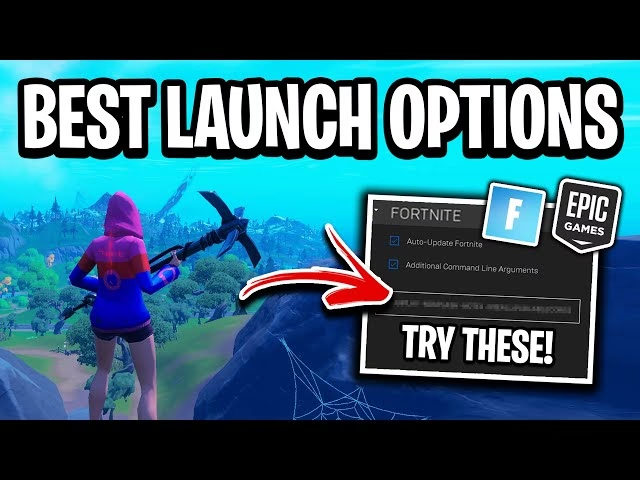
¿Qué son los Argumentos de Lanzamiento y Cómo Usarlos?
Los argumentos o comandos de lanzamiento son parámetros especiales que puedes añadir en el lanzador de Epic Games para forzar a Fortnite a iniciarse con ciertas configuraciones predeterminadas. Esto puede ser increíblemente útil para saltar directamente a un modo de juego específico, forzar un motor de renderizado particular o iniciar en un modo de ventana concreto sin tener que pasar por los menús del juego cada vez.
Pasos para Añadir Comandos de Lanzamiento en Fortnite
El proceso es más sencillo de lo que parece. Sigue estos pasos para empezar a usar tus propios argumentos de lanzamiento:
- Abre el lanzador de Epic Games.
- Haz clic en tu ícono de perfil en la esquina superior derecha.
- Selecciona "Ajustes" en el menú desplegable.
- Desplázate hacia abajo hasta encontrar la sección de "Gestionar Juegos" y haz clic en "Fortnite".
- Marca la casilla que dice "Argumentos de la línea de comandos adicionales".
- En el campo de texto que aparece, introduce los comandos que desees utilizar.
¡Y listo! La próxima vez que inicies Fortnite, lo hará aplicando los parámetros que has especificado.
Lista de Argumentos de Lanzamiento Más Útiles
A continuación, te presentamos una lista de los comandos más comunes y efectivos que puedes utilizar para personalizar tu experiencia.
Opciones de Renderizado y Visualización
Estos comandos te permiten controlar cómo se renderiza el juego y en qué modo de ventana se inicia.
| Argumento | Descripción |
|---|---|
-WINDOWED | Inicia el juego en modo ventana. |
-FULLSCREEN | Fuerza el juego a ejecutarse en modo de pantalla completa. |
-d3d11 | Obliga al juego a utilizar la API de renderizado DirectX 11. |
-d3d12 | Obliga al juego a utilizar la API de renderizado DirectX 12, recomendado para hardware más moderno. |
-FeatureLevelES31 | Fuerza el inicio del juego en Modo Rendimiento, ideal para obtener los máximos FPS. |
Selección Rápida de Modo de Juego
Con el comando -IslandOverride= puedes iniciar el juego directamente en tu modo favorito, ahorrándote varios clics.
| Argumento | Descripción |
|---|---|
-IslandOverride=campaign | Inicia directamente en el modo Salvar el Mundo. |
-IslandOverride=playlist_playgroundv2 | Te lleva directamente al Hub del Modo Creativo. |
-IslandOverride=playlist_juno | Inicia en el modo LEGO Fortnite. |
-IslandOverride=playlist_fmclubisland | Te lleva al Escenario de Improvisación de Festival. |
-IslandOverride=playlist_pilgrimquickplay | Inicia en el Escenario Principal de Festival. |
-IslandOverride=0000-0000-0000 | Carga un código de isla específico (reemplaza los ceros con el código de tu mapa preferido). |
Guía Definitiva de Ajustes Gráficos para Fortnite
Los argumentos de lanzamiento son solo el comienzo. La verdadera optimización se encuentra en el menú de ajustes gráficos del juego. Antes de sumergirnos en las configuraciones, hay un paso previo que es absolutamente crucial.
Paso Cero: ¡Actualiza tus Controladores Gráficos!
De nada sirve tener la configuración perfecta si tus controladores (drivers) de la tarjeta gráfica están desactualizados. Tanto NVIDIA como AMD lanzan actualizaciones constantemente que mejoran el rendimiento y la estabilidad en juegos populares como Fortnite. Asegúrate de tener la última versión instalada antes de continuar.
Configuración Gráfica para PC de Gama Alta
Si cuentas con un PC potente (por ejemplo, con una GPU NVIDIA RTX, un procesador Intel Core i7 o equivalente en AMD, y 16GB de RAM o más), puedes disfrutar de una alta tasa de FPS sin sacrificar demasiada calidad visual.
Ajustes de Pantalla
- Modo de Ventana: Pantalla Completa (ofrece el mejor rendimiento y la menor latencia de entrada).
- Resolución: La nativa de tu monitor (ej. 1920x1080 o 2560x1440).
- Sincronización Vertical (Vsync): Desactivado (activarlo puede introducir latencia).
- Límite de Frecuencia de Imágenes: Un nivel por encima de la tasa de refresco de tu monitor (ej. 160 FPS para un monitor de 144Hz).
- Modo de Renderización: DirectX 12 (suele ofrecer mejor rendimiento en hardware moderno).
Calidad de Gráficos
- Antialiasing y Superresolución:NVIDIA DLSS (si tienes una tarjeta RTX).
- NVIDIA DLSS: Equilibrado (ofrece un gran equilibrio entre calidad de imagen y ganancia de FPS).
- Resolución 3D Dinámica: Desactivado.
- Geometría Virtualizada Nanite: Desactivado (consume muchos recursos).
- Sombras: Desactivado (uno de los ajustes que más FPS consume).
- Iluminación Global: Desactivado.
- Reflejos: Desactivado.
- Distancia de Visión: Media o Lejana.
- Texturas: Bajas (los profesionales prefieren esta opción para reducir la carga visual).
- Efectos: Bajos.
- Postprocesado: Bajo.
- Trazado de Rayos por Hardware: Desactivado (impacta masivamente en el rendimiento).
Gráficos Avanzados
- Mostrar FPS: Activado (para monitorizar tu rendimiento).
- NVIDIA Reflex Low Latency: Activado + Boost (reduce la latencia del sistema).
Configuración Gráfica para PC de Gama Baja
Si tu equipo es más antiguo o tiene componentes de entrada, el Modo Rendimiento es tu mejor aliado. Esta configuración prioriza los FPS por encima de todo.
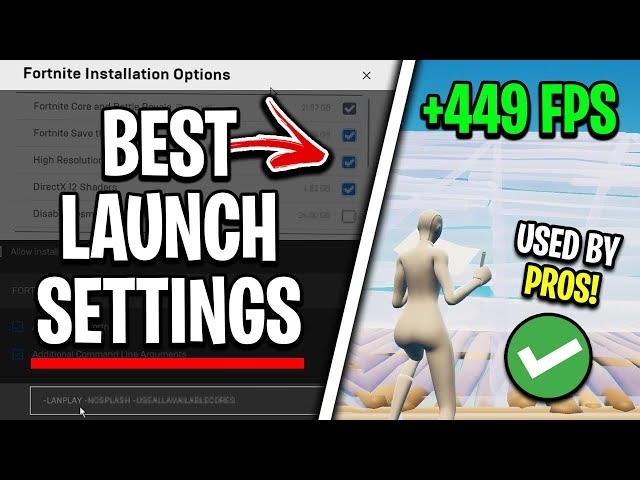
Ajustes de Pantalla
- Modo de Ventana: Pantalla Completa.
- Resolución: 1920x1080 (puedes bajarla si sigues necesitando más rendimiento).
- Sincronización Vertical (Vsync): Desactivado.
- Límite de Frecuencia de Imágenes: Un nivel por encima de la tasa de refresco de tu monitor.
- Modo de Renderización: Rendimiento.
Calidad de Gráficos (en Modo Rendimiento)
- Resolución 3D: 100%.
- Distancia de Visión: Cerca.
- Texturas: Bajas.
- Mallas: Bajas.
- Mostrar FPS: Activado.
Tabla Comparativa: Ajustes Clave para el Rendimiento
Para que veas de un vistazo las diferencias, aquí tienes una comparación de los ajustes más importantes.
| Ajuste | Configuración Gama Alta | Configuración Gama Baja | Impacto en Rendimiento |
|---|---|---|---|
| Modo de Renderización | DirectX 12 | Rendimiento | Muy Alto |
| Sombras | Desactivado | Desactivado | Muy Alto |
| Trazado de Rayos | Desactivado | N/A | Extremo |
| Distancia de Visión | Media / Lejana | Cerca | Alto |
| Texturas | Bajas | Bajas | Medio |
| NVIDIA DLSS | Equilibrado | N/A | Positivo (aumenta FPS) |
Optimizaciones Adicionales que Marcan la Diferencia
Además de los ajustes dentro del juego, hay otras acciones que puedes tomar para mejorar tu experiencia.
Cierra Aplicaciones en Segundo Plano
Programas como navegadores web, aplicaciones de música o cualquier otro software que no sea esencial para jugar consumen recursos de tu CPU y RAM. Antes de una sesión de juego, especialmente en un PC de gama baja, cierra todo lo que no necesites. Puedes usar el Administrador de Tareas de Windows (Ctrl+Shift+Esc) para ver qué aplicaciones están consumiendo más recursos y cerrarlas.
Entiende la Diferencia entre FPS Bajos y Lag
Es importante saber que esta guía se centra en mejorar los FPS (fotogramas por segundo) y reducir la latencia de entrada, que dependen del hardware de tu PC. Sin embargo, si experimentas "lag" (retrasos, teletransportes), es probable que el problema esté en tu conexión a internet o en los servidores del juego, algo que estos ajustes gráficos no pueden solucionar.
Preguntas Frecuentes (FAQ)
¿Cuál es la cantidad de FPS ideal para jugar Fortnite competitivamente?
Aunque 60 FPS es jugable, el estándar competitivo actual apunta a un mínimo de 144 FPS estables. Esto proporciona una fluidez y una capacidad de respuesta mucho mayores, lo que te da una ventaja significativa en enfrentamientos rápidos.
¿Es realmente tan importante desactivar las sombras?
Sí. Las sombras son uno de los efectos gráficos que más recursos consumen. Desactivarlas no solo te dará un aumento masivo de FPS, sino que también puede ofrecer una ventaja táctica, ya que los enemigos no podrán esconderse tan fácilmente en zonas oscuras.
¿Debo usar DirectX 11 o DirectX 12?
Para la mayoría de las tarjetas gráficas modernas (lanzadas en los últimos 4-5 años), DirectX 12 suele ofrecer un mejor rendimiento y una utilización más eficiente del procesador. Sin embargo, si experimentas inestabilidad o problemas con DX12, cambiar a DX11 es una opción segura y muy estable.
¿Qué hace exactamente NVIDIA Reflex Low Latency?
Es una tecnología que sincroniza tu CPU y GPU para reducir la latencia total del sistema, desde que haces clic con el ratón hasta que la acción se refleja en la pantalla. En un juego tan rápido como Fortnite, esta reducción de milisegundos puede ser la diferencia entre ganar o perder un duelo.
Si quieres conocer otros artículos parecidos a Optimiza Fortnite: Guía de Rendimiento y Comandos puedes visitar la categoría Guías.