
22/11/2024
El cursor es, sin duda, uno de los elementos más icónicos de la informática moderna. Esa pequeña flecha que se desliza por nuestra pantalla es la extensión de nuestra voluntad en el mundo digital, el puente directo entre nuestras ideas y la ejecución en la máquina. Aunque interactuamos con él constantemente, rara vez nos detenemos a pensar en su origen, su funcionamiento o las vastas posibilidades de personalización que esconde. Este artículo es un viaje profundo al corazón del cursor, desde su nombre técnico hasta los secretos para hacerlo completamente tuyo.
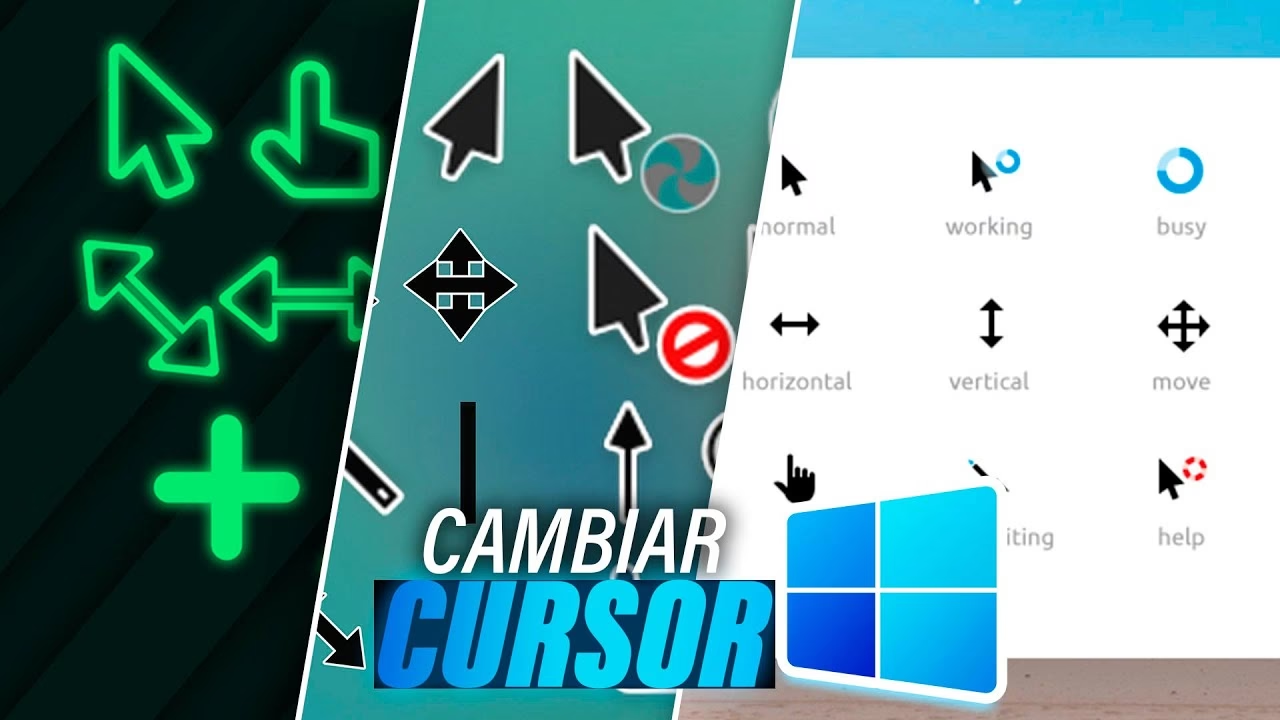
¿Cómo se Llama el Cursor Normal? El Origen del Puntero
La pregunta más básica es a menudo la más reveladora. El cursor que usamos por defecto, esa flecha inclinada, se conoce comúnmente como puntero. En algunos sistemas y contextos de programación, también se le denomina simplemente "Flecha" (Arrow). Su diseño no es casual; la forma asimétrica y la punta afilada están pensadas para permitir una precisión milimétrica al hacer clic en iconos pequeños, enlaces o celdas de una hoja de cálculo. Fue una solución de diseño brillante que ha perdurado por décadas.
Este puntero es solo la punta del iceberg. El sistema operativo cambia su apariencia según el contexto: se convierte en una barra vertical (I-beam) sobre un texto editable, en una mano para indicar un hipervínculo, o en un círculo giratorio cuando el sistema está ocupado. Cada forma es una señal visual que nos comunica una función específica, haciendo la interacción mucho más intuitiva.
Un Poco de Historia: El Nacimiento del Cursor y su Fiel Compañero, el Ratón
No se puede hablar del cursor sin hablar de su inseparable compañero: el ratón. Ambos nacieron juntos en la década de los 60 en el Stanford Research Institute, de la mano de los visionarios Douglas Engelbart y Bill English. Su objetivo era mejorar la interacción entre humanos y máquinas. El primer prototipo, una caja de madera con dos ruedas metálicas, fue patentado con el nombre de "X-Y Position Indicator for a Display System" (Indicador de posición X-Y para un sistema de visualización), un nombre mucho menos pegadizo que "ratón", apodo que recibió por el cable que salía de su parte trasera.
Esta invención fue revolucionaria, ya que permitió por primera vez una manipulación directa y gráfica de los elementos en pantalla, dando origen a las interfaces gráficas de usuario (GUI) que dominan hoy en día. Sin embargo, su popularización no fue inmediata. Fue en la década de los 80 cuando empresas como Xerox, con su ordenador Xerox Star 8010, y especialmente Apple, con el lanzamiento del Macintosh en 1984, llevaron el ratón y el cursor a los hogares y oficinas de todo el mundo. Apple logró producir un modelo asequible y eficiente, consolidando este periférico como un estándar de la industria.
¿Cómo Funciona la Magia? Del Movimiento Físico al Digital
El mecanismo que traduce el movimiento de nuestra mano en el deslizamiento del puntero en la pantalla ha evolucionado enormemente. Los primeros ratones eran puramente mecánicos, pero la tecnología ha avanzado para ofrecer una precisión y comodidad impensables en sus inicios.
Tabla Comparativa de Tecnologías de Ratón
| Tipo de Ratón | Mecanismo | Ventajas | Desventajas |
|---|---|---|---|
| Mecánico | Una bola de goma interna gira unos rodillos que registran el movimiento en los ejes X e Y. | Tecnología pionera, bajo coste en su época. | Acumulación de suciedad, requiere limpieza constante, baja precisión. |
| Óptico | Un sensor LED ilumina la superficie y una cámara captura miles de imágenes por segundo para detectar el movimiento. | Mayor precisión, sin partes móviles que se ensucien, funciona en muchas superficies. | Puede tener problemas en superficies reflectantes o transparentes. |
| Láser | Similar al óptico, pero utiliza un láser infrarrojo en lugar de un LED, ofreciendo mayor resolución. | Precisión y sensibilidad muy altas, funciona en prácticamente cualquier superficie, incluso cristal. | Más caro, a veces puede ser demasiado sensible para usuarios promedio. |
| Trackball | El dispositivo permanece estático; el usuario mueve una bola en la parte superior con el pulgar o los dedos para controlar el cursor. | Requiere poco espacio, ergonómico para algunas personas, reduce el esfuerzo de la muñeca. | Curva de aprendizaje, menor velocidad para grandes desplazamientos en pantalla. |
Personaliza tu Experiencia: Cómo Modificar el Cursor
Más allá de su función, el cursor es también un elemento estético. Modificarlo puede mejorar la accesibilidad, facilitar la visibilidad o simplemente darle un toque personal a tu sistema. El proceso varía según el sistema operativo.
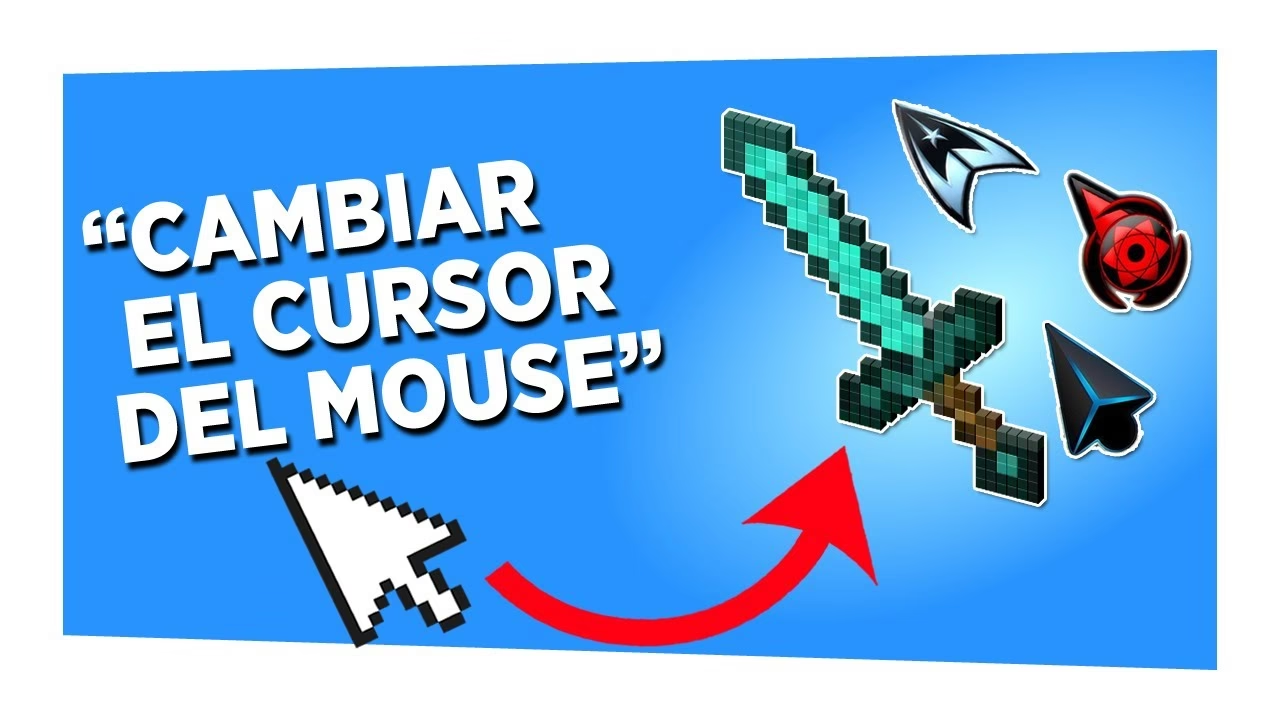
En Windows: Opciones Nativas y Herramientas Externas
Windows ofrece opciones de personalización integradas. Accediendo al Panel de Control y luego a las propiedades del Mouse, puedes cambiar el "esquema" del puntero, eligiendo entre diferentes estilos y tamaños predefinidos. También existe una opción muy útil que permite ocultar el cursor mientras se escribe, evitando que la flecha estorbe sobre el texto.
Para quienes buscan un control más dinámico, existen herramientas como AutoHideMouseCursor. Este programa ligero y portable permite ocultar automáticamente el cursor tras un periodo de inactividad que tú mismo defines (desde 2 hasta 100 segundos). Es ideal para ver vídeos a pantalla completa en aplicaciones que no lo hacen por defecto o para presentaciones, garantizando una experiencia visual limpia y sin distracciones.
En macOS: Ajustes de Accesibilidad y la Potencia de Mousecape
En macOS, la personalización del cursor está más controlada por el sistema. De forma nativa, no se permite cambiar el diseño del cursor, ya que este viene determinado por cada aplicación. Sin embargo, sí es posible ajustar su tamaño para mejorar la visibilidad. Para ello:
- Haz clic en el menú de Apple y selecciona "Preferencias del Sistema".
- Ve a la sección de "Accesibilidad" y luego a la pestaña "Pantalla".
- Utiliza el deslizador de "Tamaño del cursor" para ajustarlo a tu gusto.
Para una personalización total, la comunidad ha creado herramientas como Mousecape. Esta utilidad gratuita y de código abierto permite aplicar "capas" de cursores personalizados en macOS. El proceso es el siguiente:
- Descarga e instala Mousecape: Búscalo en plataformas como GitHub. Es un archivo .app que solo necesitas arrastrar a tu carpeta de Aplicaciones.
- Consigue cursores: Mousecape utiliza archivos con la extensión .cape, que son paquetes de cursores. Puedes encontrarlos en sitios como DeviantArt. También puedes crear los tuyos arrastrando imágenes directamente a la aplicación.
- Aplica los cursores: Abre Mousecape y arrastra los archivos .cape a su ventana. Luego, simplemente haz doble clic en el diseño que quieras aplicar y tu cursor cambiará al instante.
- Crea tus propios cursores: Dentro de la aplicación, puedes crear un nuevo set de cursores (presionando ⌘ Cmd + N), añadir un objeto nuevo con el botón "+", arrastrar tu imagen y asignarla al tipo de cursor que desees (por ejemplo, "Flecha"). Podrás incluso ajustar el "Puntero", que es el punto exacto de la imagen que hará clic.
Preguntas Frecuentes (FAQ)
¿Cuál es el nombre técnico del cursor de flecha?
El nombre más común y técnico es "puntero". En inglés, se le conoce como "pointer" o "arrow cursor".
¿Por qué mi cursor se oculta al escribir o ver un vídeo?
Es una función de usabilidad implementada en muchos sistemas operativos y aplicaciones. Oculta el cursor para no obstruir la vista del contenido que estás consumiendo o creando, como un texto o una película. En muchos casos, esta opción se puede activar o desactivar en la configuración del sistema o de la aplicación.
¿Es difícil instalar cursores personalizados?
En Windows, es relativamente sencillo a través de las propiedades del ratón, donde puedes cargar archivos de cursor (.cur) o esquemas (.ani). En macOS, requiere una herramienta de terceros como Mousecape, pero el proceso sigue siendo bastante accesible para cualquier usuario una vez instalado el programa.
¿Qué es mejor para un diseñador o gamer, un ratón óptico o láser?
Generalmente, un ratón láser ofrece mayor precisión (medida en DPI o puntos por pulgada) y funciona sobre más superficies, incluyendo el vidrio. Por esta razón, suele ser la opción preferida por profesionales del diseño y gamers competitivos que necesitan la máxima fiabilidad y respuesta en cada movimiento.
Si quieres conocer otros artículos parecidos a El Cursor: Guía Completa de la Flecha del PC puedes visitar la categoría Guías.