
24/08/2026
¿Has intentado insertar tu tarjeta SD varias veces en tu PC y, para tu frustración, sigue sin aparecer en Windows 10 o Windows 11? Si tu computadora no reconoce la tarjeta SD o muestra el temido mensaje “Tarjeta SD no detectada”, no todo está perdido. Existen varias soluciones que puedes probar para resolver este problema tan común. Sin embargo, antes de sumergirnos en las reparaciones, hay un paso crucial que no debes saltarte: recuperar tus datos. En esta guía completa, te mostraremos cómo salvar tus archivos importantes y luego arreglar tu tarjeta SD para que vuelva a funcionar con normalidad.
¿Por Qué Mi Tarjeta SD no es Detectada por el PC?
Antes de buscar una solución, es fundamental entender la raíz del problema. Que tu PC no reconozca la tarjeta SD puede deberse a múltiples factores, desde un simple descuido hasta un fallo de hardware o software. Aquí te presentamos un resumen de las causas más comunes:
| Escenario | Posibles Razones |
|---|---|
| Conexión Deficiente | La tarjeta podría no estar completamente insertada en la ranura o en el lector. Con el tiempo, los contactos metálicos pueden desgastarse y causar problemas de conexión. |
| Lector de Tarjetas Defectuoso | El problema podría no estar en la tarjeta, sino en el lector. Puede estar dañado, sucio, o sus controladores de software podrían estar desactualizados o corruptos. |
| Daño Físico en la Tarjeta | Aunque son resistentes, las tarjetas SD no son indestructibles. Una carcasa agrietada, contactos doblados o daños por humedad pueden hacerla completamente ilegible. |
| Corrupción Lógica | El sistema de archivos de la tarjeta puede corromperse debido a extracciones incorrectas, virus o errores durante la transferencia de datos. Esto puede hacer que la tarjeta aparezca como RAW o simplemente no sea accesible. |
| Sistema de Archivos Incompatible | Si la tarjeta está formateada con un sistema de archivos que tu sistema operativo no reconoce (por ejemplo, una tarjeta NTFS en un dispositivo Android antiguo), no podrá ser leída. |
| Conflicto de Letra de Unidad | En Windows, si a la tarjeta no se le asigna una letra de unidad o si esta entra en conflicto con otra ya existente, no aparecerá en el Explorador de archivos. |
Paso Cero: Recuperar Datos de una Tarjeta SD no Reconocida
Antes de intentar cualquier reparación que pueda implicar formatear o alterar la estructura de la tarjeta, es imperativo intentar recuperar datos. Muchos métodos de reparación borrarán permanentemente tus fotos, videos y documentos. Si tu tarjeta SD aparece en la herramienta de “Administración de discos” (incluso si no tiene una letra de unidad), tienes una excelente oportunidad de salvar tus archivos.
Para esta tarea, recomendamos usar un software de recuperación de datos especializado como Disk Drill. Sus potentes algoritmos de escaneo pueden encontrar archivos incluso en tarjetas corruptas o formateadas.
Cómo usar Disk Drill para recuperar tus archivos:
- Descarga e Instala: Primero, descarga Disk Drill desde su sitio oficial e instálalo en tu PC.
- Conecta y Selecciona: Inserta tu tarjeta SD en el PC. Abre Disk Drill y verás una lista de todos los dispositivos de almacenamiento conectados. Selecciona tu tarjeta SD.
- Escanea en Busca de Datos: Haz clic en el botón “Buscar datos perdidos”. El software comenzará a escanear la tarjeta sector por sector en busca de archivos recuperables.
- Revisa y Selecciona: A medida que el escaneo avanza, podrás ver los archivos encontrados en tiempo real. Puedes usar filtros por tipo de archivo (imágenes, videos, etc.) y previsualizarlos para asegurarte de que son los correctos. Marca las casillas de los archivos que deseas recuperar.
- Recupera: Haz clic en el botón “Recuperar”. Se te pedirá que elijas una ubicación de destino para guardar los archivos. Importante: Elige una carpeta en tu disco duro, no en la misma tarjeta SD, para evitar sobrescribir los datos.
Una vez que tus valiosos archivos estén a salvo, puedes proceder con las siguientes soluciones sin miedo a perderlo todo.
Cómo Reparar una Tarjeta SD que no se Puede Leer en Windows
Con tus datos recuperados, es hora de arreglar la tarjeta. Prueba estas soluciones en orden, desde la más simple hasta la más compleja.
Método 1: Diagnosticar el Origen del Problema Físico
A menudo, la solución más sencilla es la correcta. Antes de tocar la configuración del sistema, realiza estas comprobaciones:
- Prueba en otro dispositivo: Inserta la tarjeta SD en otro ordenador, una cámara o un teléfono. Si funciona, el problema está en tu PC. Si tampoco funciona, la tarjeta es la culpable.
- Usa otro lector de tarjetas: El lector de tarjetas podría estar defectuoso. Intenta con uno diferente o conecta el que tienes a otro puerto USB.
- Limpia los contactos: Con el tiempo, los contactos metálicos dorados de la tarjeta pueden acumular suciedad. Límpialos suavemente con un paño de microfibra seco o un bastoncillo de algodón ligeramente humedecido con alcohol isopropílico.
- Verifica el seguro contra escritura: Las tarjetas SD de tamaño completo tienen un pequeño interruptor de bloqueo en el lateral. Asegúrate de que no esté en la posición “Lock”.
Método 2: Reiniciar el PC
Suena demasiado simple, pero un reinicio puede solucionar fallos temporales de software que impiden la detección de hardware. Desconecta el lector de tarjetas, reinicia tu PC y vuelve a conectarlo.
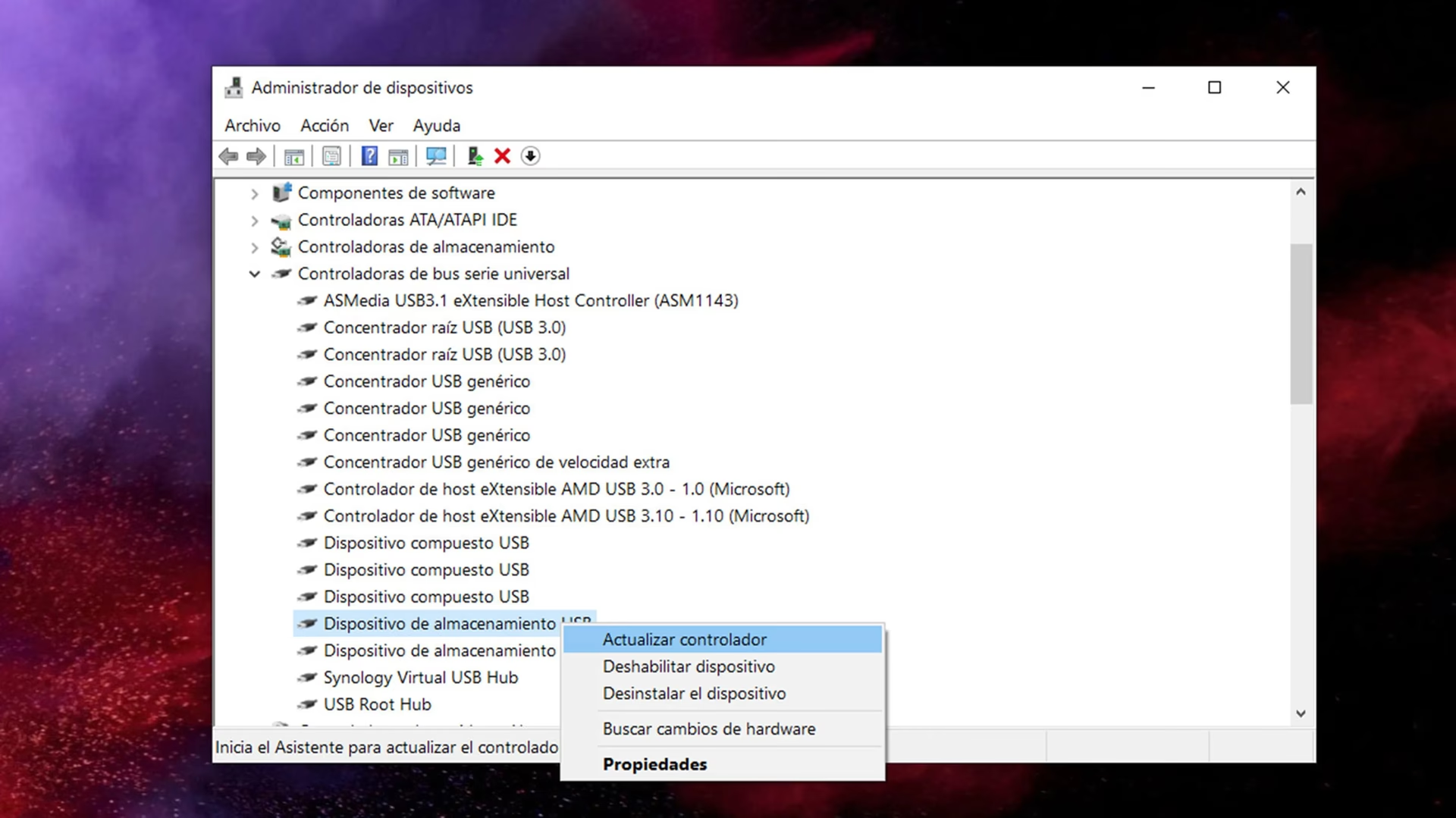
Método 3: Actualizar o Reinstalar los Controladores
Un controlador obsoleto o corrupto es una causa muy común del problema de tarjeta SD no detectada.
- Presiona
Windows + Xy selecciona “Administrador de dispositivos”. - Expande la categoría “Unidades de disco” o “Dispositivos de tecnología de memoria”.
- Haz clic derecho sobre tu lector de tarjetas SD y selecciona “Actualizar controlador”. Elige la opción para buscar controladores automáticamente.
- Si eso no funciona, puedes elegir “Desinstalar dispositivo”. Después, reinicia tu PC. Windows intentará reinstalar el controlador automáticamente al iniciar.
Método 4: Asignar una Nueva Letra de Unidad
Windows podría no estar asignando una letra de unidad a tu tarjeta, haciéndola invisible en el Explorador de archivos.
- Presiona
Windows + Xy selecciona “Administración de discos”. - Busca tu tarjeta SD en la lista de volúmenes. Puede aparecer como “Extraíble” sin una letra de unidad.
- Haz clic derecho sobre ella y selecciona “Cambiar la letra y rutas de acceso de unidad”.
- Haz clic en “Agregar” (o “Cambiar”), elige una letra de unidad que no esté en uso y haz clic en “Aceptar”.
Método 5: Usar CHKDSK para Reparar la Corrupción
CHKDSK es una potente herramienta de línea de comandos de Windows que puede escanear y reparar errores en el sistema de archivos de tu tarjeta.
- Busca “Símbolo del sistema” o “cmd” en el menú Inicio, haz clic derecho y selecciona “Ejecutar como administrador”.
- Escribe el siguiente comando y presiona Enter:
chkdsk X: /f /r(reemplaza “X” con la letra de unidad de tu tarjeta SD). - El parámetro
/fcorrige errores en el disco, y/rlocaliza sectores defectuosos e intenta recuperar la información legible. - Espera a que el proceso termine. Puede tardar un tiempo dependiendo del tamaño y la velocidad de la tarjeta.
Método 6: Formatear la Tarjeta SD
Si nada de lo anterior funciona y ya has recuperado tus datos, formatear la tarjeta es la solución más efectiva. Esto borrará todo su contenido y creará un nuevo sistema de archivos limpio.
- Abre “Administración de discos” como en el Método 4.
- Haz clic derecho en la partición de tu tarjeta SD y selecciona “Formatear”.
- Elige un sistema de archivos. Para máxima compatibilidad, selecciona FAT32 (para tarjetas de hasta 32 GB) o exFAT (para tarjetas de más de 32 GB).
- Asegúrate de que la opción “Realizar un formato rápido” esté marcada y haz clic en “Aceptar”.
Soluciones para Otros Dispositivos (Android, Cámaras, Consolas)
El problema no es exclusivo de los PC. Aquí tienes soluciones rápidas para otros dispositivos.
En un Teléfono Android
- Reinicia y reinserta: Apaga el teléfono, saca la tarjeta microSD, límpiala suavemente y vuelve a insertarla. Luego, enciende el teléfono.
- Formatear desde el teléfono: Si el teléfono la detecta pero no puede leerla, ve a
Ajustes > Almacenamiento, selecciona la tarjeta SD y busca la opción para formatearla.
En Cámaras Digitales o Consolas (Nintendo 3DS/Switch)
- Verifica la compatibilidad: Asegúrate de que la tarjeta (SD, SDHC, SDXC) y su capacidad sean compatibles con tu dispositivo. Las cámaras y consolas más antiguas pueden no admitir tarjetas de alta capacidad.
- Formatea en el dispositivo: La mejor práctica es siempre formatear la tarjeta en el dispositivo donde la vas a usar (la cámara o la consola). Esto asegura que use el sistema de archivos y la estructura de carpetas correctos.
Preguntas Frecuentes (FAQ)
¿Qué hago si mi tarjeta SD congela la computadora?
Esto suele ocurrir por un controlador desactualizado o una corrupción grave en la tarjeta. Windows intenta leer los metadatos de la tarjeta al montarla, y si encuentra un sector dañado, el proceso puede colgarse. Intenta actualizar los controladores del lector. Si el problema persiste, la tarjeta probablemente esté dañada y deberías centrarte en recuperar los datos en otro PC si es posible.
¿Cómo activo una tarjeta SD en Windows 11?
Normalmente, no necesitas “activar” una tarjeta. Al insertarla, debería ser reconocida automáticamente. Si no lo es, sigue los métodos de esta guía, empezando por la asignación de una letra de unidad en la Administración de discos.
¿Cómo sé cuál es la tarjeta SD en mi PC?
En el Explorador de archivos (“Este equipo”) o en la Administración de discos, las tarjetas SD suelen aparecer como “Disco extraíble” o con el nombre de la marca (ej. SanDisk). Puedes identificarla fácilmente por su capacidad de almacenamiento, que coincidirá con la de tu tarjeta.
Mi teléfono Android no reconoce mi tarjeta SD, ¿qué hago?
Primero, prueba la solución básica de apagar, sacar, limpiar y reinsertar la tarjeta. Si no funciona, conéctala a un PC para ver si es reconocida allí. Si el PC la lee, haz una copia de seguridad de tus datos y formatéala en exFAT o FAT32 antes de volver a probarla en el teléfono.
Si quieres conocer otros artículos parecidos a Tarjeta SD no detectada: Guía de reparación puedes visitar la categoría Hardware.