
01/06/2026
En la búsqueda constante por optimizar el rendimiento de nuestros ordenadores, a menudo nos centramos en componentes como el procesador o la tarjeta gráfica, pero subestimamos el poder de una configuración de memoria adecuada. Más allá de la cantidad de gigabytes que tengas, la forma en que tu RAM se comunica con el procesador es crucial. Aquí es donde entra en juego la tecnología dual channel, un método simple pero increíblemente eficaz para aumentar la velocidad de tu sistema sin gastar más dinero. Si alguna vez te has preguntado si tu PC está aprovechando esta ventaja o cómo puedes activarla, has llegado al lugar correcto. Esta guía completa te enseñará todo lo que necesitas saber para verificar y configurar tu memoria RAM en modo dual-channel.
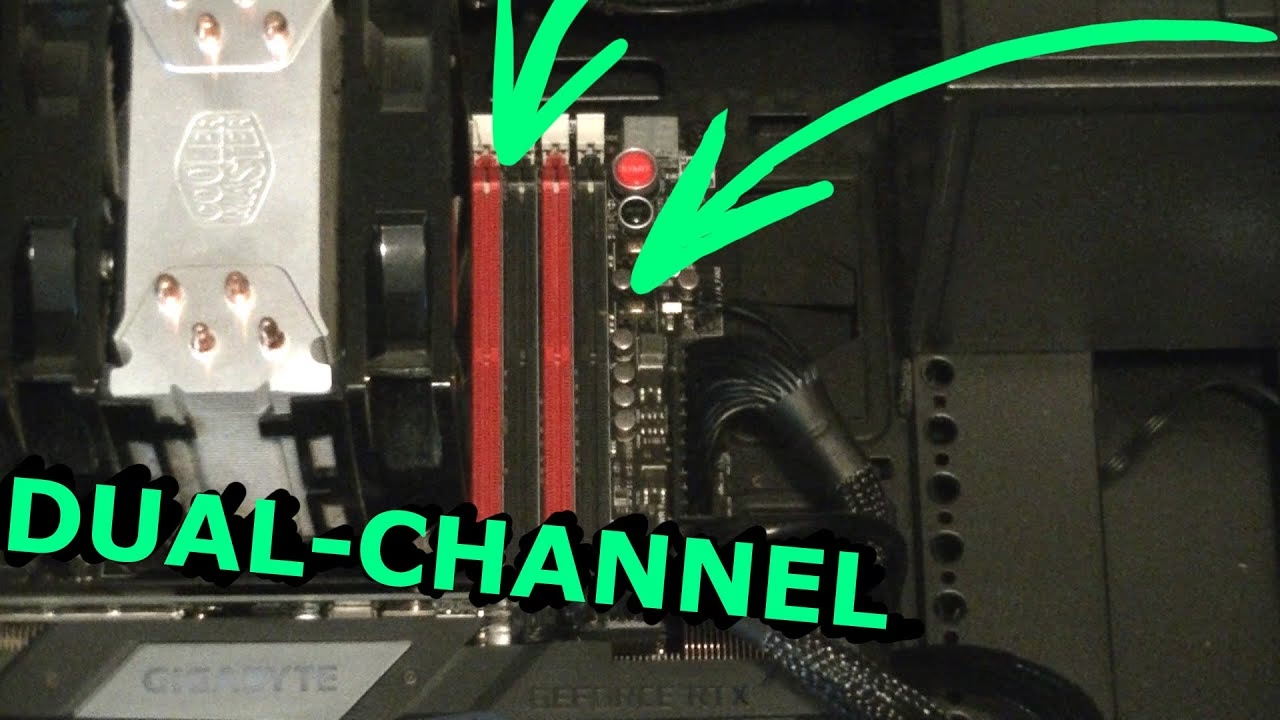
¿Qué es Exactamente el Dual-Channel y por qué Debería Importarte?
Imagina que la comunicación entre tu memoria RAM y tu CPU (el cerebro de tu ordenador) es una autopista. En una configuración de canal único (single-channel), solo tienes un carril. Todos los datos, tanto de ida como de vuelta, deben pasar por ese único carril, lo que puede crear cuellos de botella, especialmente durante tareas intensivas.
El modo dual channel, o doble canal, duplica esa autopista. Al instalar los módulos de RAM de una manera específica, abres un segundo carril de comunicación. Esto permite que la CPU acceda a dos módulos de memoria de forma simultánea, duplicando efectivamente el ancho de banda teórico. El resultado es un flujo de datos mucho más rápido y eficiente, lo que se traduce en una mejora notable del rendimiento general del sistema. Esta mejora es especialmente visible en aplicaciones y juegos que dependen en gran medida de la memoria, donde cada milisegundo cuenta.
Cómo Verificar si tu RAM ya Funciona en Dual-Channel
Antes de abrir tu ordenador, existen métodos muy sencillos para diagnosticar el estado actual de tu memoria RAM. A continuación, te presentamos dos de las formas más fiables.
Método 1: El Administrador de Tareas de Windows (La Vía Rápida)
Para una revisión rápida y sin necesidad de instalar software adicional, el Administrador de Tareas de Windows es tu mejor aliado.
- Presiona las teclas Ctrl + Shift + Esc simultáneamente para abrir el Administrador de Tareas.
- Ve a la pestaña "Rendimiento".
- En el menú de la izquierda, haz clic en "Memoria".
- Busca en la parte inferior derecha la sección que dice "Ranuras usadas".
Aquí es donde interpretas la información. Si ves algo como "2 de 4" o "2 de 2", es muy probable que tu sistema esté funcionando en dual-channel. Por el contrario, si muestra "1 de 2" o "1 de 4", significa que solo estás utilizando un canal y estás en modo single-channel.
Método 2: CPU-Z (La Confirmación Definitiva)
Si buscas una confirmación 100% segura y más detallada, la herramienta gratuita CPU-Z es el estándar de la industria. Es un programa ligero que analiza el hardware de tu sistema y te proporciona información precisa.
- Descarga e instala CPU-Z desde su sitio web oficial.
- Ejecuta el programa.
- Navega hasta la pestaña "Memory".
- En la sección "General", busca el campo llamado "Channel #".
Este campo te dirá sin lugar a dudas si tu memoria está en "Single", "Dual", "Triple" o "Quad". No hay lugar a interpretaciones, es la forma más directa de saberlo.
Guía Paso a Paso para Activar el Modo Dual-Channel
Es importante aclarar un punto fundamental: el dual-channel no es una opción que se activa en la BIOS o en un software. Es una característica de la arquitectura de tu placa base que se habilita automáticamente cuando los módulos RAM se instalan físicamente en las ranuras correctas. Si tu diagnóstico anterior mostró que estás en single-channel, es casi seguro que se debe a una instalación incorrecta de los módulos.
Paso 1: Identifica las Ranuras Correctas en tu Placa Base
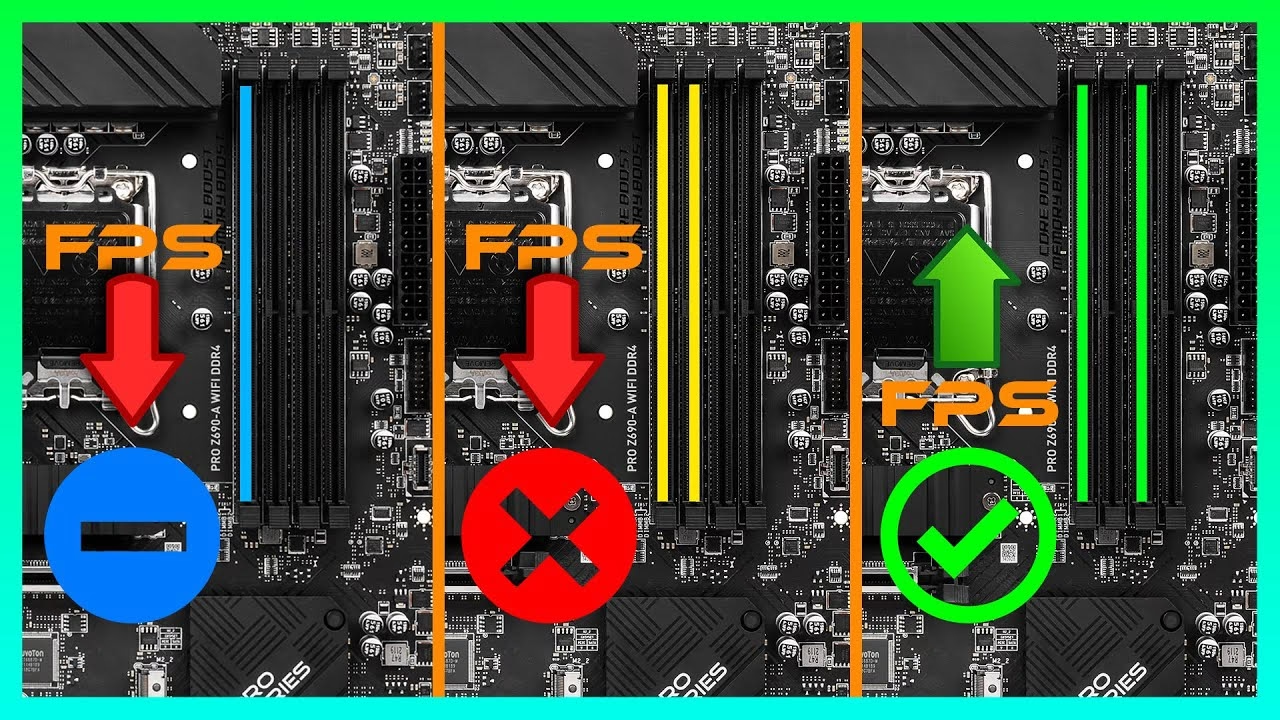
La mayoría de las placas base modernas tienen cuatro ranuras de RAM, diseñadas para funcionar en pares. Los fabricantes utilizan un código de colores o una numeración para indicar qué ranuras forman un canal.
- Código de Colores: Verás dos ranuras de un color (ej. negro) y dos de otro (ej. gris). Para activar el dual-channel, debes instalar tus dos módulos de RAM en las ranuras del mismo color.
- Numeración: Las ranuras suelen estar etiquetadas como A1, A2, B1, B2. El manual de tu placa base te indicará la configuración correcta, que usualmente es instalar los módulos en A2 y B2, o en A1 y B1. La configuración más común para dos módulos es usar la segunda y cuarta ranura contando desde la CPU.
¡Consejo profesional! Siempre consulta el manual de tu placa base. Es la fuente de información más fiable y te dirá exactamente qué ranuras utilizar para la configuración dual-channel.
Paso 2: Instalación Física de los Módulos RAM
Si necesitas reorganizar tus módulos o instalar unos nuevos, sigue estos pasos con cuidado:
- Apaga completamente el PC y desconéctalo de la corriente. Mantén presionado el botón de encendido durante unos segundos para descargar cualquier energía residual.
- Abre el panel lateral de la torre de tu PC.
- Descarga la electricidad estática de tu cuerpo tocando una parte metálica sin pintar del chasis del ordenador.
- Localiza las ranuras de RAM. Para quitar un módulo existente, presiona las pestañas de plástico en ambos extremos de la ranura. El módulo se levantará ligeramente para que puedas retirarlo.
- Sujeta el nuevo módulo por los bordes, sin tocar los conectores dorados. Alinea la muesca del módulo con la protuberancia de la ranura.
- Inserta el módulo en la ranura correcta (según el paso 1) y presiona firmemente con ambos pulgares en los extremos hasta que las pestañas laterales encajen en su lugar con un "clic".
- Cierra el panel del PC, reconecta todo y enciende el ordenador.
Tu sistema detectará automáticamente la nueva configuración. Puedes usar CPU-Z nuevamente para confirmar que el modo dual-channel está activo.
Tabla Comparativa: Single vs. Dual Channel
| Característica | Single-Channel | Dual-Channel |
|---|---|---|
| Ancho de Banda de Memoria | Estándar (ej. 64-bit) | Doble (ej. 128-bit) |
| Rendimiento en Juegos | Bueno, pero puede generar cuellos de botella con la CPU | Mejorado, especialmente en juegos dependientes de la CPU, con FPS más estables |
| Rendimiento en Gráficos Integrados | Limitado, ya que la GPU integrada comparte el ancho de banda | Mejora significativa, ya que la GPU tiene más ancho de banda para trabajar |
| Requisitos de Instalación | Un solo módulo de RAM | Mínimo dos módulos idénticos instalados en las ranuras correctas |
Preguntas Frecuentes (FAQ)
¿Es obligatorio usar módulos de RAM idénticos?
Para garantizar la máxima compatibilidad y rendimiento, es altamente recomendable usar un kit de memoria (dos o cuatro módulos vendidos juntos) que sean idénticos en capacidad, velocidad, latencia y fabricante. Si mezclas módulos diferentes, el sistema intentará funcionar, pero podría ser inestable o, en el mejor de los casos, operará a la velocidad y latencia del módulo más lento.
¿Qué pasa si instalo tres módulos de RAM?
Si instalas un número impar de módulos (como tres), el sistema no podrá operar en modo dual-channel simétrico. Dependiendo de la placa base, podría funcionar en modo "Flex", donde una parte de la memoria opera en dual-channel y el resto en single-channel, o simplemente revertirá todo a single-channel. En cualquier caso, no es una configuración óptima.
¿La diferencia de rendimiento es realmente notable?
Depende de tu uso. En tareas cotidianas como navegar por internet o usar ofimática, la diferencia puede ser sutil. Sin embargo, en videojuegos, edición de video, renderizado 3D y otras aplicaciones que mueven grandes cantidades de datos, la mejora puede ser de entre un 5% y un 20%, lo cual es una ganancia de rendimiento significativa y gratuita.
¿Puedo usar dos módulos de 8GB y dos de 4GB para un total de 24GB en dual-channel?
Sí, la mayoría de las placas base modernas soportan esta configuración. Para que funcione, deberías instalar los dos módulos de 8GB en un canal (ej. A1 y B1) y los dos de 4GB en el otro canal (ej. A2 y B2). El sistema operará en dual-channel. De nuevo, consulta el manual de tu placa para la configuración exacta.
Conclusión: Un Pequeño Cambio, Una Gran Diferencia
Verificar y activar el modo dual-channel es una de las optimizaciones más sencillas y rentables que puedes hacer en tu PC. No requiere conocimientos técnicos avanzados, solo un poco de atención al detalle al instalar los módulos de memoria. Al asegurarte de que tu sistema aprovecha los dos canales de comunicación, estarás eliminando un posible cuello de botella y permitiendo que tu procesador y el resto de tus componentes trabajen a su máximo potencial. ¡Tómate cinco minutos para revisar tu configuración y libera un rendimiento que no sabías que tenías!
Si quieres conocer otros artículos parecidos a Guía: Cómo Saber si tu RAM es Dual Channel puedes visitar la categoría Hardware.