

30/12/2009
Estás inmerso en tu juego favorito, explorando un mundo oscuro y detallado, o quizás viendo una película en una escena nocturna. De repente, algo capta tu atención y rompe la inmersión por completo: un diminuto punto de luz brillante, de un color rojo, verde o azul que no debería estar ahí. Has descubierto a un enemigo molesto y persistente: un píxel atascado. Esta pequeña imperfección puede ser increíblemente distractora, una falla en la ventana a tus mundos digitales. Afortunadamente, no todo está perdido. Existen herramientas de software diseñadas específicamente para combatir este problema, y en este artículo analizaremos a fondo si realmente funcionan, cómo usarlas de forma segura y qué alternativas existen.
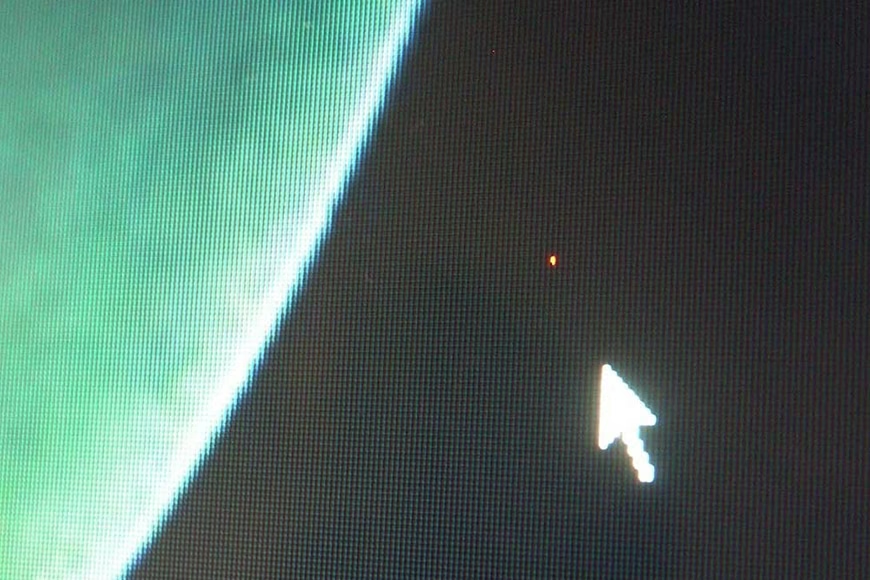
¿Qué es Exactamente un Píxel Atascado?
Para entender el problema, primero debemos comprender cómo funciona tu pantalla. Cada monitor moderno, ya sea LCD, LED u OLED, está compuesto por millones de pequeños puntos llamados píxeles. Cada uno de estos píxeles es, a su vez, una combinación de tres subpíxeles más pequeños: uno rojo, uno verde y uno azul (el famoso modelo RGB). Al combinar la intensidad de estos tres colores, tu monitor puede generar todo el espectro de colores que ves en la pantalla. Un transistor controla cada subpíxel, indicándole cuánta energía debe recibir y, por lo tanto, qué tan brillante debe ser.
Un píxel atascado ocurre cuando uno o más de estos transistores fallan en su estado "encendido". Esto significa que el subpíxel correspondiente (o varios) recibe energía constantemente, sin importar lo que la imagen deba mostrar. El resultado es un punto de color puro y fijo: rojo, verde, azul, o una combinación como cian, magenta o amarillo. Estos píxeles son especialmente notorios sobre fondos oscuros o negros, donde su brillo constante contrasta con el resto de la imagen.
La Diferencia Crucial: Píxel Atascado vs. Píxel Muerto
Antes de intentar cualquier solución, es vital diagnosticar correctamente el problema. No todos los píxeles defectuosos son iguales, y confundir un píxel atascado con uno muerto te llevará a una frustración innecesaria. La diferencia es fundamental.
- Píxel Atascado (Stuck Pixel): Como hemos descrito, es un píxel que permanece encendido. Siempre mostrará un color sólido. La buena noticia es que, al seguir recibiendo energía, existe la posibilidad de "despertarlo" o arreglarlo. Es potencialmente reparable.
- Píxel Muerto (Dead Pixel): Este es el caso contrario. Un píxel muerto es aquel cuyo transistor (o subpíxeles) ha fallado en su estado "apagado". No recibe energía en absoluto. Como resultado, siempre se verá como un punto negro en la pantalla. Es más visible sobre fondos blancos o de colores claros. Desafortunadamente, un píxel muerto es un fallo de hardware permanente y no puede ser reparado por software.
Para identificar tu caso, muestra una serie de imágenes a pantalla completa de colores puros: negro, blanco, rojo, verde y azul. Si el punto cambia de visibilidad (por ejemplo, es un punto rojo visible en negro y blanco, pero desaparece en un fondo rojo), es un píxel atascado. Si el punto es siempre negro en todos los fondos de color, es un píxel muerto.
Entra en Escena: ¿Cómo Funciona un "Stuck Pixel Fixer"?
Programas como "Stuck Pixel Fixer" y otras utilidades similares se basan en un principio bastante simple: intentar forzar al transistor defectuoso a que vuelva a funcionar correctamente. Lo hacen mediante un método de "shock" visual.
El software crea una pequeña ventana que muestra una secuencia extremadamente rápida de colores puros (rojo, verde, azul, blanco, negro, etc.). La idea es colocar esta ventana parpadeante directamente sobre el píxel atascado. El ciclo rápido de encendido y apagado de los subpíxeles está diseñado para "ejercitar" el transistor perezoso, con la esperanza de que el cambio rápido de estado lo "desatasque" y le devuelva su capacidad para cambiar de estado correctamente. Es el equivalente digital a golpear suavemente un viejo televisor de tubo para arreglar la imagen, pero de una manera mucho más controlada y localizada.
¡ADVERTENCIA DE SEGURIDAD EXTREMADAMENTE IMPORTANTE!
Antes de usar cualquier programa de este tipo, debes ser consciente de un riesgo grave. Estas aplicaciones muestran colores parpadeantes a muy alta velocidad. Esto las hace completamente inadecuadas para personas con epilepsia fotosensible. El uso de este software puede desencadenar convulsiones en individuos susceptibles. Procede con extrema precaución y no utilices estas herramientas si tú o alguien cercano que pueda ver la pantalla tiene esta condición médica.
Guía de Uso y Precauciones Indispensables
Si has determinado que tienes un píxel atascado y has considerado la advertencia de seguridad, puedes intentar usar un reparador de píxeles. El proceso general es el siguiente:
- Localiza el Píxel: Usa una imagen completamente negra para encontrar la ubicación exacta del píxel atascado en tu monitor.
- Ejecuta el Software: Abre el programa reparador. Generalmente, aparecerá una pequeña ventana con el patrón de colores parpadeantes.
- Posiciona la Ventana: Arrastra esta ventana y colócala de manera que cubra completamente el píxel defectuoso.
- Espera y Sé Paciente: Deja que el programa se ejecute durante al menos 20-30 minutos. La paciencia es clave.
- Verifica el Resultado: Cierra el programa y vuelve a mostrar una pantalla negra para ver si el píxel ha vuelto a la normalidad. Si no, puedes intentar dejarlo funcionar por un período más largo, incluso varias horas.
El Método Manual: Presión y Masaje (¡Con Extremo Cuidado!)
Algunas guías, e incluso el descargo de responsabilidad del software original, mencionan un método físico. Este enfoque es mucho más arriesgado y debe considerarse como un último recurso absoluto, ya que una presión excesiva puede dañar permanentemente tu panel LCD.
Si decides proceder, lo haces bajo tu propio riesgo:
- Apaga el monitor: Esto es crucial para evitar daños eléctricos y ver mejor la zona.
- Prepara tu herramienta: Coge un objeto con una punta roma pero no afilada, como un lápiz táctil (stylus) de una PDA o la tapa de un bolígrafo. Envuelve la punta en un paño suave y sin pelusa (como los que se usan para limpiar gafas).
- Aplica presión suave: Localiza el píxel atascado y aplica una presión muy suave y localizada sobre él. No presiones con fuerza, la idea es masajear ligeramente el área.
- Enciende el monitor: Mientras mantienes la presión suave, enciende el monitor.
- Libera la presión: Una vez que la pantalla esté encendida, retira la presión. Con suerte, el píxel podría haberse corregido.
Reiteramos: este método puede causar grietas en el panel o crear más píxeles defectuosos si no se hace con un cuidado extremo. No nos hacemos responsables de ningún daño resultante de este procedimiento.
Tabla Comparativa: Métodos de Reparación
Para resumir las opciones disponibles, aquí tienes una tabla comparativa.
| Método | Descripción | Tasa de Éxito | Riesgo |
|---|---|---|---|
| Software Reparador | Usa un ciclo rápido de colores para "ejercitar" el píxel. | Variable (Moderada) | Bajo (excepto para personas con epilepsia fotosensible). |
| Método de Presión | Aplica una presión física suave sobre el píxel. | Variable (Baja a Moderada) | Muy Alto. Puede romper el panel. |
| Esperar | A veces, los píxeles atascados se corrigen solos con el tiempo y el uso normal. | Baja | Nulo. |
| Garantía del Fabricante | Contactar al fabricante para una reparación o reemplazo si el monitor está en garantía. | Alta (si cumple la política) | Nulo. |
Preguntas Frecuentes (FAQ)
¿Un píxel atascado puede dañar el resto de mi monitor?
No. Un píxel atascado es un defecto aislado. No es un "virus" que se propague ni causará un deterioro adicional en las áreas circundantes de la pantalla. Su impacto es puramente visual y molesto, pero no es perjudicial para la salud general del monitor.
¿Cuánto tiempo debo dejar el programa reparador funcionando?
Un buen punto de partida es de 20 a 30 minutos. Si eso no funciona, puedes intentarlo de nuevo durante un período más largo, como 2 a 3 horas. Algunos usuarios informan de éxito después de dejarlo funcionar durante la noche, pero esto puede contribuir al desgaste general de la pantalla en esa pequeña área.
Mi píxel es negro, ¿funcionará este método?
Como se explicó anteriormente, lamentablemente no. Un punto negro es un píxel muerto, lo que significa que no recibe energía. Dado que los programas reparadores funcionan cambiando la energía que recibe el píxel, no tienen ningún efecto sobre uno que está permanentemente apagado.
¿La garantía de mi monitor cubre un solo píxel atascado?
Esta es una pregunta crucial. La mayoría de los fabricantes tienen una "política de píxeles muertos/atascados" que especifica cuántos píxeles defectuosos y de qué tipo debe tener un monitor antes de que se considere elegible para un reemplazo bajo garantía. A menudo, un solo píxel no es suficiente. Es indispensable que consultes la política de garantía específica de la marca de tu monitor para saber si tu caso está cubierto.
Si quieres conocer otros artículos parecidos a Repara Píxeles Atascados: Guía y Análisis puedes visitar la categoría Tecnología.