
30/12/2009
Las capturas de pantalla son una herramienta indispensable en el día a día de cualquier usuario de PC, ya sea para guardar un momento épico en un videojuego, reportar un error de software, crear un tutorial o simplemente compartir información visualmente. Sin embargo, una de las dudas más recurrentes es: después de presionar esa mágica tecla, ¿a dónde va a parar la imagen? En este artículo exhaustivo, no solo te mostraremos dónde se guardan las capturas de pantalla en Windows 10 y Windows 11, sino que te convertiremos en un maestro de la captura, desvelando todos los métodos disponibles, desde los más sencillos hasta los más versátiles. Prepárate para no volver a perder una captura nunca más.
Cómo Hacer Capturas de Pantalla en Windows: 5 Métodos Esenciales
Windows, en su afán por facilitar las tareas cotidianas, nos ofrece un arsenal de opciones para capturar lo que vemos en nuestro monitor. Cada método tiene sus particularidades y se adapta mejor a diferentes necesidades. A continuación, desglosamos cada uno de ellos para que elijas siempre el más adecuado.
1. El Método Automático: Tecla Windows + Impr Pant
Este es, sin duda, el método más directo y satisfactorio si lo que buscas es guardar una imagen completa de tu pantalla (o pantallas) sin pasos intermedios. Es el método ideal para capturas rápidas que no requieren edición inmediata.
- Combinación de teclas: Tecla Windows + Impr Pant (o PrtScn).
- Qué captura: Captura una imagen de todo lo que se muestra en todos los monitores que tengas conectados. Si tienes dos pantallas, obtendrás una sola imagen muy ancha con el contenido de ambas.
- Funcionamiento: Al presionar esta combinación, la pantalla parpadeará brevemente, confirmando que la captura se ha realizado y, lo más importante, que se ha guardado automáticamente como un archivo de imagen en tu ordenador.
- Destino: La imagen se guarda directamente en una carpeta específica, que exploraremos en detalle más adelante.
2. El Francotirador de Ventanas: Alt + Impr Pant
¿Necesitas capturar únicamente la ventana de la aplicación que estás usando, sin el desorden del resto del escritorio, la barra de tareas o los iconos? Este es tu atajo. Es perfecto para documentar procesos en un programa específico o compartir el contenido de una sola ventana.
- Combinación de teclas: Alt + Impr Pant.
- Qué captura: Toma una instantánea exclusivamente de la ventana que se encuentra activa o en primer plano.
- Funcionamiento: A diferencia del método anterior, esta combinación no guarda un archivo de forma automática. En su lugar, la imagen se copia en el portapapeles de Windows.
- Destino: El portapapeles. Para utilizar la imagen, deberás pegarla (usando Ctrl + V) en un editor de imágenes como Paint, Photoshop, o directamente en un documento de Word o un correo electrónico.
3. El Clásico Universal: Impr Pant
El método original y más conocido. Pulsar una sola tecla es sencillo, pero requiere un paso adicional para guardar la imagen. Es útil cuando quieres editar la captura inmediatamente antes de guardarla.
- Combinación de teclas: Solo la tecla Impr Pant.
- Qué captura: Al igual que `Windows + Impr Pant`, captura el contenido de todas tus pantallas.
- Funcionamiento: La imagen se copia en el portapapeles, exactamente igual que con `Alt + Impr Pant`.
- Destino: El portapapeles. Necesitarás pegarla en otra aplicación para poder guardarla como un archivo.
Consejo Pro: Activa el Historial del Portapapeles
Para los métodos 2 y 3, que utilizan el portapapeles, Windows ofrece una función increíblemente útil: el Historial del Portapapeles. Por defecto, el portapapeles solo guarda el último elemento que copiaste. Al activar el historial, podrás acceder a una lista de todo lo que has copiado recientemente, incluyendo múltiples capturas de pantalla.
Para activarlo, ve a Configuración > Sistema > Portapapeles y activa el interruptor de "Historial del portapapeles". Una vez activado, en lugar de usar `Ctrl + V` para pegar, usa `Tecla Windows + V`. Se abrirá una pequeña ventana con todas tus capturas y textos copiados recientemente, listos para ser seleccionados y pegados.
Este es el método moderno y más versátil que integra la Herramienta Recortes directamente en un atajo de teclado. Es la opción preferida por la mayoría de usuarios hoy en día por su flexibilidad.
- Combinación de teclas: Tecla Windows + Mayús + S.
- Funcionamiento: Al pulsar estas teclas, la pantalla se atenúa y aparece una pequeña barra de herramientas en la parte superior con cuatro modos de captura:
- Recorte Rectangular: El modo por defecto. Te permite dibujar un rectángulo para capturar solo el área que te interesa.
- Recorte de Forma Libre: ¿Necesitas una forma irregular? Con este modo, puedes dibujar a mano alzada el contorno de lo que quieres capturar.
- Recorte de Ventana: Similar a `Alt + Impr Pant`, te permite hacer clic en una ventana para capturarla por completo.
- Recorte de Pantalla Completa: Captura toda la pantalla, como la tecla `Impr Pant`.
- Destino: La captura se copia automáticamente al portapapeles. Además, aparecerá una notificación en la esquina inferior derecha de la pantalla. Si haces clic en esta notificación, se abrirá la aplicación "Recortar y anotar" (o Herramienta Recortes en versiones más recientes), donde podrás editar la imagen (añadir dibujos, resaltar texto) y, lo más importante, guardarla manualmente como un archivo.
5. La Aplicación Dedicada: Herramienta Recortes
Si prefieres una interfaz gráfica o necesitas más control, como programar una captura, la aplicación Herramienta Recortes es tu aliada. Puedes encontrarla buscándola en el menú Inicio.
- Cómo usarla: Abre la aplicación y haz clic en "Nuevo". Te ofrecerá los mismos modos de recorte que el atajo `Windows + Mayús + S`.
- Función estrella: Su principal ventaja es la opción de "Aplazar" o "Delay", que te permite programar la captura para que se realice pasados unos segundos (de 1 a 10). Esto es extremadamente útil para capturar menús desplegables u otros elementos que desaparecen cuando haces clic en otro lugar.
- Destino: Una vez realizada la captura, la imagen se abre directamente en la ventana de la aplicación, lista para ser editada y guardada en la ubicación que elijas.
Tabla Comparativa: ¿Qué Método de Captura Usar?
Para que puedas decidir rápidamente qué método se ajusta mejor a tu necesidad, aquí tienes una tabla comparativa:
| Método | Tipo de Captura | Destino Inmediato | Ideal para... |
|---|---|---|---|
| Windows + Impr Pant | Pantalla completa | Archivo guardado automáticamente | Capturas rápidas que no necesitan edición. |
| Alt + Impr Pant | Ventana activa | Portapapeles | Documentar una aplicación específica. |
| Impr Pant | Pantalla completa | Portapapeles | Capturar todo para editarlo de inmediato. |
| Windows + Mayús + S | Flexible (Rectangular, Libre, Ventana, Completa) | Portapapeles Y Notificación para guardar | La mayoría de situaciones por su gran versatilidad. |
| Herramienta Recortes | Flexible + Retraso | Ventana de la aplicación para guardar | Capturar menús desplegables o situaciones con retardo. |
El Misterio Resuelto: Dónde Encontrar tus Capturas de Pantalla
Ahora que dominas el arte de la captura, vamos a la pregunta del millón: ¿dónde están guardadas? La respuesta depende del método que hayas utilizado.
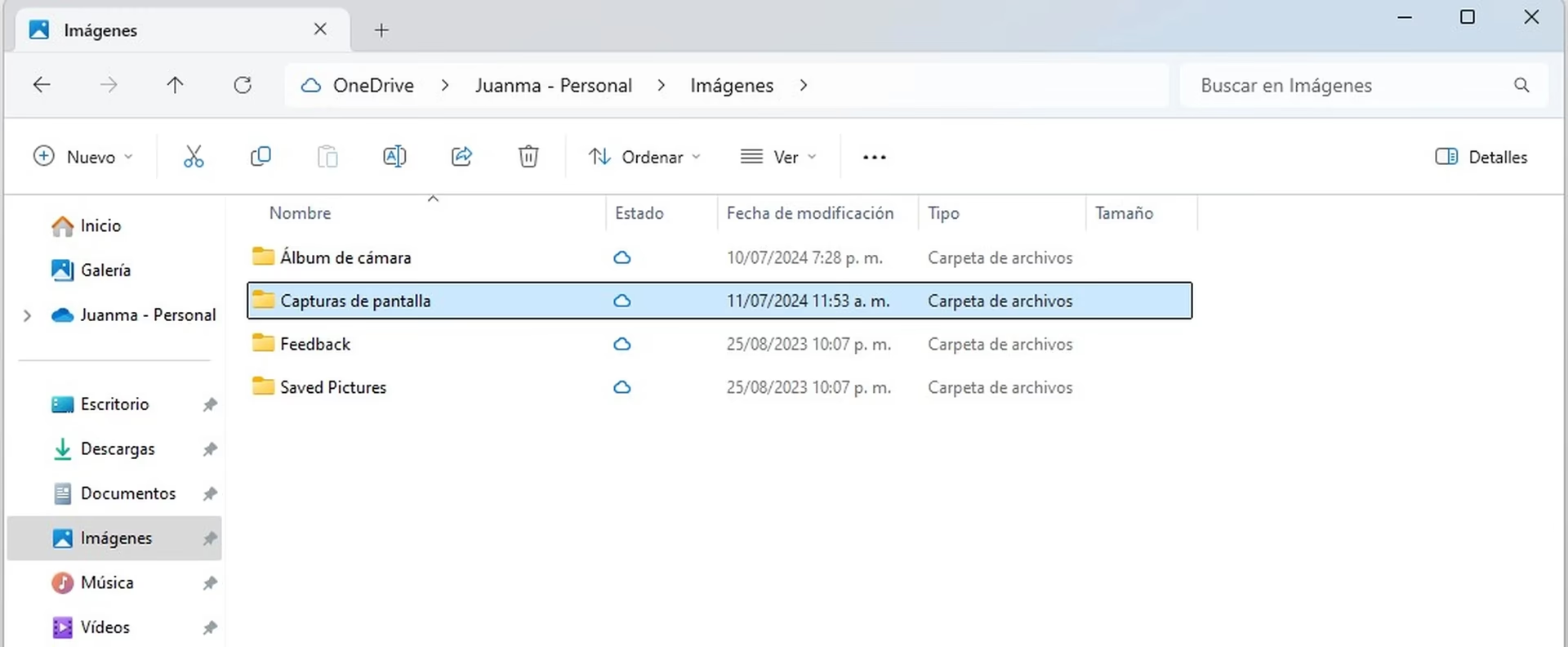
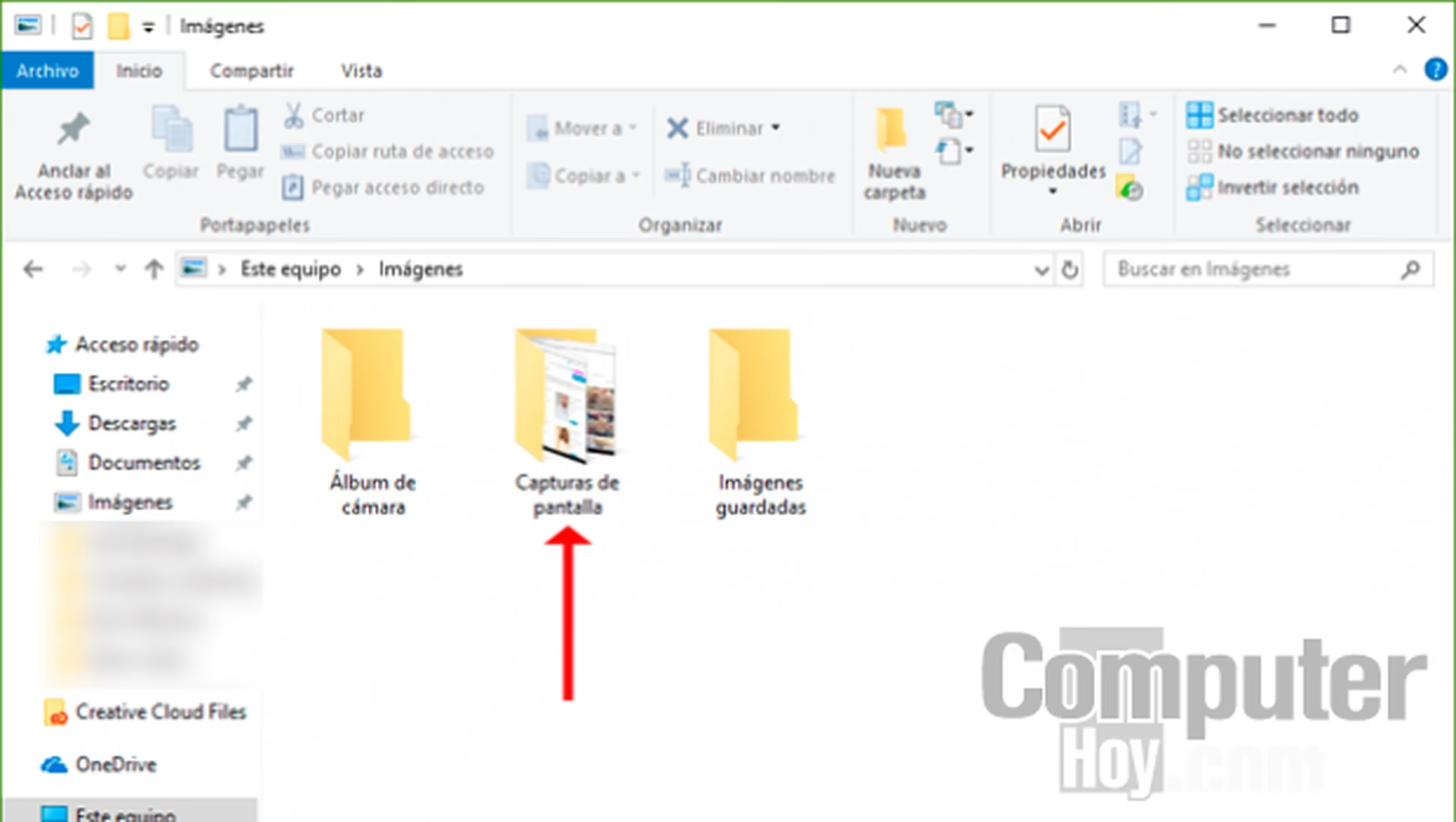
Destino 1: La Carpeta "Capturas de pantalla"
Este es el destino exclusivo del método Windows + Impr Pant. Cada vez que usas esta combinación, Windows guarda un archivo PNG numerado secuencialmente en la siguiente ubicación:
Este equipo > Imágenes > Capturas de pantalla
La ruta completa en el explorador de archivos suele ser: C:\Usuarios\[TuNombreDeUsuario]\Imágenes\Capturas de pantalla. La primera vez que uses este atajo, Windows creará la carpeta automáticamente si no existe.
Destino 2: El Portapapeles
Los métodos Impr Pant, Alt + Impr Pant y Windows + Mayús + S envían la imagen directamente al portapapeles. Esto significa que la captura no se guarda como archivo en ningún sitio. Está en una memoria temporal, esperando a que la "pegues" en algún lugar. Si copias otra cosa o reinicias el ordenador sin haberla pegado, la perderás (a menos que tengas el Historial del Portapapeles activado).
Destino 3: Guardado Manual
Tanto la Herramienta Recortes como el clic en la notificación del atajo Windows + Mayús + S abren un editor. En este caso, tú tienes el control total. La captura no se guardará hasta que tú pulses el icono de guardar (normalmente un disquete) y elijas la carpeta y el nombre que desees para el archivo.
Personaliza tu Flujo de Trabajo: Cómo Cambiar la Carpeta de Guardado
Si eres un usuario intensivo del método Windows + Impr Pant, quizás prefieras que las capturas se guarden en otra ubicación, como una carpeta en la nube (Dropbox, OneDrive) o en otro disco duro. Cambiar la ubicación por defecto es muy sencillo:
- Abre el Explorador de Archivos y navega hasta la carpeta "Imágenes".
- Haz clic derecho sobre la carpeta "Capturas de pantalla".
- Selecciona "Propiedades" en el menú contextual.
- En la ventana de Propiedades, ve a la pestaña "Ubicación".
- Haz clic en el botón "Mover...".
- Se abrirá una ventana para que selecciones la nueva carpeta donde quieres que se guarden las capturas. Elige o crea la carpeta deseada y pulsa "Seleccionar carpeta".
- Confirma el cambio haciendo clic en "Aceptar". Windows te preguntará si quieres mover todos los archivos existentes a la nueva ubicación. Es recomendable decir que sí.
¡Listo! A partir de ahora, todas las capturas que hagas con `Windows + Impr Pant` se guardarán en tu nueva ubicación personalizada.
Preguntas Frecuentes (FAQ)
¿Por qué la tecla `Impr Pant` no guarda un archivo?
Porque su función principal es copiar la imagen de la pantalla al portapapeles. Es un método heredado que requiere que el usuario pegue la imagen en un programa (como Paint) para poder guardarla como un archivo. Si quieres guardado automático, usa Windows + Impr Pant.
¿Mis capturas de `Windows + Mayús + S` no se guardan, qué hago mal?
No estás haciendo nada mal. Este método está diseñado para la rapidez: copia al portapapeles para pegar al instante. Si quieres guardarla como archivo, debes hacer un paso extra: hacer clic en la notificación que aparece en la esquina inferior derecha justo después de hacer la captura. Eso abrirá el editor, desde donde podrás guardarla.
¿Hay alguna diferencia entre Windows 10 y Windows 11 para las capturas de pantalla?
Los métodos y atajos de teclado son prácticamente idénticos. La principal diferencia es estética. En Windows 11, la Herramienta Recortes y la aplicación que se abre con la notificación (`Windows + Mayús + S`) se han unificado en una única aplicación con un diseño más moderno, pero la funcionalidad es la misma.
¿Qué hago si no encuentro la carpeta "Capturas de pantalla"?
Esta carpeta se crea automáticamente la primera vez que usas la combinación de teclas `Windows + Impr Pant`. Si nunca la has usado, es normal que no exista. Úsala una vez y aparecerá dentro de tu carpeta de "Imágenes". Si la has usado y no la encuentras, asegúrate de estar mirando en la carpeta de Imágenes de tu perfil de usuario.
Si quieres conocer otros artículos parecidos a Capturas de Pantalla en Windows: Guía Definitiva puedes visitar la categoría Juegos.