
10/04/2019
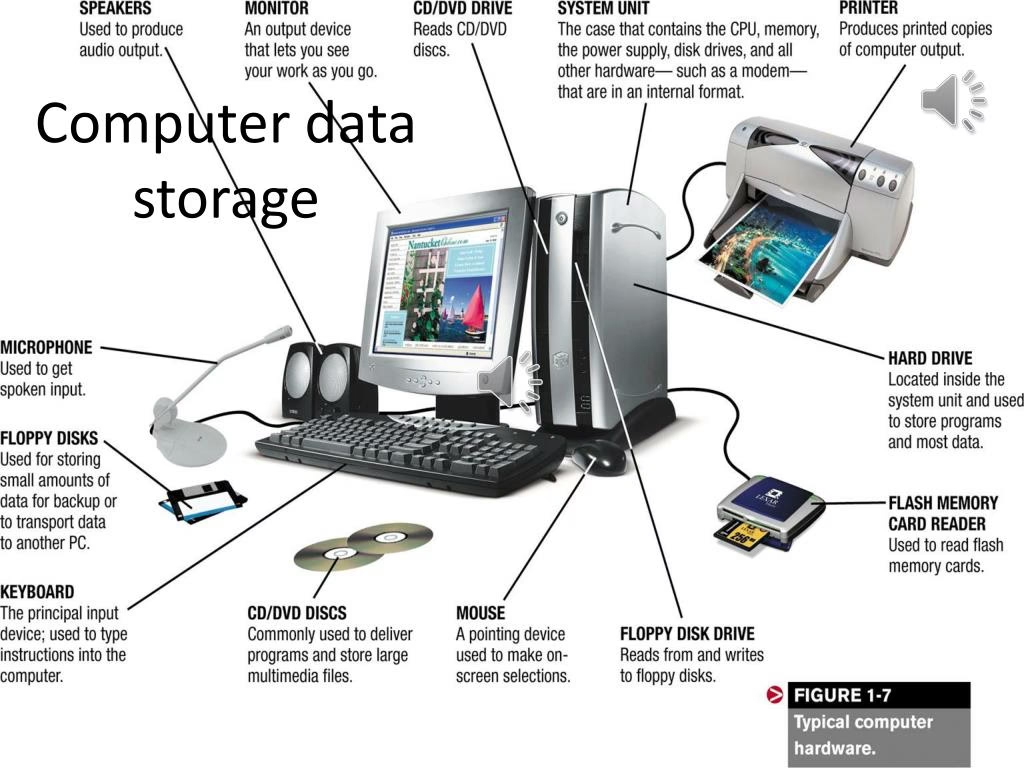
Al montar o actualizar un ordenador, uno de los componentes más cruciales que impacta directamente en el rendimiento, la capacidad de datos y la experiencia general del usuario es el almacenamiento. Ya seas un gamer empedernido, un creador de contenido o un usuario casual, elegir la solución de almacenamiento correcta es fundamental para maximizar la velocidad y la eficiencia de tu equipo. En esta guía definitiva, no solo desglosaremos los diferentes tipos de almacenamiento y te ayudaremos a elegir el mejor para ti, sino que también te enseñaremos el arte de conservar y proteger físicamente esos valiosos componentes para garantizar su longevidad.
- ¿Qué es el Almacenamiento de un Ordenador?
- Tipos de Almacenamiento: El Corazón de tus Datos
- Tabla Comparativa: SSD vs. HDD
- ¿Cuánta Capacidad Necesitas Realmente?
- El Cuidado es Clave: Cómo Almacenar tus Componentes Físicamente
- Errores Comunes al Guardar Componentes (y Cómo Evitarlos)
- Conclusión: Una Inversión en Rendimiento y Longevidad
- Preguntas Frecuentes (FAQ)
¿Qué es el Almacenamiento de un Ordenador?
El almacenamiento del ordenador es el componente donde se guardan permanentemente todos tus datos. Esto incluye el sistema operativo, los programas, los videojuegos, tus documentos, fotos y cualquier archivo que crees o descargues. Es importante no confundirlo con la memoria RAM (Random Access Memory), que almacena datos de forma temporal para que la CPU pueda acceder a ellos rápidamente mientras el ordenador está encendido. A diferencia de la RAM, el almacenamiento es "no volátil", lo que significa que conserva la información incluso cuando apagas el sistema.
Tipos de Almacenamiento: El Corazón de tus Datos
En el mundo de los PCs modernos, existen principalmente dos tipos de unidades de almacenamiento interno, aunque también hay otras soluciones que vale la pena conocer.
Discos Duros Tradicionales (HDD)
Los Hard Disk Drives (HDD) han sido el estándar durante décadas. Funcionan mediante platos magnéticos que giran a gran velocidad y un cabezal de lectura/escritura que se mueve sobre ellos para acceder a los datos. Piensa en ellos como un tocadiscos de alta tecnología.
- Ventajas: Su principal atractivo es el coste por gigabyte. Son increíblemente económicos y ofrecen capacidades de almacenamiento masivas, siendo ideales para guardar grandes bibliotecas de juegos, vídeos en alta resolución, y copias de seguridad.
- Desventajas: Al tener partes móviles, son más lentos, más ruidosos, consumen más energía y son mucho más frágiles. Un golpe o una caída pueden ser fatales para un HDD.
Unidades de Estado Sólido (SSD): La Revolución de la Velocidad
Los Solid State Drives (SSD) son la evolución tecnológica. No tienen partes móviles; en su lugar, utilizan chips de memoria flash (similar a la de una memoria USB o la de tu smartphone) para almacenar datos. Esto los hace radicalmente más rápidos y fiables que los HDD.
- Ventajas: Ofrecen velocidades de lectura y escritura increíblemente rápidas, lo que se traduce en tiempos de arranque del sistema operativo de pocos segundos, cargas de juegos casi instantáneas y una sensación general de fluidez en todo el sistema. Además, son más duraderos, silenciosos y eficientes energéticamente.
- Desventajas: Su coste por gigabyte es más elevado que el de los HDD, aunque los precios han disminuido considerablemente en los últimos años.
SSD SATA vs. SSD NVMe: ¿Cuál elegir?
No todos los SSD son iguales. Los dos tipos más comunes son SATA y NVMe.
- SSD SATA: Utilizan la misma interfaz que los discos duros tradicionales. Son una mejora gigantesca sobre un HDD, pero su velocidad está limitada por el propio conector SATA. Son una excelente opción para mejorar un PC antiguo o como almacenamiento secundario rápido.
- SSD NVMe: Estos se conectan directamente a la placa base a través de una ranura PCIe (la misma que usan las tarjetas gráficas), lo que les permite alcanzar velocidades varias veces superiores a las de un SSD SATA. Un SSD NVMe es la opción preferida para el sistema operativo y las aplicaciones o juegos más exigentes, donde cada segundo cuenta.
Unidades Híbridas (SSHD)
Las SSHD intentan ofrecer un punto intermedio. Combinan un disco duro tradicional de gran capacidad con una pequeña cantidad de memoria flash SSD. El sistema aprende qué archivos usas con más frecuencia y los almacena en la parte SSD para un acceso más rápido. Aunque fueron una opción interesante en su momento, hoy en día es más recomendable optar por un SSD pequeño para el sistema y un HDD grande para datos.
Tabla Comparativa: SSD vs. HDD
Para que puedas ver las diferencias de un vistazo, aquí tienes una tabla comparativa:
| Característica | SSD (Unidad de Estado Sólido) | HDD (Disco Duro) |
|---|---|---|
| Velocidad | Extremadamente alta. Tiempos de carga y transferencia muy bajos. | Mucho más lenta debido a las partes mecánicas. |
| Capacidad | Generalmente menor por el mismo precio. Capacidades altas son costosas. | Ofrece enormes capacidades de almacenamiento a bajo coste. |
| Durabilidad | Muy alta. Resistente a golpes y vibraciones al no tener partes móviles. | Frágil. Susceptible a daños por caídas o golpes. |
| Precio | Más caro por gigabyte. | Muy económico, ideal para grandes volúmenes de datos. |
| Consumo/Ruido | Bajo consumo de energía y totalmente silencioso. | Mayor consumo y genera ruido y vibraciones por el giro de los platos. |
¿Cuánta Capacidad Necesitas Realmente?
La capacidad ideal depende de tu perfil de usuario:
- Usuario Básico (256GB - 512GB SSD): Perfecto para navegación web, ofimática, y almacenar algunos documentos y fotos. El sistema operativo volará.
- Usuario Moderado / Gamer Casual (1TB SSD): Suficiente para el sistema operativo, varios programas y una buena cantidad de juegos y archivos multimedia sin preocuparse por el espacio.
- Gamer Hardcore / Creador de Contenido (2TB SSD o más + HDD): Los juegos modernos ocupan un espacio enorme. Una configuración ideal es un SSD NVMe de 1TB o 2TB para el sistema y juegos activos, complementado con un HDD de varios terabytes para almacenar juegos menos frecuentes, grabaciones de gameplay, y archivos de proyectos.
El Cuidado es Clave: Cómo Almacenar tus Componentes Físicamente
Ya sea que tengas componentes nuevos esperando a ser montados, piezas de repuesto o hardware que has reemplazado, almacenarlos correctamente es vital para asegurar que funcionen cuando los necesites. Un mal almacenamiento puede dañar permanentemente componentes caros.
¿Por Qué es Crucial un Buen Almacenamiento?
Sin un cuidado adecuado, componentes como SSDs, módulos de RAM, procesadores y tarjetas gráficas están expuestos a enemigos silenciosos: la humedad, el calor extremo, el polvo y, sobre todo, la electricidad estática. Un almacenamiento adecuado previene daños costosos y extiende la vida útil de tu inversión, asegurando un buen rendimiento a largo plazo.
Las Reglas de Oro para un Almacenamiento Seguro
1. Mantén un Ambiente Controlado
La temperatura y la humedad son críticas. Guarda tus componentes en un lugar fresco y seco, lejos de la luz solar directa. El rango ideal de temperatura está entre 15-24°C, con una humedad relativa por debajo del 50%. Un armario dentro de casa es mucho mejor que un garaje o un sótano, donde las fluctuaciones de temperatura y la humedad pueden causar condensación y corrosión.
2. ¡Cuidado con la Electricidad Estática!
El enemigo número uno de los componentes electrónicos es la descarga electrostática (ESD). Una pequeña descarga de electricidad estática, imperceptible para ti, puede freír los delicados circuitos de una memoria RAM o un SSD. La regla de oro es: siempre guarda los componentes sensibles en sus bolsas antiestáticas originales. Estas bolsas grises o rosadas translúcidas están diseñadas para disipar cualquier carga estática de forma segura. Nunca los dejes sobre una alfombra o los envuelvas en plástico común.
3. Organización y Protección Física
El polvo es otro enemigo. Utiliza cajas de plástico con compartimentos o los embalajes originales para mantener todo organizado y protegido del polvo y de posibles golpes. Etiqueta claramente cada componente para saber qué es sin tener que abrirlo todo. Para piezas más grandes como placas base o tarjetas gráficas, sus cajas originales son la mejor solución de almacenamiento, ya que están diseñadas para protegerlas perfectamente.
Errores Comunes al Guardar Componentes (y Cómo Evitarlos)
- Ignorar la temperatura y la humedad: Guardar hardware en un ático o sótano es una receta para el desastre. Elige siempre un espacio con clima controlado.
- Tirar las bolsas antiestáticas: Son tu mejor línea de defensa contra las ESD. Reutilízalas siempre.
- Apilar componentes sin protección: Esto puede causar arañazos en los circuitos o doblar pines. Cada pieza debe tener su propio espacio protegido.
- No revisar periódicamente: Si guardas unidades de almacenamiento a largo plazo, es una buena práctica conectarlas una vez al año para verificar que siguen funcionando correctamente.
Conclusión: Una Inversión en Rendimiento y Longevidad
Elegir el almacenamiento adecuado es una de las decisiones más impactantes que puedes tomar para tu PC. Un SSD transformará tu experiencia de usuario con una velocidad asombrosa, mientras que un HDD sigue siendo el rey de la capacidad masiva a bajo coste. Sin embargo, la tarea no termina con la compra. Aprender a almacenar y cuidar correctamente cada componente es igualmente esencial para proteger tu inversión y asegurar que tu equipo, ya sea el actual o futuras construcciones, tenga una vida larga y productiva.
Preguntas Frecuentes (FAQ)
¿Es un SSD siempre la mejor opción que un HDD?
Para el sistema operativo y las aplicaciones principales, sí, sin lugar a dudas. La mejora en velocidad y respuesta del sistema es monumental. Sin embargo, para almacenamiento masivo de archivos a los que no accedes constantemente (como películas, fotos o copias de seguridad), un HDD sigue ofreciendo una relación capacidad/precio insuperable.
¿Puedo combinar un SSD y un HDD en mi PC?
¡Absolutamente! De hecho, es la configuración más recomendada para la mayoría de los usuarios. Instala el sistema operativo, programas y juegos favoritos en un SSD para disfrutar de la máxima velocidad, y utiliza un HDD de gran capacidad como un almacén de datos secundario.
¿Cuál es la mejor manera de guardar una tarjeta gráfica o un procesador?
Ambos deben guardarse en su bolsa antiestática original y, si es posible, dentro de su caja original con sus protectores de espuma o plástico. Para el procesador, es vital proteger sus pines o contactos, por lo que el pequeño estuche de plástico en el que viene es indispensable.
¿Los SSD pierden datos si se guardan sin energía durante mucho tiempo?
Existe un debate técnico sobre la retención de datos a muy largo plazo (muchos años) en SSDs sin energía, especialmente en entornos cálidos. Sin embargo, para un almacenamiento de unos pocos años en condiciones normales (temperatura ambiente), no deberías tener ningún problema. Aún así, para archivos críticos, siempre es recomendable tener múltiples copias de seguridad.
Si quieres conocer otros artículos parecidos a Guía de Almacenamiento para PC: Elige y Cuida puedes visitar la categoría Hardware.