
10/04/2019
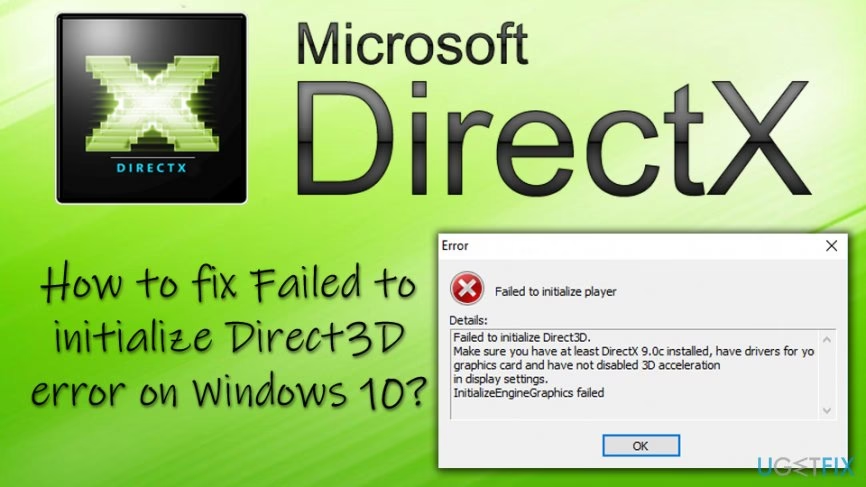
Esa sensación es inconfundible: te preparas para sumergirte en mundos como los de SIGNALIS o Risk of Rain 2 en tu sistema Linux, haces clic en "Jugar" y, en lugar de la pantalla de carga, te recibe una fría y desalentadora ventana de error: "Failed to initialize graphics". Este mensaje, seguido de una jerga técnica sobre DirectX 11 y drivers desactualizados, es una de las barreras más frustrantes para los jugadores en el ecosistema del pingüino. Pero no temas, no estás solo en esta batalla y, lo más importante, hay soluciones. Este artículo es una guía completa para diagnosticar, entender y, finalmente, erradicar este molesto problema, permitiéndote volver a lo que importa: jugar.
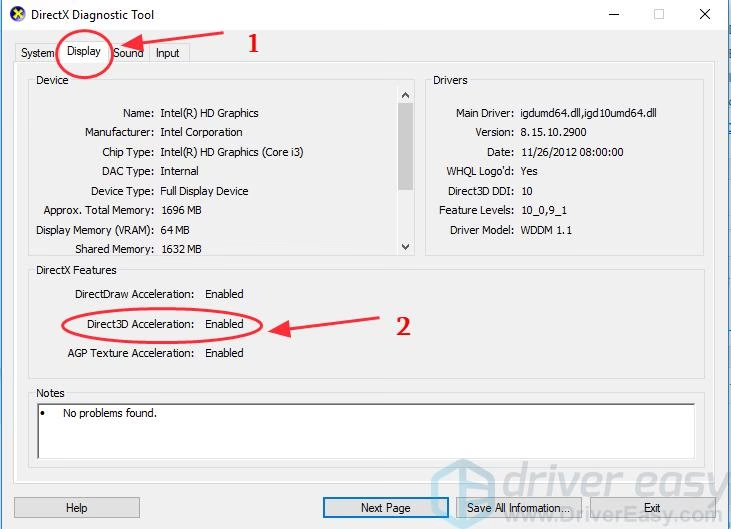
¿Qué Significa Realmente "Failed to initialize graphics" en Linux?
A primera vista, el mensaje de error parece contradictorio. ¿Cómo puede faltar DirectX 11 en un sistema Linux, si es una tecnología exclusiva de Windows? Aquí es donde entra en juego la magia de Proton. Proton es una capa de compatibilidad desarrollada por Valve que permite ejecutar juegos de Windows en Linux. Su función principal es "traducir" las llamadas que el juego hace a la API de Windows (como DirectX) a una que Linux pueda entender, que en la mayoría de los casos modernos es Vulkan.
Por lo tanto, cuando un juego te dice "Failed to initialize graphics" o "Make sure you have DirectX 11 installed", lo que realmente está sucediendo es un fallo en esa cadena de traducción. El juego le pide a Proton que inicie DirectX 11, Proton intenta traducir esa petición a Vulkan, y en algún punto de ese proceso, algo se rompe. El problema no es la ausencia de DirectX, sino un fallo en la inicialización de Vulkan a través de la interpretación de Proton. Entender esto es el primer paso crucial para encontrar la solución correcta.
Desentrañando las Causas Comunes del Problema
Este error no tiene una única causa, sino que puede ser el síntoma de varios problemas subyacentes. Identificar al culpable es clave para aplicar el remedio adecuado. A continuación, exploramos los sospechosos más habituales.
1. Drivers Gráficos: El Sospechoso Principal
En el 90% de los casos, el problema reside en los drivers de la tarjeta gráfica. Esto es especialmente común en tarjetas NVIDIA más antiguas, como la GeForce GTX 760 mencionada en el caso de estudio. Estas tarjetas a menudo dependen de controladores "legacy" (como la serie 470xx) que, si bien reciben actualizaciones de seguridad, pueden no tener la implementación de Vulkan más completa o compatible con las versiones más recientes de Proton o los motores de juego como Unity. Es crucial asegurarse no solo de tener los drivers instalados, sino también todas sus dependencias, incluyendo las librerías de 32 y 64 bits, ya que muchos juegos todavía se ejecutan como procesos de 32 bits.
2. Incompatibilidad o Falta de Librerías Vulkan
Puedes verificar si Vulkan funciona a un nivel básico ejecutando el comando `vkcube` en tu terminal. Si ves un cubo de colores girando, significa que la instalación base de Vulkan está operativa. Sin embargo, esto no es garantía de nada. `vkcube` es una aplicación muy simple que utiliza las funciones más básicas de Vulkan. Un juego moderno, en cambio, puede requerir extensiones específicas de Vulkan (características adicionales de la API) que tu driver gráfico, especialmente si es antiguo, podría no soportar o tener implementadas con errores. La falta de una sola extensión requerida por el juego puede causar que todo el proceso de inicialización gráfica falle.
3. Configuración de Proton o Parámetros de Lanzamiento
A veces, el problema no está en tu sistema, sino en cómo Steam está intentando lanzar el juego. Una versión específica de Proton puede tener una regresión que afecte a tu hardware, o el juego puede necesitar un parámetro de lanzamiento especial para funcionar correctamente. Experimentar con diferentes versiones de Proton (incluidas las versiones de la comunidad como Proton-GE) o añadir comandos específicos puede ser la solución.
Guía Paso a Paso para la Solución en Linux (Enfoque en NVIDIA/Fedora)
Ahora que entendemos las causas, pasemos a la acción. Sigue estos pasos de manera ordenada para maximizar tus posibilidades de éxito.
Paso 1: Verificación Exhaustiva de Drivers y Librerías Vulkan
Primero, asegúrate de que tu sistema tiene todo lo necesario. Abre una terminal y verifica qué paquetes tienes instalados. En un sistema basado en Fedora, puedes usar:
dnf list installed | grep nvidia
dnf list installed | grep vulkan
Debes asegurarte de tener instalados paquetes clave como `xorg-x11-drv-nvidia-470xx` (o la versión correspondiente a tu hardware), `vulkan-loader` y, muy importante, las versiones de 32 bits de estas librerías, que suelen tener el sufijo `.i686`. Por ejemplo: `vulkan-loader.i686`. Si falta alguna, instálala usando `sudo dnf install [nombre-del-paquete]`.
Paso 2: Experimenta con Versiones de Proton
No todas las versiones de Proton son iguales. Una que funciona para un juego puede romper otro.
- En tu biblioteca de Steam, haz clic derecho sobre el juego problemático y selecciona "Propiedades".
- Ve a la pestaña "Compatibilidad".
- Marca la casilla "Forzar el uso de una herramienta de compatibilidad de Steam Play específica".
- En el menú desplegable, prueba diferentes versiones. Empieza con la última versión estable, luego prueba una versión anterior (como la 7.0-6), y si eso no funciona, considera instalar y probar una versión comunitaria como Proton-GE (GloriousEggroll), que a menudo incluye parches y correcciones que no están en la versión oficial.
Paso 3: Utiliza Parámetros de Lanzamiento
Los parámetros de lanzamiento son comandos que le dicen a Steam cómo ejecutar el juego. Pueden ser increíblemente poderosos.
- En la misma ventana de "Propiedades" del juego, ve a la pestaña "General".
- En el cuadro de "Parámetros de lanzamiento", puedes probar lo siguiente:
PROTON_USE_WINED3D=1 %command%: Este es el "modo seguro". Obliga a Proton a usar OpenGL en lugar de Vulkan para la traducción de DirectX. La compatibilidad suele ser mayor, pero el rendimiento será significativamente inferior. Es un buen último recurso para confirmar que el juego puede funcionar en tu sistema.VK_ICD_FILENAMES=/usr/share/vulkan/icd.d/nvidia_icd.json %command%: Este comando le dice explícitamente a Proton que use el driver Vulkan de NVIDIA. Es útil en sistemas con múltiples GPUs (por ejemplo, una integrada de Intel y una dedicada de NVIDIA) para evitar que Proton intente usar el driver incorrecto.
Tabla Comparativa de Soluciones
Para ayudarte a decidir qué camino tomar, aquí tienes una tabla que resume las principales estrategias.
| Solución | Ventajas | Desventajas | ¿Cuándo usarla? |
|---|---|---|---|
| Verificar/Reinstalar Drivers | Soluciona problemas de raíz. Asegura que el sistema está bien configurado. | Puede ser complejo. No soluciona limitaciones de hardware antiguo. | Siempre como primer paso. Si sospechas de una instalación corrupta. |
| Cambiar Versión de Proton | Fácil y rápido de probar. Puede solucionar regresiones específicas. | No siempre funciona. Puede requerir prueba y error. | Cuando un juego que antes funcionaba deja de hacerlo tras una actualización. |
| Forzar WineD3D (OpenGL) | Máxima compatibilidad. Una forma casi segura de hacer que el juego arranque. | Pérdida drástica de rendimiento. No es una solución a largo plazo. | Como último recurso o para diagnosticar si el problema es específico de Vulkan. |
| Usar Parámetros de Lanzamiento | Puede solucionar problemas muy específicos sin alterar el sistema. | Requiere saber qué parámetro usar. Puede no tener efecto. | En sistemas con múltiples GPUs o cuando se sospecha de un problema de configuración de Proton. |
El Caso Específico: NVIDIA GTX 760 y el Driver 470xx
La tarjeta gráfica GTX 760 se basa en la arquitectura "Kepler" de NVIDIA. Si bien el driver 470xx le otorga soporte para Vulkan, este soporte es limitado a la versión 1.2 de la API. Las versiones más recientes de Proton y los motores de juego pueden empezar a requerir o a aprovechar características de Vulkan 1.3. Si un juego intenta llamar a una función o extensión de Vulkan 1.3 que tu driver no soporta, el proceso de inicialización gráfica fallará instantáneamente. Esto explica perfectamente por qué una prueba simple como `vkcube` (que usa Vulkan 1.0) funciona sin problemas, mientras que un juego complejo no lo hace. En este escenario, la única solución real, aparte de usar el modo de bajo rendimiento de OpenGL (WineD3D), podría ser actualizar el hardware a una tarjeta con soporte completo y moderno de Vulkan.
Preguntas Frecuentes (FAQ)
¿Por qué `vkcube` funciona pero mis juegos no?
Como se mencionó, `vkcube` es una prueba muy básica. Un juego es una aplicación gráfica inmensamente compleja que utiliza cientos de funciones y extensiones avanzadas de la API de Vulkan. Que el motor básico de Vulkan funcione no garantiza que las características específicas que el juego necesita estén disponibles o funcionen correctamente en tu driver.
¿Este error solo ocurre en Fedora?
No, este es un problema universal en el mundo del gaming en Linux. Puede ocurrir en cualquier distribución (Arch, Ubuntu, Manjaro, etc.) y la causa raíz es siempre la misma: una interrupción en la cadena Juego -> Proton (DirectX a Vulkan) -> Driver -> Hardware.
¿Actualizar a una GPU más nueva solucionaría esto?
En el caso de hardware antiguo con soporte limitado de Vulkan, sí. Una tarjeta gráfica moderna (de las últimas 4-5 generaciones de NVIDIA o AMD) con drivers actualizados que soporten Vulkan 1.3 eliminaría casi por completo esta clase de problemas, ya que la compatibilidad de los drivers es mucho más robusta y completa.
¿Qué es Proton-GE y por qué debería probarlo?
Proton-GE (GloriousEggroll) es una versión de Proton mantenida por la comunidad. A menudo incluye componentes más nuevos (como versiones más recientes de DXVK y VKD3D-Proton), parches para juegos específicos y correcciones que aún no han llegado a la versión oficial de Valve. Es una herramienta de solución de problemas excelente y a menudo puede hacer que juegos problemáticos funcionen.
Si quieres conocer otros artículos parecidos a Solución al error 'Failed to initialize graphics' puedes visitar la categoría Guías.