
22/02/2015
En el corazón de cada PC gamer late un componente poderoso y, a menudo, muy caliente: la tarjeta gráfica o GPU. Es la responsable de renderizar los mundos espectaculares en los que nos sumergimos, pero toda esa potencia tiene un coste en forma de calor. Desde los inicios de la computación, el sobrecalentamiento ha sido el archienemigo del rendimiento y la durabilidad. Si valoras tu inversión y quieres que tu flamante GPU te acompañe durante años de batallas épicas, entender y controlar sus temperaturas es absolutamente fundamental. No se trata solo de evitar que tu PC se apague, sino de garantizar un rendimiento estable y prolongar la vida útil de tu componente más preciado. Pero, ¿cuál es la línea que separa una temperatura normal de una peligrosa? Vamos a desentrañarlo.
- Temperaturas Normales de una GPU: Reposo vs. Carga
- El Villano Silencioso: ¿Qué es el Thermal Throttling?
- El Límite Absoluto: ¿Cuál es la Temperatura Máxima?
- Cómo Monitorizar la Temperatura de tu GPU
- ¡Guerra al Calor! Estrategias Efectivas para Enfriar tu GPU
- Preguntas Frecuentes (FAQ)
- Conclusión: Un GPU Frío es un GPU Feliz
Temperaturas Normales de una GPU: Reposo vs. Carga
La temperatura de tu tarjeta gráfica no es un valor estático; fluctúa drásticamente dependiendo de lo que estés haciendo. No es lo mismo navegar por internet que explorar Night City en Cyberpunk 2077 con todo al máximo. Por eso, debemos diferenciar dos escenarios clave.
Temperatura en Reposo (Idle)
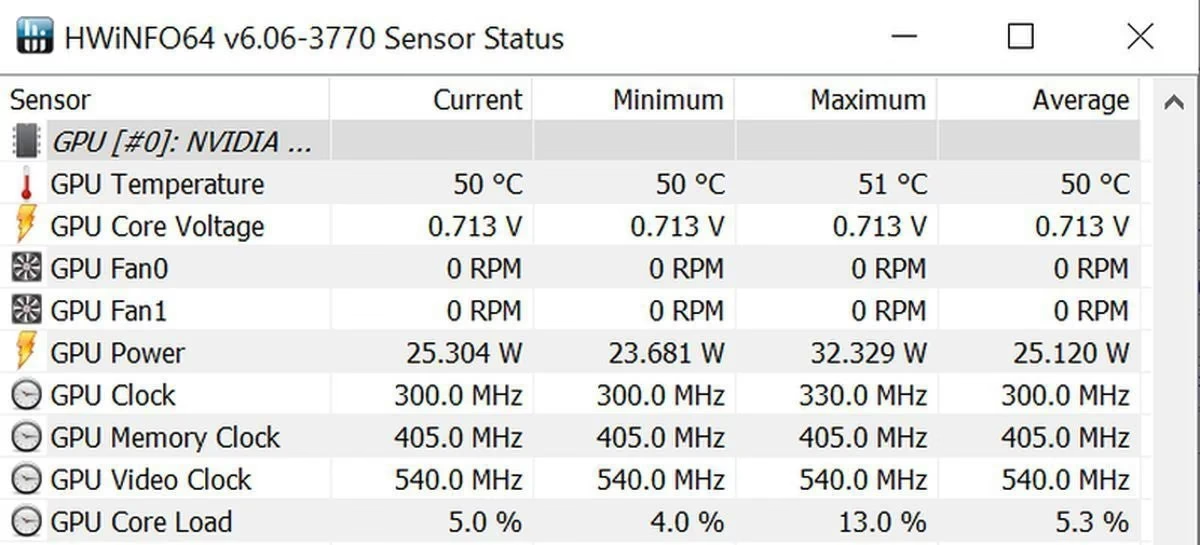
Cuando tu PC está inactivo, mostrando el escritorio o realizando tareas muy ligeras como escribir un documento, tu GPU apenas está trabajando. En este estado, una temperatura normal debería oscilar entre los 25°C y los 50°C. Un valor por debajo de 40°C se considera ideal y es un buen indicativo de que el sistema de refrigeración de tu PC tiene un buen punto de partida.
Es importante destacar una característica de muchas GPUs modernas: la tecnología "Zero RPM" o "0dB". Esto significa que los ventiladores de la tarjeta gráfica permanecen completamente apagados mientras la temperatura se mantenga por debajo de un umbral, que suele ser de 50°C o 60°C. ¡No te asustes si ves que no giran! Es una función diseñada para reducir el ruido. Sin embargo, si notas que tu GPU supera consistentemente los 60°C en reposo, es una señal de alerta. Podría indicar un problema con el flujo de aire de tu gabinete, acumulación de polvo o pasta térmica en mal estado.
Temperatura Bajo Carga (Gaming y Tareas Intensivas)
Aquí es donde las cosas se ponen interesantes. Al jugar, editar vídeo o renderizar en 3D, tu GPU trabaja al máximo y, como es lógico, su temperatura aumenta. En la mayoría de los casos, un rango de temperatura saludable bajo carga se sitúa entre los 60°C y los 85°C.
No es raro ver picos momentáneos que se acerquen a los 90°C en juegos extremadamente exigentes o durante olas de calor, pero no debería ser la norma. Si tu tarjeta gráfica se mantiene constantemente por encima de los 85°C, estás entrando en una zona de precaución que podría afectar tanto al rendimiento como a la longevidad del componente.
Tabla de Referencia de Temperaturas Bajo Carga
| Rango de Temperatura | Nivel de Riesgo | Descripción |
|---|---|---|
| 60°C - 75°C | Óptimo | La zona dorada. Máximo rendimiento sin estrés para el componente, asegurando una larga vida útil. |
| 75°C - 85°C | Aceptable | Completamente seguro y normal para la mayoría de GPUs modernas, especialmente en modelos de gama alta. |
| 85°C - 90°C | Precaución | La GPU podría empezar a mostrar signos de estrangulamiento térmico. No es ideal para sesiones de juego prolongadas. |
| +90°C | Peligro | Rendimiento reducido garantizado debido al thermal throttling. Riesgo real de acortar la vida útil de la GPU. |
El Villano Silencioso: ¿Qué es el Thermal Throttling?
El estrangulamiento térmico, o "thermal throttling", es un mecanismo de autoprotección integrado en tu GPU (y en otros componentes como la CPU). Imagina un corredor de maratón: si empieza a sobrecalentarse, instintivamente reducirá el ritmo para evitar un colapso. Tu GPU hace exactamente lo mismo.
Cuando el chip gráfico alcanza una temperatura crítica predefinida por el fabricante (generalmente alrededor de los 90°C), automáticamente reduce sus frecuencias de reloj y su voltaje para generar menos calor. ¿La consecuencia directa para ti? Una caída notable en el rendimiento. Lo notarás como una bajada de FPS, tirones o "stuttering" en mitad de una partida. Aunque el thermal throttling evita un daño catastrófico inmediato, operar en estas condiciones de forma habitual puede degradar el silicio y reducir la longevidad de tu tarjeta.
El Límite Absoluto: ¿Cuál es la Temperatura Máxima?
Si bien los 90°C son el inicio de la zona de peligro, las GPUs pueden soportar temperaturas aún más altas antes del apagado de emergencia. Estos límites varían:
- GPUs AMD: Por lo general, tienen un límite de temperatura máxima de unión (Junction Temperature) de unos 110°C. Al superar este umbral, la tarjeta reducirá drásticamente su rendimiento o directamente forzará un apagado del sistema para evitar daños permanentes.
- GPUs NVIDIA: El límite varía más entre generaciones, pero la mayoría de tarjetas de Team Green se apagarán o reducirán su potencia mucho antes de llegar a la zona de los 100°C.
Es crucial entender que estos son límites de supervivencia, no temperaturas operativas recomendadas. Nunca deberías aspirar a acercarte a ellas.
Cómo Monitorizar la Temperatura de tu GPU
Para combatir el calor, primero debes saber a qué te enfrentas. Afortunadamente, medir la temperatura de tu GPU es muy sencillo.
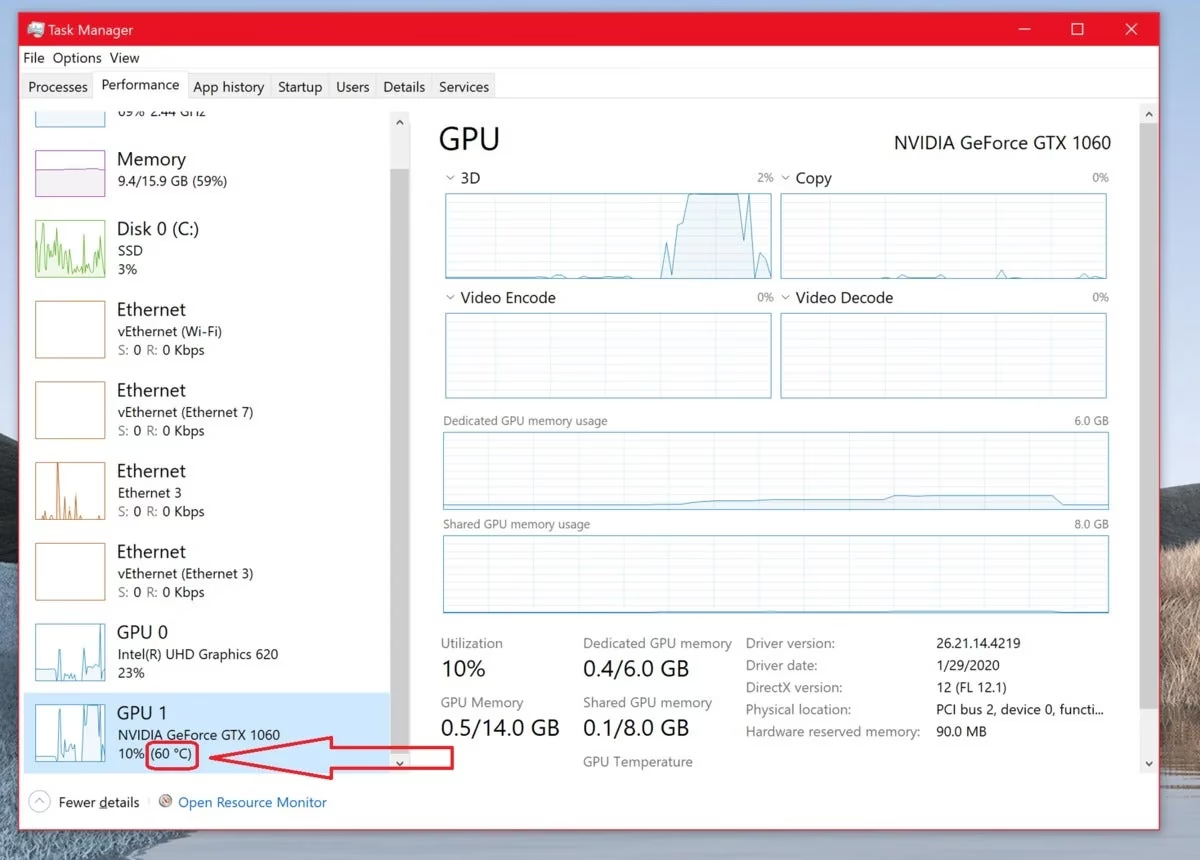
Método 1: El Administrador de Tareas de Windows
La forma más rápida y nativa en Windows 10 y 11:
- Haz clic derecho en la barra de tareas y selecciona "Administrador de tareas" (o presiona Ctrl + Shift + Esc).
- Ve a la pestaña "Rendimiento".
- En la columna de la izquierda, busca tu GPU (puede aparecer como GPU 0).
- Verás la temperatura actual de la GPU mostrada en el panel de estadísticas.
Método 2: Herramientas Especializadas como GPU-Z
Para un análisis más detallado, programas como GPU-Z son excelentes. Una vez instalado, ve a la pestaña "Sensors". Aquí no solo verás la "GPU Temperature" (la temperatura promedio del chip), sino también el "Hot Spot" o "Junction Temperature". Este último valor representa el punto más caliente del chip gráfico. Es normal que el Hot Spot sea entre 10°C y 15°C más alto que la temperatura general, y es este valor el que las GPUs modernas usan para decidir cuándo activar el thermal throttling.
¡Guerra al Calor! Estrategias Efectivas para Enfriar tu GPU
Si has detectado que tu tarjeta gráfica opera a temperaturas demasiado altas, ¡es hora de actuar! Aquí tienes varias soluciones, de la más simple a la más avanzada.
1. Asegura un Buen Flujo de Aire
Un mal flujo de aire es la causa número uno de sobrecalentamiento. Asegúrate de que tu gabinete tenga ventiladores frontales metiendo aire fresco (admisión) y ventiladores traseros y superiores sacando el aire caliente (escape). Los gabinetes con paneles frontales de malla ("mesh") son muy superiores a los de cristal o plástico sólido para la refrigeración.
2. Limpia tu PC: El Polvo es el Enemigo
El polvo es un aislante térmico. Con el tiempo, se acumula en los disipadores y ventiladores, obstruyendo el flujo de aire y reduciendo la eficiencia de la refrigeración. Limpia tu PC cada pocos meses con aire comprimido, prestando especial atención a los ventiladores de la GPU y los disipadores.
3. Considera el Undervolting
Esta es una técnica para usuarios más avanzados que consiste en reducir el voltaje que recibe la GPU sin afectar (o afectando mínimamente) su velocidad de reloj. Menos voltaje equivale a menos consumo y, por tanto, menos calor. Un undervolt bien hecho puede reducir las temperaturas en 5-10°C y estabilizar el rendimiento, eliminando el thermal throttling.
4. Desactiva Overclocks Agresivos
Si has hecho overclock a tu GPU para exprimir más rendimiento, estás generando más calor. Si las temperaturas son un problema, considera reducir el overclock o volver a los valores de fábrica.
5. Reemplaza la Pasta Térmica
La pasta térmica es el compuesto que transfiere el calor del chip de la GPU al disipador. Con los años (generalmente 3-5), esta pasta se seca y pierde efectividad. Reemplazarla puede suponer una mejora drástica en las temperaturas, aunque es un proceso delicado que requiere desmontar la tarjeta gráfica.
Preguntas Frecuentes (FAQ)
- ¿La temperatura ambiente de mi habitación afecta a mi GPU?
- Absolutamente. Tu PC refrigera usando el aire de la habitación. Si la temperatura ambiente es de 30°C, es imposible que tu GPU esté a 25°C en reposo. En verano, es normal ver temperaturas 5-10°C más altas que en invierno.
- ¿Es normal que los ventiladores de mi GPU no giren a veces?
- Sí, como mencionamos, es una función llamada "Zero RPM" o "0dB" para reducir el ruido cuando la tarjeta no está bajo carga. Los ventiladores se activarán automáticamente cuando la temperatura supere cierto umbral.
- Mi GPU es un modelo de tipo "blower", ¿es normal que sea más caliente y ruidosa?
- Sí. Los diseños "blower" utilizan un único ventilador de turbina que expulsa todo el aire caliente directamente fuera del gabinete. Son buenos para sistemas pequeños con poco flujo de aire, pero tienden a operar a temperaturas más altas y a ser más ruidosos que los modelos con múltiples ventiladores de diseño abierto.
Conclusión: Un GPU Frío es un GPU Feliz
Controlar la temperatura de tu tarjeta gráfica no es una obsesión de entusiastas, es una práctica esencial para cualquier gamer que quiera proteger su hardware y disfrutar de la mejor experiencia posible. Recordar el rango seguro de 60-85°C bajo carga es clave. Si tus temperaturas superan este umbral, no entres en pánico. Con las estrategias que hemos cubierto, desde una simple limpieza hasta un ajuste de voltaje, puedes devolver a tu GPU a su zona de confort, garantizando así un rendimiento óptimo y muchos años de juego por delante.
Si quieres conocer otros artículos parecidos a Temperatura de la GPU: ¿Cuándo preocuparse? puedes visitar la categoría Hardware.