
22/02/2015
En el vertiginoso mundo digital, cada segundo cuenta. Ya sea para lanzar tu juego favorito o para abrir esa carpeta de trabajo crucial, la eficiencia es la clave. Aquí es donde entran en juego los accesos directos de Windows, esos pequeños iconos que pueblan nuestros escritorios y que son mucho más poderosos de lo que parecen. Si alguna vez te has preguntado cómo optimizar tu día a día en Windows 10 u 11, has llegado al lugar indicado. Esta guía completa te enseñará no solo a crear atajos, sino a dominarlos, personalizarlos y convertirlos en tus mejores aliados para una productividad sin igual.
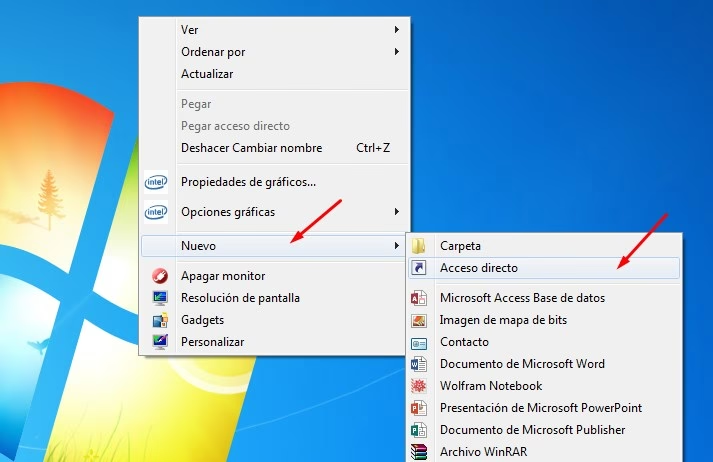
¿Qué es Exactamente un Acceso Directo y Por Qué es Esencial?
Un acceso directo, también conocido como atajo, no es el programa o archivo en sí mismo. Piénsalo como una puerta de entrada directa a un destino específico en tu disco duro. Técnicamente, es un pequeño archivo con la extensión ".lnk" que contiene la ruta (la dirección) del archivo, carpeta o programa original. Esta distinción es fundamental por varias razones:
- Seguridad: Eliminar un acceso directo es completamente seguro. El archivo o programa original permanecerá intacto en su ubicación. ¡Adiós al miedo de borrar algo importante por accidente!
- Portabilidad (o falta de ella): Si copias un acceso directo a una memoria USB y lo intentas abrir en otro ordenador, no funcionará. La ruta a la que apunta no existe en el nuevo sistema. Siempre debes copiar el archivo original.
- Organización: Te permiten tener un escritorio limpio y organizado, con acceso rápido a elementos que pueden estar enterrados en subcarpetas profundas, sin necesidad de mover los archivos originales de su sitio.
Visualmente, los reconocerás por una pequeña flecha superpuesta en la esquina inferior del icono. Esta flecha es la señal inequívoca de que estás tratando con un atajo y no con el ejecutable principal.
Métodos Infalibles para Crear Accesos Directos
Windows ofrece múltiples caminos para llegar al mismo destino. A continuación, exploramos los métodos más populares y efectivos para crear tus atajos, desde los más sencillos hasta los más controlados.
Esta es la forma más conocida y directa. Es perfecta para cuando tienes la carpeta del archivo original a la vista.
- Navega con el Explorador de Archivos hasta encontrar el programa, archivo o carpeta deseado.
- Haz clic derecho sobre el elemento.
- En el menú que aparece, selecciona "Crear acceso directo".
- Aparecerá un nuevo icono de acceso directo en la misma carpeta. Ahora puedes cortarlo (Ctrl+X) y pegarlo (Ctrl+V) donde quieras, como en el escritorio.
La Vía Rápida: "Enviar a Escritorio"
Si tu objetivo es colocar el atajo directamente en el escritorio, este método te ahorra un paso.
- Localiza el archivo o programa original.
- Haz clic derecho sobre él.
- En el menú contextual, desplaza el cursor sobre la opción "Enviar a".
- En el submenú, haz clic en "Escritorio (crear acceso directo)". ¡Listo! El atajo aparecerá instantáneamente en tu escritorio.
El Truco del Profesional: Arrastrar y Soltar con Magia
Una de las formas más elegantes y rápidas, una vez que la dominas.
- Abre la carpeta que contiene el archivo original.
- Haz clic sobre el archivo y, sin soltar el botón del ratón, empieza a arrastrarlo hacia el escritorio u otra carpeta.
- Antes de soltarlo, mantén presionada la tecla Alt. Verás que la descripción de la acción cambia a "Crear vínculo en...".
- Suelta el botón del ratón y luego la tecla Alt. El acceso directo se creará en esa ubicación.
El Menú Inicio es un centro neurálgico para todas tus aplicaciones instaladas, y también una fuente excelente para crear atajos.
- En Windows 10: Abre el Menú Inicio, busca la aplicación en la lista de la izquierda, haz clic sobre ella y, sin soltar, arrástrala directamente al escritorio.
- En Windows 11: El proceso es similar. Abre el Menú Inicio, haz clic en "Todas las aplicaciones", localiza la que te interesa y arrástrala al escritorio. La etiqueta "Vincular" te confirmará que estás creando un atajo.
Tabla Comparativa de Métodos de Creación
| Método | Facilidad de Uso | Mejor Caso de Uso |
|---|---|---|
| Menú Contextual | Fácil | Cuando ya estás en la carpeta del archivo original. |
| Enviar a Escritorio | Muy Fácil | El método más rápido para crear un atajo en el escritorio. |
| Arrastrar + Alt | Intermedio | Para usuarios que prefieren el ratón y quieren crear atajos en cualquier carpeta visible. |
| Desde Menú Inicio | Fácil | Ideal para crear atajos de programas y aplicaciones instaladas. |
Personalización Avanzada: Da Vida a tus Atajos
Un acceso directo no tiene por qué ser aburrido. Puedes personalizarlo para que se vea y se comporte exactamente como quieres.
Cambia el Icono
¿Cansado del icono por defecto? Cambiarlo es muy sencillo.
- Haz clic derecho sobre el acceso directo y selecciona Propiedades.
- En la pestaña "Acceso directo", haz clic en el botón "Cambiar icono...".
- Windows te ofrecerá una selección de iconos del propio programa. Si no te convencen, puedes hacer clic en "Examinar..." para buscar archivos de iconos (con extensión .ico, .icl o .exe) en tu ordenador. Hay miles de packs de iconos gratuitos en internet.
- Selecciona el que más te guste y pulsa "Aceptar" en ambas ventanas.
Añade Parámetros de Ejecución
Aquí es donde los accesos directos demuestran su verdadero poder. Puedes añadir comandos especiales en el campo "Destino" para modificar cómo se abre un programa.
Para ello, ve a las Propiedades del atajo y fíjate en el campo "Destino". Al final de la ruta existente (después de las comillas), añade un espacio y luego el parámetro que desees.
- Abrir Chrome en Modo Incógnito: Añade
--incognitoal final del destino de tu acceso directo a Chrome. - Ejecutar Steam en Modo Desconectado: Añade
-offlineal atajo de Steam. - Abrir un archivo específico con el Bloc de Notas: El destino podría ser algo como
notepad.exe "C:\Ruta\A\Tu\Archivo.txt".
Estas modificaciones pueden automatizar tareas repetitivas y ahorrarte una cantidad de tiempo considerable.
El Secreto de la Flecha: ¿Qué Significa y Cómo Quitarla?
Como mencionamos, la flecha indica que es un atajo. Aunque es útil, algunos usuarios prefieren una estética más limpia en su escritorio y desean eliminarla. Es posible hacerlo modificando el Registro de Windows, pero procede con extrema precaución.
Advertencia: Editar el registro de Windows de forma incorrecta puede causar problemas graves en tu sistema operativo. Realiza una copia de seguridad del registro antes de continuar.
- Abre el Editor del Registro (busca "regedit" en el menú de inicio).
- Navega hasta la clave:
HKEY_LOCAL_MACHINE\SOFTWARE\Microsoft\Windows\CurrentVersion\Explorer. - Dentro de "Explorer", haz clic derecho y crea una nueva "Clave" llamada
Shell Icons. - Dentro de esta nueva clave, haz clic derecho en el panel derecho y crea un nuevo "Valor de cadena" con el nombre
29. - Haz doble clic en este nuevo valor "29" y en el campo "Información del valor", pega lo siguiente:
%windir%\System32\shell32.dll,-50. - Cierra el editor y reinicia tu ordenador para que los cambios surtan efecto.
Preguntas Frecuentes (FAQ)
- ¿Si muevo el archivo original, el acceso directo seguirá funcionando?
- No. El acceso directo apunta a una ruta específica. Si el archivo original se mueve o elimina, el atajo se "romperá" y no podrá encontrar su destino. Deberás actualizar la ruta en las propiedades del atajo o crear uno nuevo.
- ¿Crear un acceso directo ocupa mucho espacio en el disco?
- Absolutamente no. Los archivos .lnk son extremadamente pequeños, generalmente de unos pocos kilobytes. Puedes crear cientos de ellos sin preocuparte por el espacio.
- ¿Puedo crear un acceso directo a una página web?
- ¡Sí! Es muy fácil. Simplemente abre tu navegador, ve a la página que deseas, y arrastra el pequeño icono (normalmente un candado) que está a la izquierda de la URL en la barra de direcciones directamente a tu escritorio.
- ¿Cómo organizo mis accesos directos en la Barra de Tareas?
- Simplemente arrastra cualquier acceso directo desde tu escritorio o Menú Inicio a la Barra de Tareas. Se "anclará" allí para un acceso con un solo clic. Para quitarlo, haz clic derecho sobre el icono en la barra y selecciona "Desanclar de la barra de tareas".
Dominar los accesos directos es una habilidad simple pero increíblemente efectiva para mejorar tu experiencia con Windows. Te animamos a experimentar con los diferentes métodos, a personalizar tus atajos más usados y a integrarlos en tu flujo de trabajo diario. Verás cómo pequeñas optimizaciones pueden traducirse en grandes ganancias de tiempo y comodidad.
Si quieres conocer otros artículos parecidos a Domina los Accesos Directos de Windows puedes visitar la categoría Juegos.