
27/10/2013
Estás en medio de una partida crucial, a punto de escribir un correo importante o finalizando un trabajo, y de repente, tu teclado deja de responder o empieza a escribir caracteres que no se corresponden con las teclas que pulsas. Es una situación frustrante que puede detener por completo tu productividad y arruinar tu día. Antes de pensar en que tu teclado se ha dañado irremediablemente y necesites comprar uno nuevo, respira hondo. Este es uno de los problemas más comunes en el mundo de la informática y, en la gran mayoría de los casos, tiene una solución sencilla que puedes aplicar tú mismo.
Las causas pueden ser increíblemente variadas, abarcando desde un simple problema de conexión física hasta un conflicto de software más complejo. Podría ser un cable mal conectado, un controlador desactualizado, una configuración de idioma incorrecta o incluso suciedad acumulada bajo las teclas. En esta guía completa, te llevaremos de la mano a través de un proceso de diagnóstico y solución, empezando por las comprobaciones más básicas y avanzando hacia las soluciones más técnicas. ¡Vamos a recuperar el control de tu teclado!
Primeros Pasos: El Diagnóstico Inicial
Antes de sumergirnos en configuraciones del sistema, es fundamental descartar los problemas más obvios y sencillos. Estos primeros pasos te ahorrarán tiempo y te ayudarán a identificar si el problema es físico (hardware) o lógico (software).
- Reinicia tu Ordenador: Suena a cliché, pero es la solución universal para una infinidad de problemas informáticos. Un reinicio puede restablecer procesos y conexiones que se habían quedado "atascados", solucionando el fallo del teclado de forma inmediata.
- Verifica la Conexión Física: Si usas un teclado con cable USB, desconéctalo y vuelve a conectarlo en un puerto USB diferente. A veces, un puerto específico puede fallar. Si es posible, prueba los puertos traseros de tu PC de sobremesa, ya que suelen ser más estables que los frontales.
- Prueba en Otro Equipo: Este es el paso de diagnóstico más importante. Conecta tu teclado a otro ordenador, portátil o incluso a una consola. Si el teclado funciona perfectamente en el otro dispositivo, el problema reside en tu ordenador principal (probablemente software). Si sigue sin funcionar, entonces es casi seguro que el teclado tiene un fallo de hardware.
- Para Teclados Inalámbricos: Si tu teclado es inalámbrico, las comprobaciones son distintas. Asegúrate de que las baterías o la batería interna tengan carga suficiente. Revisa el receptor USB (dongle), cámbialo de puerto y asegúrate de que esté bien emparejado. Muchos teclados inalámbricos tienen un interruptor de encendido/apagado, ¡verifica que esté en la posición correcta!
- Utiliza el Teclado en Pantalla: Si necesitas escribir para realizar alguna de las siguientes soluciones, Windows tiene una herramienta integrada. Ve a Inicio > Configuración > Accesibilidad > Teclado y activa la opción "Teclado en pantalla". Esto te permitirá usar el ratón para escribir temporalmente.
Problema Común #1: El Teclado Escribe Letras o Símbolos Incorrectos
Uno de los fallos más desconcertantes es cuando pulsas una tecla y en la pantalla aparece un carácter completamente diferente. Por ejemplo, pulsas la 'Q' y aparece una 'A', o al intentar escribir el símbolo '@' obtienes unas comillas. La causa casi siempre es una desconfiguración del idioma o la distribución del teclado.
La Distribución del Teclado
Cada idioma tiene una distribución de teclas diferente (QWERTY, AZERTY, etc.). Es muy fácil cambiarla por accidente con una combinación de teclas, como Windows + Barra espaciadora. Intenta pulsar esta combinación varias veces para ver si se soluciona. Si no, debes cambiarlo manualmente:
- Ve a Configuración (puedes buscarlo en el menú Inicio).
- Selecciona Hora e idioma y luego Idioma y región.
- Busca tu idioma principal (por ejemplo, "Español (España)") y haz clic en los tres puntos (...) a su derecha. Selecciona Opciones de idioma.
- Desplázate hacia abajo hasta la sección "Teclados". Asegúrate de que la distribución que aparece coincida con tu teclado físico (normalmente "QWERTY"). Si no es la correcta, haz clic en "Agregar un teclado" y selecciona la adecuada. Luego, puedes eliminar la incorrecta para evitar futuros cambios accidentales.
Bloqueo de Teclas Especiales
En portátiles, es común que al pulsar teclas de letras aparezcan números. Esto se debe a que la tecla "Bloq Num" (Num Lock) está activada, habilitando un teclado numérico superpuesto en las teclas de letras. Busca una tecla etiquetada como "Bloq Num" o "NumLk" y púlsala para desactivarla. A veces, es necesario pulsarla en combinación con la tecla "Fn".
Problema Común #2: El Teclado No Responde en Absoluto
Si tras las comprobaciones iniciales tu teclado sigue sin dar señales de vida en tu PC (pero sí en otro), el problema es casi seguro de software, y los principales sospechosos son los controladores.

Actualizar o Reinstalar los Controladores (Drivers)
Los controladores son el pequeño software que permite que el sistema operativo se comunique con el hardware. Si se corrompen o desactualizan, la comunicación se rompe.
- Haz clic derecho en el botón de Inicio y selecciona Administrador de dispositivos.
- Despliega la categoría Teclados.
- Haz clic derecho sobre tu teclado (puede aparecer como "Dispositivo de teclado HID" o similar) y selecciona Actualizar controlador. Elige la opción para buscar controladores automáticamente.
- Si eso no funciona, repite el paso 3 pero esta vez selecciona Desinstalar el dispositivo. No te preocupes, esto es seguro.
- Una vez desinstalado, reinicia tu ordenador. Durante el arranque, Windows detectará el teclado y reinstalará automáticamente los controladores básicos, lo que suele solucionar la mayoría de los problemas de corrupción.
Conflictos por Actualizaciones de Windows
A veces, una actualización del sistema operativo puede generar incompatibilidades. Si el problema comenzó justo después de una actualización, puedes intentar volver a un estado anterior del sistema.
- En la barra de búsqueda de Windows, escribe "Crear un punto de restauración" y abre la herramienta.
- En la pestaña "Protección del sistema", haz clic en Restaurar sistema...
- Sigue las instrucciones para seleccionar un punto de restauración anterior a la fecha en que comenzó el fallo. El sistema se reiniciará y volverá a esa configuración, lo que podría resolver el conflicto.
Problema Común #3: Solo Algunas Teclas No Funcionan
Cuando el fallo es específico de una o varias teclas, mientras el resto funciona bien, el problema suele ser físico y localizado.
La Suciedad: El Enemigo Silencioso
El polvo, las migas de comida, el pelo de mascotas y otros residuos pueden acumularse bajo las teclas, impidiendo que hagan contacto correctamente. Una buena limpieza puede hacer milagros.

- Desconecta el teclado. Este es el paso más importante para evitar cortocircuitos.
- Pon el teclado boca abajo y sacúdelo suavemente para que caigan los residuos más grandes.
- Utiliza una lata de aire comprimido para soplar entre las teclas y desalojar el polvo más persistente.
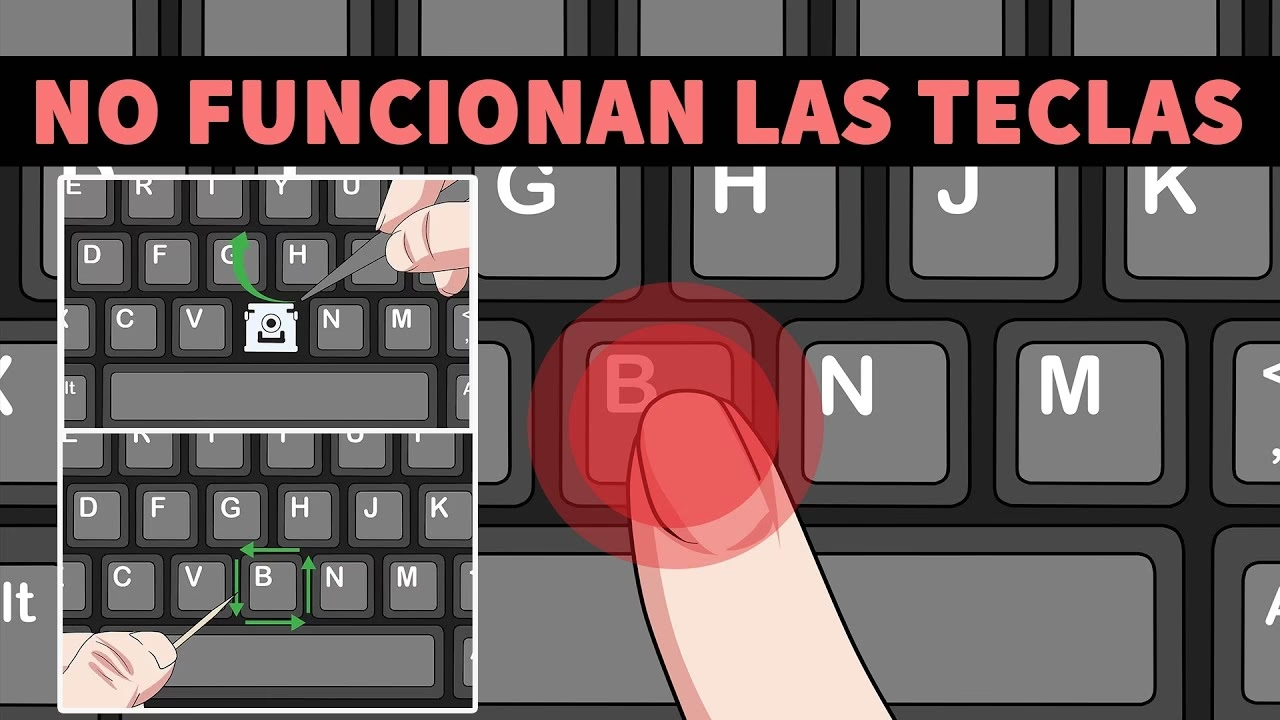
- Para una limpieza más profunda, puedes retirar con cuidado las teclas afectadas (si tu teclado lo permite, especialmente en los mecánicos) y limpiar la zona con un hisopo ligeramente humedecido en alcohol isopropílico.
- Si se ha derramado líquido, la situación es más grave. Desconéctalo inmediatamente y déjalo secar completamente durante al menos 24-48 horas antes de intentar usarlo de nuevo.
Tabla Comparativa: Problemas de Hardware vs. Software
| Síntoma | Posible Causa (Hardware) | Posible Causa (Software) | Solución Rápida |
|---|---|---|---|
| Ninguna tecla funciona | Cable dañado, fallo interno, puerto USB defectuoso. | Controlador corrupto, conflicto del sistema. | Probar en otro PC, reinstalar controladores. |
| Escribe caracteres incorrectos | Poco probable, salvo cortocircuito por líquido. | Distribución de teclado o idioma incorrecto. | Pulsar Win + Espacio, revisar configuración de idioma. |
| Solo algunas teclas fallan | Suciedad bajo la tecla, mecanismo dañado. | Muy improbable. | Limpiar con aire comprimido. |
| Teclado se desconecta y conecta | Cable suelto o dañado, fallo en el conector. | Configuración de ahorro de energía de los puertos USB. | Cambiar de puerto, revisar planes de energía. |
Preguntas Frecuentes (FAQ)
¿Y si un virus es el culpable?
Aunque es poco común, ciertos tipos de malware pueden interferir con los dispositivos de entrada. Si sospechas que este podría ser el caso, realiza un análisis completo de tu sistema con un antivirus de confianza, como Microsoft Defender, que viene integrado en Windows. Ve a Seguridad de Windows > Protección contra virus y amenazas y ejecuta un examen completo.
Mi teclado es de un portátil, ¿qué hago?
Los pasos de software (distribución, controladores) son exactamente los mismos. Si sospechas de un fallo de hardware, la situación es más delicada. Puedes intentar una limpieza superficial con aire comprimido, pero si el problema persiste, podría ser un fallo en el conector interno que une el teclado a la placa base. En este caso, lo más recomendable es acudir a un servicio técnico especializado, ya que abrir un portátil sin experiencia puede causar más daños.
¿Cuándo debo rendirme y comprar un teclado nuevo?
Si has seguido todos los pasos de esta guía, has probado el teclado en otro ordenador y sigue sin funcionar o funciona de forma errática, es el momento de aceptar que ha llegado al final de su vida útil. Los fallos físicos, como un cortocircuito en la placa interna o un cable roto, no suelen tener una reparación sencilla o rentable. Considera este momento como una oportunidad para hacerte con un teclado que se ajuste mejor a tus necesidades, ya sea mecánico para jugar o ergonómico para trabajar.
Si quieres conocer otros artículos parecidos a Mi teclado no funciona: Guía de soluciones puedes visitar la categoría Hardware.