
27/10/2013
La capacidad de interactuar directamente con un mundo virtual usando nuestras propias manos ha dejado de ser ciencia ficción para convertirse en una realidad tangible para los desarrolladores. Gracias a dispositivos como el Leap Motion Controller, podemos llevar la interactividad a un nivel completamente nuevo, especialmente cuando se combina con la magia de las pantallas holográficas como la Looking Glass. En este artículo, te guiaremos a través de todo el proceso para configurar tu Leap Motion en Unity, exploraremos los diferentes tipos de interacciones que puedes crear y te daremos consejos clave para que tu experiencia sea visualmente impactante y funcionalmente sólida. Si estás listo para que tus usuarios dejen de usar el ratón y empiecen a usar sus manos, ¡sigue leyendo!
¿Qué Necesitas para Empezar?
Antes de sumergirnos en el motor de Unity, es fundamental asegurarnos de que tenemos todo el hardware y software necesario. Preparar el terreno correctamente nos ahorrará muchos dolores de cabeza más adelante. Aquí tienes la lista de requisitos:
- Leap Motion Controller: El dispositivo de seguimiento de manos que será el protagonista de nuestra configuración. Asegúrate de que esté conectado a tu PC.
- Pantalla Looking Glass: Para visualizar el resultado holográfico. Debe estar configurada en "Desktop Mode".
- Software Looking Glass Bridge: Es el programa que actúa como puente de conexión entre tu ordenador y la pantalla Looking Glass, permitiendo que se comuniquen correctamente.
- Unity 2019.4 LTS: Esta es una recomendación crucial. El SDK de Leap Motion tiene la mejor compatibilidad y estabilidad con esta versión de Long-Term Support de Unity. Usar otras versiones podría generar problemas inesperados.
- Paquetes de Leap Motion para Unity: El SDK de Leap Motion para Unity no es un solo archivo, sino que se compone de tres paquetes distintos. Deberás descargarlos e instalarlos todos para tener acceso a todas las herramientas.
- Paquete HoloPlay para Unity: Este es el plugin que permite a Unity renderizar contenido específicamente para la pantalla Looking Glass.
Comprendiendo los Tipos de Interacción
Una vez que tienes las manos virtuales en tu escena, la pregunta es: ¿qué pueden hacer? Con Leap Motion, existen principalmente dos filosofías o métodos para crear interacciones. Elegir uno u otro dependerá completamente del tipo de experiencia que quieras diseñar. No hay uno mejor que otro; simplemente sirven para propósitos diferentes.
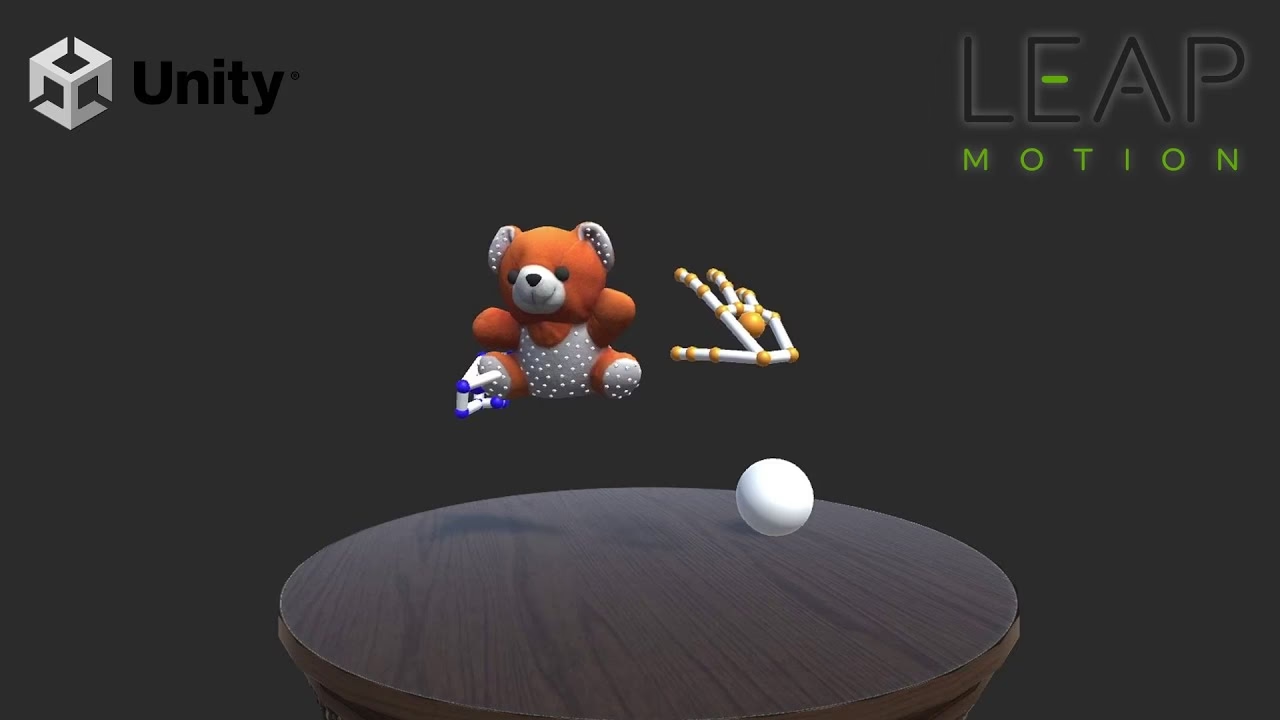
Interacciones Basadas en Físicas
Este es el método más directo y, a menudo, el más divertido para empezar. Como su nombre indica, se basa en el motor de físicas de Unity. Tus manos virtuales se convierten en objetos físicos (colliders) que pueden empujar, golpear, lanzar y manipular otros objetos que también tienen propiedades físicas (Rigidbodies). Piensa en un juego donde puedes derribar una torre de bloques con un manotazo o lanzar una pelota. Esas son interacciones basadas en físicas.
Son relativamente fáciles de configurar porque gran parte del trabajo pesado lo realiza el propio motor de físicas de Unity. Son excelentes para crear experiencias muy atractivas y viscerales que generan una reacción inmediata en el usuario. La principal desventaja es que pueden carecer de precisión. Intentar pulsar un botón pequeño en una interfaz puede ser frustrante si tu mano virtual simplemente lo atraviesa o lo empuja de forma torpe.
Interacciones por Proximidad
Aquí es donde las cosas se vuelven más refinadas y controladas. En lugar de depender de colisiones físicas, las interacciones por proximidad se basan en la posición, la distancia y la velocidad de las manos o los dedos. Se utilizan para activar eventos cuando, por ejemplo, la punta de un dedo entra en una zona específica, o para manipular un objeto basándose en el movimiento de la palma de la mano. Son ideales para interfaces de usuario (UI), como botones, sliders, diales o para agarrar y rotar un objeto con precisión (como un modelo 3D en una mesa de exposición virtual).
La configuración de estas interacciones es más compleja, ya que a menudo requiere escribir scripts para medir distancias, comprobar umbrales de velocidad o gestionar estados (por ejemplo, "dedo está cerca del botón", "dedo ha pulsado el botón"). Sin embargo, el resultado es un control mucho más predecible y preciso, esencial para cualquier aplicación que no sea puramente un "sandbox" de físicas.
Tabla Comparativa de Interacciones
| Característica | Interacción por Físicas | Interacción por Proximidad |
|---|---|---|
| Facilidad de Configuración | Alta. Se apoya mucho en componentes nativos de Unity como Rigidbodies y Colliders. | Baja a Media. Generalmente requiere scripting personalizado. |
| Precisión | Baja. Puede ser difícil realizar acciones delicadas. | Alta. Ideal para interfaces de usuario y manipulación controlada. |
| Casos de Uso Comunes | Juegos tipo sandbox, lanzar objetos, empujar elementos del escenario, experiencias lúdicas. | Botones, menús, sliders, rotación de objetos, aplicaciones profesionales. |
| Feedback para el Usuario | Muy directo y visceral. Ver un objeto reaccionar físicamente es muy satisfactorio. | Depende de la implementación (cambios de color, sonidos, animaciones). |
Guía de Configuración Técnica en Unity
Ahora que entendemos los conceptos, vamos a la práctica. Sigue estos pasos para tener tus manos virtuales funcionando en una escena de Unity para Looking Glass.
Paso 1: Instalación de los Paquetes Necesarios
Lo primero es importar todos los paquetes que descargaste. En Unity, ve al menú superior y selecciona Assets > Import Package > Custom Package.... Se abrirá un explorador de archivos. Localiza y selecciona uno a uno los tres paquetes de Leap Motion y el paquete de HoloPlay. Unity te mostrará una ventana con todos los archivos a importar; simplemente haz clic en "Import" para cada uno.
Cuando termines, deberías ver nuevas carpetas en tu ventana de Proyecto, como "HoloPlay", "HoloPlay Plugins" y "Plugins/LeapMotion". Esto confirma que todo se ha instalado correctamente.
Paso 2: Añadiendo las Manos de Leap Motion a tu Escena
La forma más rápida y recomendada de empezar es utilizando una de las escenas de ejemplo que vienen con el SDK. Ve a la carpeta Plugins/LeapMotion/Core/Examples y busca la escena llamada algo así como "CapsuleHands". En lugar de modificarla directamente, haz clic derecho sobre ella y selecciona "Duplicate". Renombra esta copia a algo como "MiEscenaLeap". Esto es una buena práctica para no sobrescribir los ejemplos originales.
Abre tu nueva escena duplicada. Puedes borrar los elementos que no necesites, pero asegúrate de mantener el objeto principal que controla las manos, que suele llamarse "LeapHandController" o similar.
Paso 3: Integrando la Captura de HoloPlay
Para que tu escena se renderice en la Looking Glass, necesitas un objeto "HoloPlay Capture". Añadirlo es muy sencillo: haz clic derecho en un espacio vacío de tu ventana de Jerarquía (Hierarchy) y, en el menú contextual, selecciona "HoloPlay Capture". Esto añadirá el prefab a tu escena, que se visualiza como un volumen cúbico transparente. Todo lo que esté dentro de este volumen será visible en tu pantalla holográfica.
Paso 4: Ajustes Críticos de la Escena
Ahora tenemos que hacer que el Leap Motion y el HoloPlay Capture trabajen juntos. Hay tres ajustes clave que debes realizar:
- Ajustar el Tamaño de la Captura: Probablemente notarás que el objeto HoloPlay Capture es muy grande en comparación con las manos. Selecciona el objeto "HoloPlay Capture" en la jerarquía y busca la variable "Size" en su Inspector. Un buen valor para empezar es 0.75. Esto hará que las manos se vean más grandes y ocupen un espacio más adecuado en la pantalla.
- Configurar el Modo de Seguimiento: Selecciona el objeto "LeapHandController". En el Inspector, busca la configuración de seguimiento (Tracking Settings). Por defecto, puede estar en "Screen Top", que es para cuando el dispositivo se monta en un casco de RV. Como lo estamos usando plano sobre el escritorio, debes cambiar esta opción a "Desktop Mode A". Este es un paso fundamental para que el seguimiento funcione correctamente.
- Corregir la Rotación: Dado que el dispositivo está plano, debemos asegurarnos de que su representación virtual también lo esté. Con el objeto "LeapHandController" aún seleccionado, ve a su componente "Transform" en el Inspector y asegúrate de que todos los valores de Rotación (X, Y, Z) estén en cero.
Paso 5: ¡Es Hora de Probar!
Con todo configurado, ¡es el momento de la verdad! Pulsa el botón "Play" en la parte superior de la interfaz de Unity. Luego, presiona la combinación de teclas CTRL + E para activar la vista previa en tu pantalla Looking Glass. Si todo ha ido bien, deberías ver un par de manos virtuales en tu pantalla holográfica que imitan perfectamente los movimientos de tus manos reales sobre el sensor. ¡Felicidades, has logrado la inmersión básica!
El Toque Final: La Importancia de la Iluminación y las Sombras
Tener manos funcionales es solo la mitad de la batalla. Para que la experiencia sea realmente creíble y agradable, la presentación visual es clave. Una buena iluminación y el uso correcto de las sombras pueden marcar una diferencia abismal.
Piensa en ello: en el mundo real, la luz y las sombras nos dan pistas constantes sobre la forma, el volumen y la posición de los objetos. Sin ellas, todo parece plano y falso. En tu escena de Unity, unas buenas sombras proyectadas por las manos sobre las superficies no solo añaden realismo, sino que ayudan al cerebro del usuario a percibir la profundidad y la distancia, algo especialmente importante en una pantalla holográfica. Hacen que las manos se sientan "ancladas" en el mundo virtual, en lugar de parecer una capa superpuesta.
Un consejo práctico es evitar usar una única luz direccional genérica. Prueba a utilizar un par de "Spot Lights" (focos) colocados estratégicamente. Esto te permite crear contrastes más interesantes, resaltar la forma de las manos y generar sombras más definidas y dramáticas que realmente potencian el efecto 3D.
Preguntas Frecuentes (FAQ)
- ¿Por qué es tan importante usar Unity 2019.4 LTS?
- Los SDK, especialmente los que interactúan con hardware externo, se desarrollan y prueban exhaustivamente con versiones específicas del motor. El equipo de Leap Motion ha optimizado sus herramientas para Unity 2019.4 LTS, garantizando la máxima estabilidad y compatibilidad. Usar versiones más nuevas o más antiguas podría resultar en bugs, funciones que no operan como se espera o incompatibilidades directas.
- Mis manos no aparecen o están en una posición extraña. ¿Qué puedo hacer?
- Este es un problema común con varias causas posibles. Revisa esta lista de verificación:
1. ¿Está el Leap Motion Controller conectado y su luz encendida?
2. ¿Has configurado el modo de seguimiento en "Desktop Mode A" en el Inspector del LeapHandController?
3. ¿Has puesto a cero la rotación del Transform del LeapHandController?
4. ¿Están las manos virtuales posicionadas dentro del volumen del HoloPlay Capture? Si están fuera, no serán visibles en la pantalla Looking Glass. - ¿Puedo usar mis propios modelos 3D para las manos en lugar de las cápsulas?
- Sí, es totalmente posible, pero es un proceso avanzado. Implica reemplazar los modelos de las manos por los tuyos y asegurarte de que estén correctamente "rigged" (con un esqueleto) y vinculados al sistema de seguimiento de huesos de Leap Motion. Para empezar, es muy recomendable familiarizarse con el sistema usando los prefabs y ejemplos proporcionados antes de intentar crear manos personalizadas.
Integrar Leap Motion en tus proyectos de Unity abre un universo de posibilidades interactivas. Has aprendido a configurar tu entorno, a diferenciar entre interacciones físicas y de proximidad, y a pulir la experiencia visual con buena iluminación. Ahora te toca a ti experimentar. ¡Crea, prueba y descubre las increíbles experiencias que puedes construir cuando le das al usuario el poder de usar sus propias manos!
Si quieres conocer otros artículos parecidos a Añade Leap Motion a tu Escena de Unity puedes visitar la categoría Juegos.