
22/11/2008
Actualizar o cambiar la BIOS de una tarjeta gráfica puede sonar como una tarea reservada exclusivamente para expertos en hardware, pero la realidad es que es un proceso sorprendentemente accesible si se siguen los pasos correctos. Ya sea que busques exprimir hasta la última gota de rendimiento de tu GPU, solucionar problemas de estabilidad o habilitar funciones ocultas, flashear una nueva BIOS puede ser la solución. En esta guía completa, te llevaremos de la mano a través de todo el proceso para tarjetas Nvidia, utilizando la herramienta estándar de la industria, NVFlash. Te explicaremos los porqués, los cómo y, lo más importante, las precauciones que debes tomar para asegurar un procedimiento exitoso y seguro.
¿Por Qué Deberías Considerar Flashear la BIOS de tu GPU?
Antes de sumergirnos en el procedimiento técnico, es fundamental entender las motivaciones detrás de esta modificación. No es algo que se deba hacer por capricho, sino con un objetivo claro. Las razones más comunes incluyen:
- Mejoras de Estabilidad y Corrección de Errores: A veces, los fabricantes lanzan versiones actualizadas de la BIOS para sus tarjetas gráficas que corrigen fallos, mejoran la compatibilidad con ciertos monitores o solucionan problemas de estabilidad que fueron descubiertos después del lanzamiento del producto.
- Desbloqueo de Potencial de Overclocking: Algunas BIOS de fábrica vienen con límites de voltaje y potencia muy conservadores. Una BIOS personalizada o de un modelo superior (pero compatible) puede aumentar estos límites, permitiendo un overclocking más agresivo y, por ende, un mayor rendimiento en juegos y aplicaciones.
- Habilitación de Nuevas Funciones: Un ejemplo claro y reciente es la tecnología Resizable BAR. Muchas tarjetas gráficas de la serie RTX 3000 de Nvidia requirieron una actualización de VBIOS (Video BIOS) para poder habilitar esta función, que mejora la comunicación entre la CPU y la VRAM de la GPU.
- Reparación de una BIOS Corrupta: Un flasheo fallido anterior, un corte de energía durante una actualización o un error de software pueden dejar la BIOS de la GPU corrupta, impidiendo que la tarjeta funcione. Volver a flashear la BIOS original (o una compatible) es, en muchos casos, la única forma de revivirla.
Preparación y Precauciones: La Clave del Éxito
Esta es la fase más importante de todo el proceso. Una buena preparación minimiza drásticamente los riesgos. Ignorar estos pasos es la receta para el desastre.
1. ¡Haz una Copia de Seguridad de tu BIOS Actual!
No podemos enfatizar esto lo suficiente. Antes de hacer cualquier cosa, debes guardar una copia de tu BIOS actual. Si algo sale mal, este archivo de respaldo será tu salvavidas para restaurar la tarjeta a su estado original. La forma más sencilla de hacerlo es con la popular herramienta GPU-Z.
- Descarga e instala GPU-Z.
- Ábrelo y verás toda la información de tu tarjeta gráfica.
- Busca el campo "BIOS Version". Justo al lado, hay un pequeño icono de una flecha apuntando hacia arriba. Haz clic en él.
- Selecciona "Save to file..." y guarda el archivo .rom en un lugar seguro en tu ordenador y, si es posible, en una unidad externa o en la nube.
2. Identificación Precisa de tu Tarjeta Gráfica
Necesitas saber exactamente qué tarjeta tienes. No basta con saber que es una "RTX 3080". Debes conocer el fabricante (EVGA, ASUS, Gigabyte, MSI, etc.), el modelo exacto (Gaming X Trio, FTW3 Ultra, Strix OC) y, muy importante, el tipo de memoria VRAM (Samsung, Micron, Hynix). Toda esta información la puedes encontrar en la pestaña principal de GPU-Z.
3. Encontrar la BIOS Correcta
El mejor y más fiable recurso para encontrar VBIOS es la colección de TechPowerUp. En su base de datos, puedes filtrar por fabricante, modelo y tipo de memoria. Sigue estos consejos:
- Verifica la Compatibilidad: Al seleccionar una BIOS, la web a menudo muestra una lista de tarjetas que comparten el mismo diseño de PCB. Esto es un buen indicador de compatibilidad.
- Lee la Información: Revisa los detalles de la BIOS que vas a descargar. Compara la velocidad de reloj, los límites de potencia y la versión con la tuya.
- Empieza por lo Seguro: Si solo buscas una actualización, busca la versión más reciente para tu modelo exacto. Si buscas hacer cross-flashing (usar la BIOS de otro modelo), la investigación es crucial. Asegúrate de que los conectores de alimentación y las salidas de video coincidan.
4. Descargar las Herramientas Necesarias
Necesitarás la última versión de NVFlash, la utilidad de línea de comandos de Nvidia para este propósito. Búscala también en sitios de confianza como TechPowerUp. Asegúrate de descargar la versión compatible con tu sistema operativo.
Guía Paso a Paso para Flashear con NVFlash
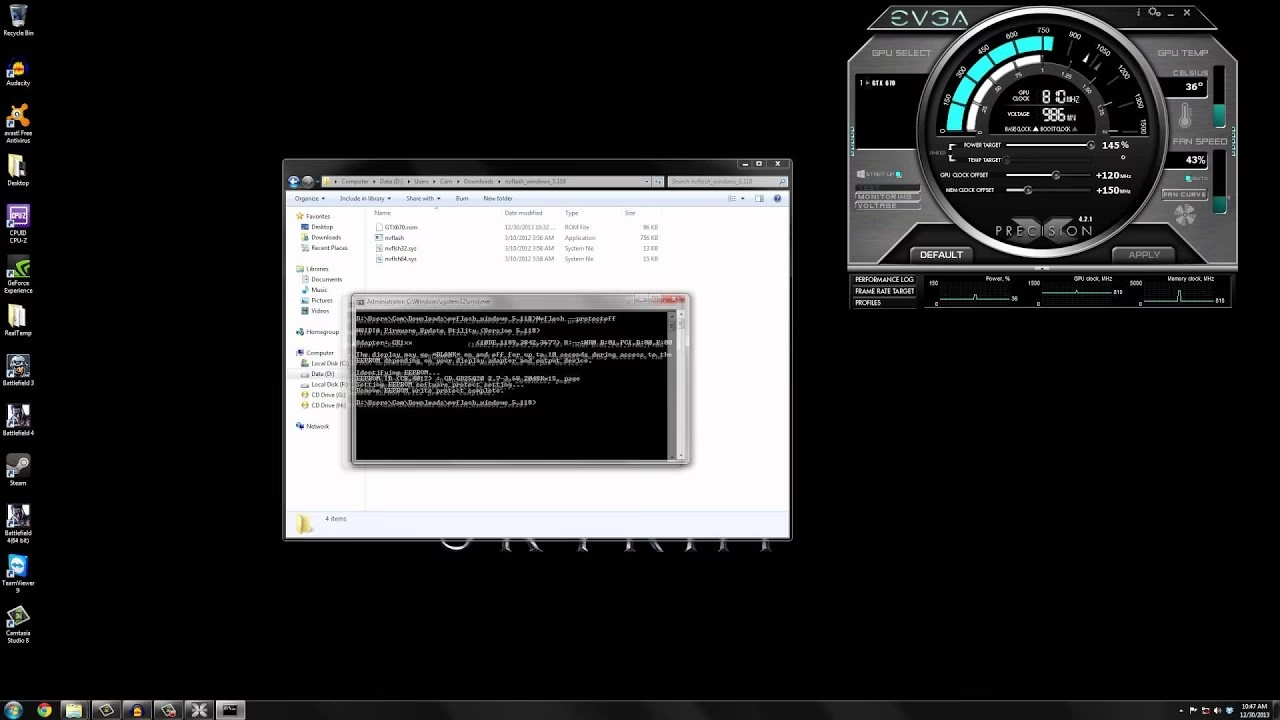
Una vez que tienes tu copia de seguridad, la nueva BIOS y NVFlash, estás listo para proceder. El proceso se realiza a través de la línea de comandos (CMD).
- Crea una Carpeta de Trabajo: Para simplificar las cosas, crea una carpeta en la raíz de tu disco principal, por ejemplo,
C:\nvflash. Extrae todos los archivos de NVFlash en esta carpeta y copia también el archivo .rom de la nueva BIOS que descargaste. Renombra el archivo de la BIOS a algo simple, comonueva.rom, para que sea más fácil de escribir. - Abre el Símbolo del Sistema como Administrador: Ve al menú de inicio, escribe "cmd", haz clic derecho en "Símbolo del sistema" y selecciona "Ejecutar como administrador". Esto es fundamental para que la herramienta tenga los permisos necesarios.
- Navega a la Carpeta de Trabajo: En la ventana de CMD, escribe el comando para cambiar de directorio. Siguiendo nuestro ejemplo, sería:
cd C:\nvflashy presiona Enter. - Identifica el Índice de tu GPU: Si tienes varias tarjetas gráficas, necesitas saber a cuál te diriges. Escribe el comando
nvflash --list. Te mostrará una lista de las GPUs instaladas, cada una con un número de índice (normalmente<0>si solo tienes una). - ¡El Momento de la Verdad! Flashear la BIOS: Ahora viene el comando principal. La estructura general es
nvflash [opciones] nombre_del_archivo.rom. Se recomienda encarecidamente usar la opción-6. Este comando ignora las diferencias en el ID del dispositivo, lo cual es a menudo necesario incluso cuando se flashea una BIOS para el mismo modelo, y es esencial para el cross-flashing.
El comando final se vería así:nvflash -6 nueva.rom
Presiona Enter. - Confirma la Operación: NVFlash te pedirá confirmación varias veces. Leerá la información de la BIOS y te preguntará si estás seguro de que quieres continuar. Presiona la tecla 'Y' (de Yes) en cada ocasión para proceder.
- Espera Pacientemente: El proceso de flasheo comenzará. Verás una barra de progreso. NO apagues ni reinicies el ordenador durante este proceso bajo ninguna circunstancia. Suele tardar menos de un minuto.
- Reinicio del Sistema: Una vez que NVFlash te notifique que el flasheo ha sido exitoso ("Update successful"), cierra la ventana de CMD y reinicia tu ordenador. Este paso es obligatorio para que los cambios surtan efecto.
Verificación y Solución de Problemas Comunes
Tras el reinicio, tu sistema operativo reinstalará los controladores de la tarjeta gráfica. Una vez en el escritorio, abre GPU-Z de nuevo. Verifica que el campo "BIOS Version" ahora muestra la información de la nueva BIOS que acabas de flashear. ¡Si es así, enhorabuena, lo has conseguido!
Pero, ¿qué pasa si algo sale mal?
- Pantalla en Negro (Black Screen): Es el problema más temido. Si tu PC arranca pero no tienes señal de video, no entres en pánico. Si tu CPU tiene gráficos integrados, apaga el PC, conecta el monitor a la salida de video de la placa base y reinicia. Deberías tener video. Desde ahí, puedes intentar flashear de nuevo tu BIOS de respaldo. Si no tienes gráficos integrados, necesitarás una segunda tarjeta gráfica para obtener video y poder "rescatar" la principal.
- Tarjetas con Dual BIOS: Algunas tarjetas de gama alta tienen un pequeño interruptor físico que permite cambiar entre dos BIOS. Si el flasheo en una de ellas falla, simplemente apaga el PC, mueve el interruptor a la otra posición y arranca. La tarjeta funcionará con la BIOS de respaldo, permitiéndote volver a flashear la que falló.
Tabla Comparativa: BIOS de Fábrica vs. BIOS Modificada
| Característica | BIOS de Fábrica (Stock) | BIOS Modificada (Custom) |
|---|---|---|
| Estabilidad | Máxima (Garantizada por el fabricante) | Variable, depende de la calidad de la BIOS |
| Garantía | Se mantiene intacta | Anulada en la mayoría de los casos |
| Límite de Potencia | Estándar y conservador | Generalmente aumentado para mayor rendimiento |
| Voltajes | Bloqueados o limitados | Potencialmente desbloqueados para overclocking extremo |
| Riesgo | Muy bajo | Moderado a alto, riesgo de inutilizar la tarjeta |
Preguntas Frecuentes (FAQ)
¿Es seguro flashear mi GPU?
El proceso conlleva un riesgo inherente de "brickear" o inutilizar tu tarjeta gráfica. Sin embargo, si sigues las instrucciones al pie de la letra, haces una copia de seguridad y utilizas una BIOS comprobada y compatible, el procedimiento es generalmente seguro.
¿Perderé la garantía de mi tarjeta gráfica?
En la gran mayoría de los casos, sí. Modificar el firmware de tu tarjeta es una alteración que los fabricantes no cubren. Si la tarjeta falla por cualquier motivo después del flasheo, es muy probable que el servicio técnico rechace la reparación en garantía.
¿Puedo usar la BIOS de otro fabricante en mi tarjeta?
Técnicamente, sí, y se conoce como "cross-flashing". Es una práctica común para, por ejemplo, instalar la BIOS de un modelo con mayor límite de potencia en una tarjeta con un diseño de PCB idéntico pero una BIOS más restrictiva. Sin embargo, esto aumenta significativamente el riesgo y requiere una investigación exhaustiva para confirmar la compatibilidad del PCB, los conectores de alimentación y otros componentes.
¿Qué hago si NVFlash me da un error?
Lee el error detenidamente. Puede ser un problema de permisos (asegúrate de ejecutar CMD como administrador), un desajuste de ID (el comando -6 suele solucionar esto) o que la BIOS no es compatible. No fuerces un flasheo si la herramienta te advierte de incompatibilidades graves.
Conclusión
Flashear la BIOS de tu tarjeta gráfica Nvidia es una herramienta poderosa para el entusiasta del hardware. Puede revivir una tarjeta muerta, solucionar problemas molestos o desbloquear un nivel de rendimiento que no sabías que era posible. No obstante, no es un proceso exento de riesgos. La paciencia, la investigación y la precaución son tus mejores aliados. Haz siempre una copia de seguridad, verifica tres veces la compatibilidad de la BIOS y sigue los pasos con calma. Si lo haces bien, la recompensa puede ser una GPU más estable, más rápida y más capaz.
Si quieres conocer otros artículos parecidos a Guía para Flashear la BIOS de tu GPU Nvidia puedes visitar la categoría Hardware.