
21/11/2008
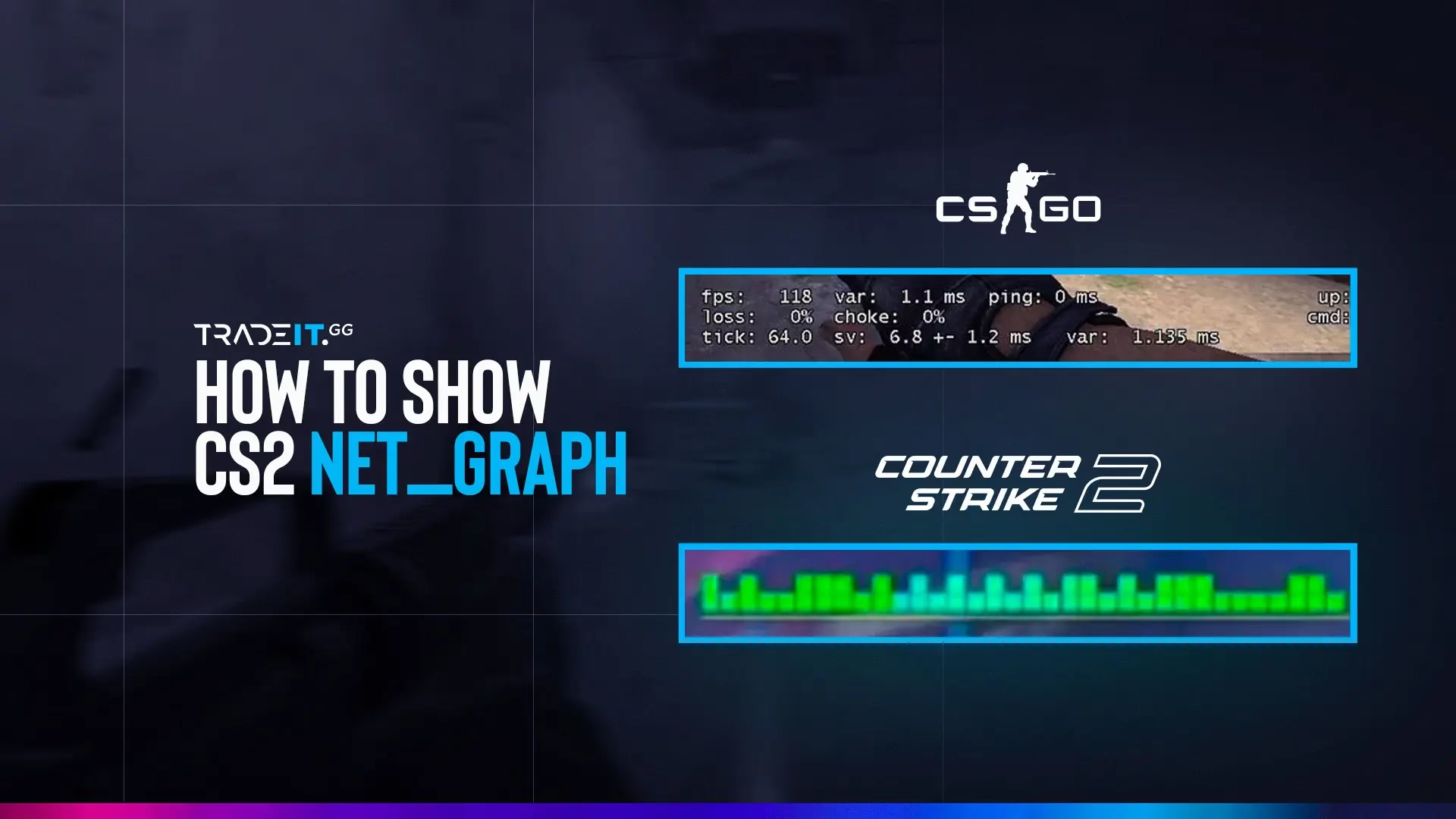
Tanto si eres un veterano que ha dedicado miles de horas a las versiones anteriores de Counter-Strike como si acabas de aterrizar en el vertiginoso mundo de CS2, hay dos métricas que siempre reinarán supremas: los fotogramas por segundo (FPS) y el ping. Estos dos pilares del rendimiento técnico pueden marcar la diferencia entre una victoria gloriosa y una derrota frustrante. Con la llegada de Counter-Strike 2, Valve no solo renovó los gráficos y las mecánicas, sino que también introdujo cambios en la forma en que los jugadores monitorean estas estadísticas vitales. El legendario comando 'net_graph' que tantos conocíamos ha evolucionado, y es crucial adaptarse para mantener la ventaja competitiva.
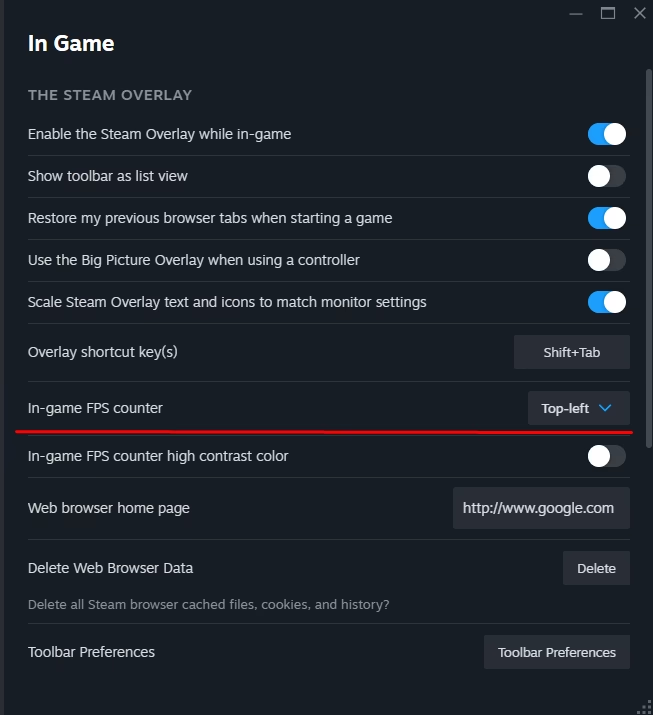
En esta guía exhaustiva, te llevaremos de la mano a través de todos los pasos necesarios para visualizar tus FPS y la información de tu conexión en CS2. Desde activar la consola de desarrollador hasta dominar los nuevos comandos, te proporcionaremos todo el conocimiento para que puedas diagnosticar problemas de rendimiento al instante y asegurarte de que tu equipo está funcionando a la perfección. ¡Prepárate para optimizar tu experiencia de juego y escalar en los rangos competitivos!
El Primer Paso Indispensable: Activar la Consola de Desarrollador
Antes de sumergirnos en el fascinante mundo de los comandos, debemos asegurarnos de tener acceso a la herramienta que nos permitirá introducirlos: la consola de desarrollador. Sin ella, no podremos comunicarnos directamente con el motor del juego. Afortunadamente, activarla es un proceso muy sencillo.
Sigue estos pasos para habilitarla:
- Paso 1: Abre Counter-Strike 2 y dirígete al menú principal.
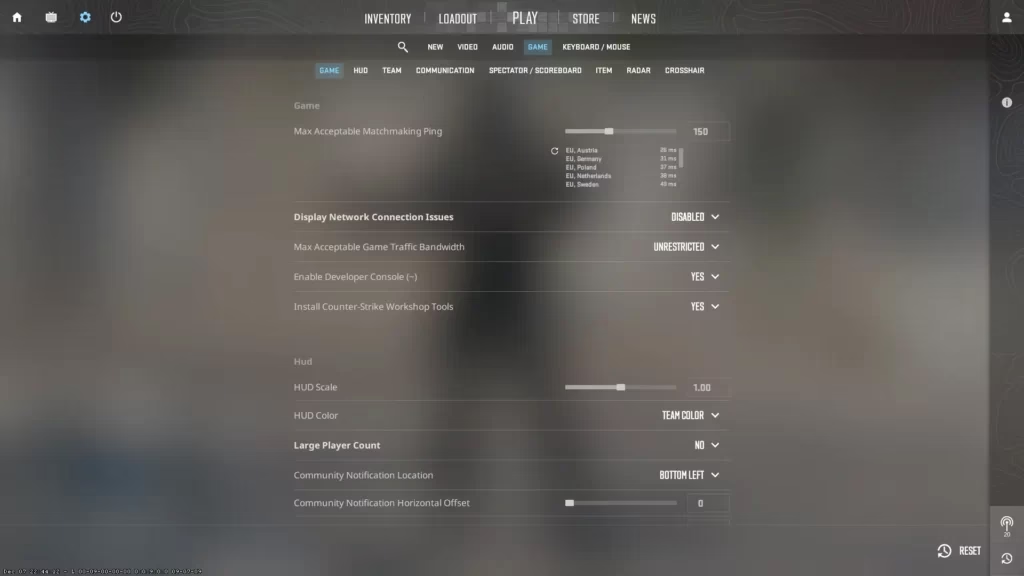
- Paso 2: Haz clic en el icono del engranaje de Configuración, ubicado en la esquina superior izquierda de la pantalla.
- Paso 3: En el menú de Configuración, navega hasta la pestaña superior que dice 'Juego'.
- Paso 4: Dentro de las opciones de 'Juego', busca la línea que dice 'Activar Consola de Desarrollador (~)'.
- Paso 5: Asegúrate de que la opción esté configurada en 'Sí' utilizando el menú desplegable. Los cambios se guardan automáticamente.
¡Listo! Ahora, cada vez que presiones la tecla de tilde (~) en tu teclado (generalmente ubicada a la izquierda de la tecla '1' y encima de 'Tab'), se desplegará la consola, lista para recibir tus comandos.
Dominando los FPS: El Comando `cl_showfps`
Los fotogramas por segundo, o FPS, son la medida de cuántas imágenes tu tarjeta gráfica es capaz de generar y mostrar en tu monitor cada segundo. Unos FPS altos y estables son sinónimo de una experiencia de juego fluida y receptiva, algo absolutamente crítico en un juego de disparos tan preciso como CS2. Para monitorearlos, utilizaremos el comando `cl_showfps`.
Cómo Activar el Contador de FPS
Con la consola de desarrollador abierta (presionando '~'), simplemente escribe o pega el siguiente comando y presiona Enter:
cl_showfps 1
Inmediatamente, verás un contador de FPS en la esquina superior izquierda de tu pantalla. Este número se actualizará en tiempo real, mostrándote el rendimiento de tu sistema en cada momento del juego. Si quieres desactivarlo, simplemente vuelve a abrir la consola e introduce:
cl_showfps 0
Variantes del Comando para un Análisis más Profundo
El comando `cl_showfps` tiene variantes que ofrecen información más detallada, especialmente útil para aquellos que buscan optimizar al máximo su configuración o diagnosticar problemas de 'stuttering' (micro-cortes).
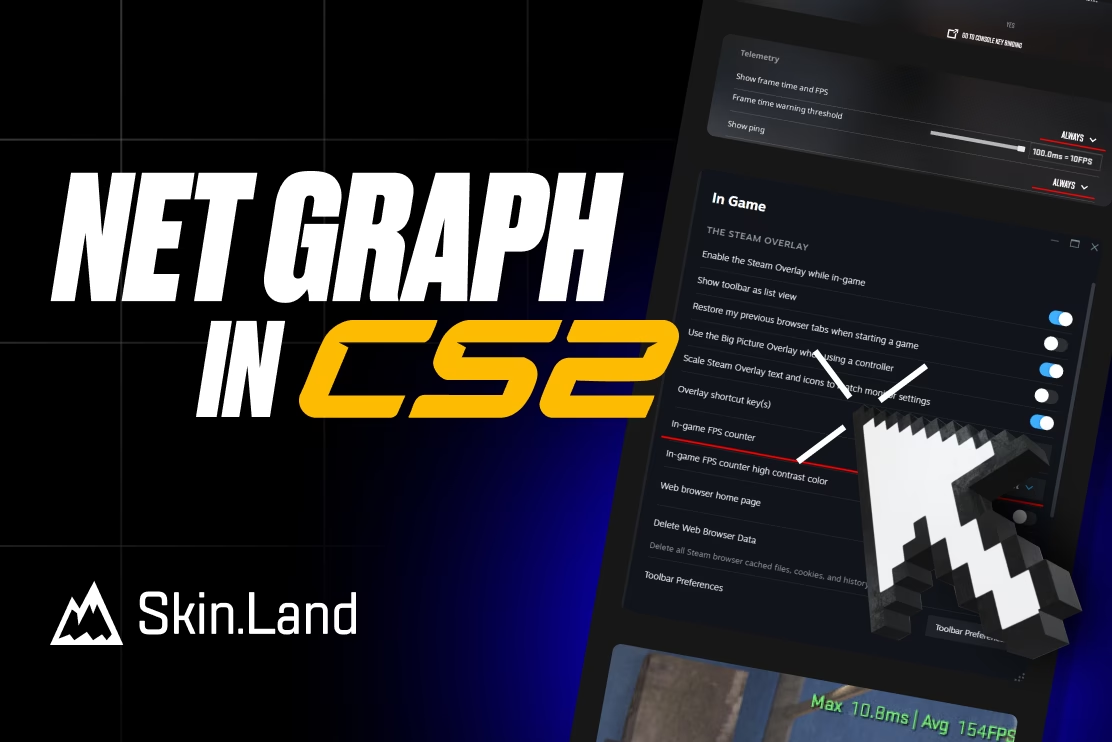
cl_showfps 2: Además de los FPS, esta variante muestra el tiempo de fotograma máximo en los últimos segundos. Es útil para detectar picos de inestabilidad.cl_showfps 3: Ofrece aún más detalles, incluyendo datos del servidor y otra información de diagnóstico que puede ser abrumadora para el jugador promedio, pero invaluable para un análisis técnico avanzado.
Para la mayoría de los jugadores, `cl_showfps 1` es más que suficiente para tener una idea clara del rendimiento general del juego.
El Sucesor del 'Net Graph': Conociendo `cq_netgraph`
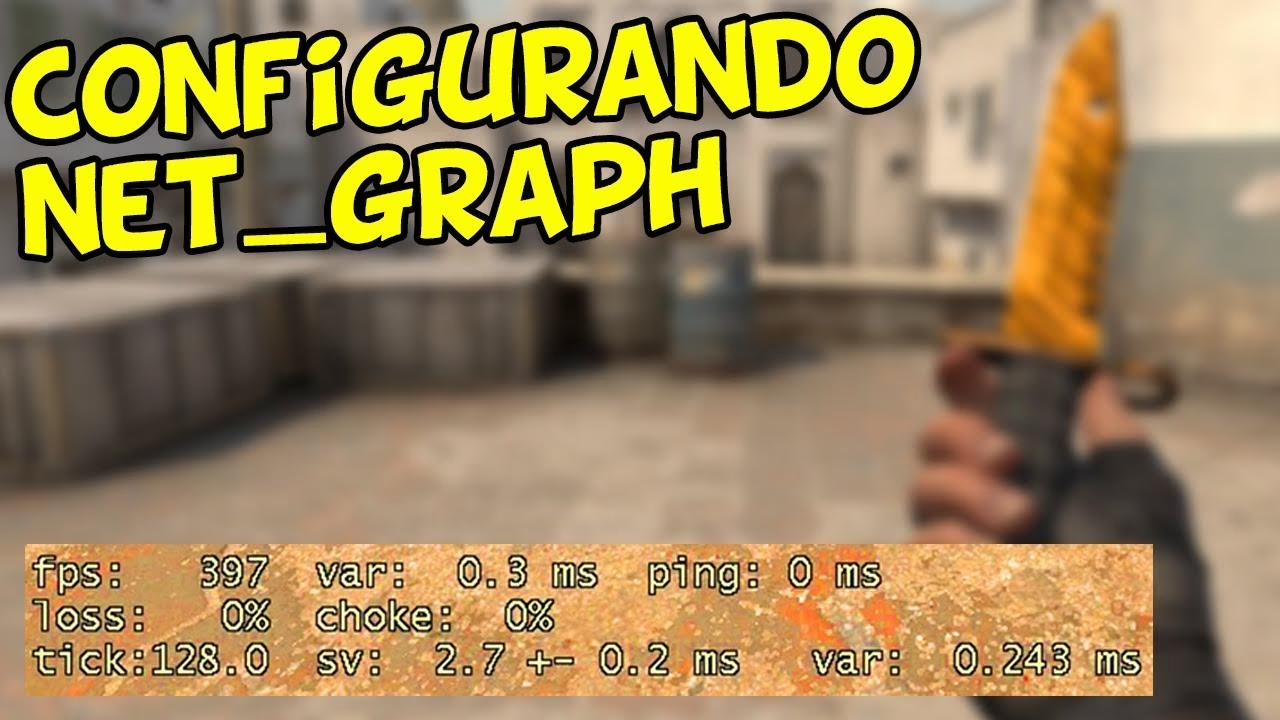
Aquí es donde los veteranos de CS:GO deben prestar especial atención. El icónico comando net_graph 1, que mostraba una gran cantidad de datos de red en la parte inferior de la pantalla, ya no existe en Counter-Strike 2. Ha sido reemplazado por una versión más simplificada y minimalista: `cq_netgraph`.
Para activar esta nueva herramienta, abre la consola y escribe:
cq_netgraph 1
Una vez activado, aparecerá un pequeño gráfico en la esquina superior derecha de la pantalla, justo encima del historial de muertes. Este gráfico te proporciona información clave sobre la calidad de tu conexión con el servidor. Muestra principalmente tu ping (latencia) y puede indicar problemas como la pérdida de paquetes (packet loss), permitiéndote saber si el lag que experimentas se debe a tu conexión a internet o a problemas del servidor.
Para desactivarlo, el comando es, como podrías adivinar:
cq_netgraph 0
Tabla Comparativa: `net_graph` (CS:GO) vs. `cq_netgraph` (CS2)
Para ilustrar mejor las diferencias, hemos preparado una tabla comparativa:
| Característica | `net_graph` (CS:GO) | `cq_netgraph` (CS2) |
|---|---|---|
| Información Mostrada | FPS, ping, pérdida de paquetes (loss/choke), tickrate del servidor, tiempo de interpolación (lerp), y más. | Principalmente ping y un indicador visual de la estabilidad de la conexión. Mucho más simplificado. |
| Posición en Pantalla | Parte inferior de la pantalla, altamente personalizable en posición y tamaño. | Esquina superior derecha, posición fija. |
| Impacto Visual | Podía ser grande y algo intrusivo si no se configuraba correctamente. | Minimalista y discreto, diseñado para no interferir con la jugabilidad. |
| Comando de Activación | net_graph 1 | cq_netgraph 1 |
Preguntas Frecuentes (FAQ)
Aclaramos algunas de las dudas más comunes que surgen al utilizar estos comandos en CS2.
¿Por qué no funciona el comando `net_graph 1` en CS2?
Valve decidió eliminar por completo el antiguo comando `net_graph` en el nuevo motor Source 2 de CS2. La razón principal parece ser un esfuerzo por simplificar la interfaz de usuario y reducir la cantidad de información superpuesta en la pantalla. El reemplazo oficial y único es `cq_netgraph 1`.
¿Puedo ver mis FPS y mi ping al mismo tiempo?
¡Sí! Los comandos son independientes. Puedes activar ambos simultáneamente. Simplemente introduce cl_showfps 1 y luego cq_netgraph 1 en la consola. De esta manera, tendrás el contador de FPS en la esquina superior izquierda y la información de red en la esquina superior derecha, dándote una visión completa del rendimiento de tu juego.
¿El Net Graph de CS2 mostrará más información en el futuro?
La comunidad de jugadores ha expresado su deseo de tener una herramienta de diagnóstico de red más detallada, similar a la de CS:GO. Aunque Valve no ha hecho anuncios oficiales, es posible que en futuras actualizaciones se añadan más opciones o se expanda la funcionalidad de `cq_netgraph` basándose en el feedback de los jugadores.
¿Usar estos comandos afecta el rendimiento de mi PC?
El impacto de tener estos indicadores activos es prácticamente nulo. Están diseñados para ser herramientas de diagnóstico ligeras que consumen una cantidad insignificante de recursos. Los beneficios de poder monitorear tu rendimiento en tiempo real superan con creces cualquier posible y minúscula caída de rendimiento, la cual es, en la mayoría de los casos, imperceptible.
Conclusión: Tomando el Control de tu Experiencia en CS2
Saber cómo y qué monitorear es fundamental para cualquier jugador serio de Counter-Strike 2. Aunque la transición del detallado `net_graph` de CS:GO al más simple `cq_netgraph` de CS2 puede ser un ajuste para los veteranos, las herramientas disponibles siguen siendo potentes y esenciales. Al dominar los comandos cl_showfps y cq_netgraph, te equipas con la capacidad de diagnosticar problemas de rendimiento sobre la marcha, asegurando que cada partida se juegue en las condiciones más óptimas posibles. Ahora que tienes el conocimiento, entra al servidor, activa tus monitores y ¡prepárate para competir al más alto nivel!
Si quieres conocer otros artículos parecidos a CS2: Guía del Nuevo Comando Net Graph y FPS puedes visitar la categoría Guías.