
24/10/2024
Si tienes un procesador AMD Ryzen, seguramente has oído hablar de la importancia crítica que tiene la memoria RAM en el rendimiento general del sistema. A diferencia de otras plataformas, la arquitectura Zen de AMD está intrínsecamente ligada a la velocidad y latencia de la memoria. Aquí es donde el overclocking de la RAM deja de ser un pasatiempo para entusiastas extremos y se convierte en un paso casi obligatorio para exprimir cada gota de potencia de tu CPU. Sin embargo, el proceso puede ser intimidante, con docenas de timings y voltajes que ajustar en la BIOS. Afortunadamente, existe una herramienta legendaria en la comunidad: Ryzen DRAM Calculator, creada por el overclocker Yuri Bubliy, también conocido como “1usmus”. Esta utilidad está diseñada para simplificar este complejo proceso, ofreciendo cálculos precisos para llevar tu memoria al límite de forma estable.
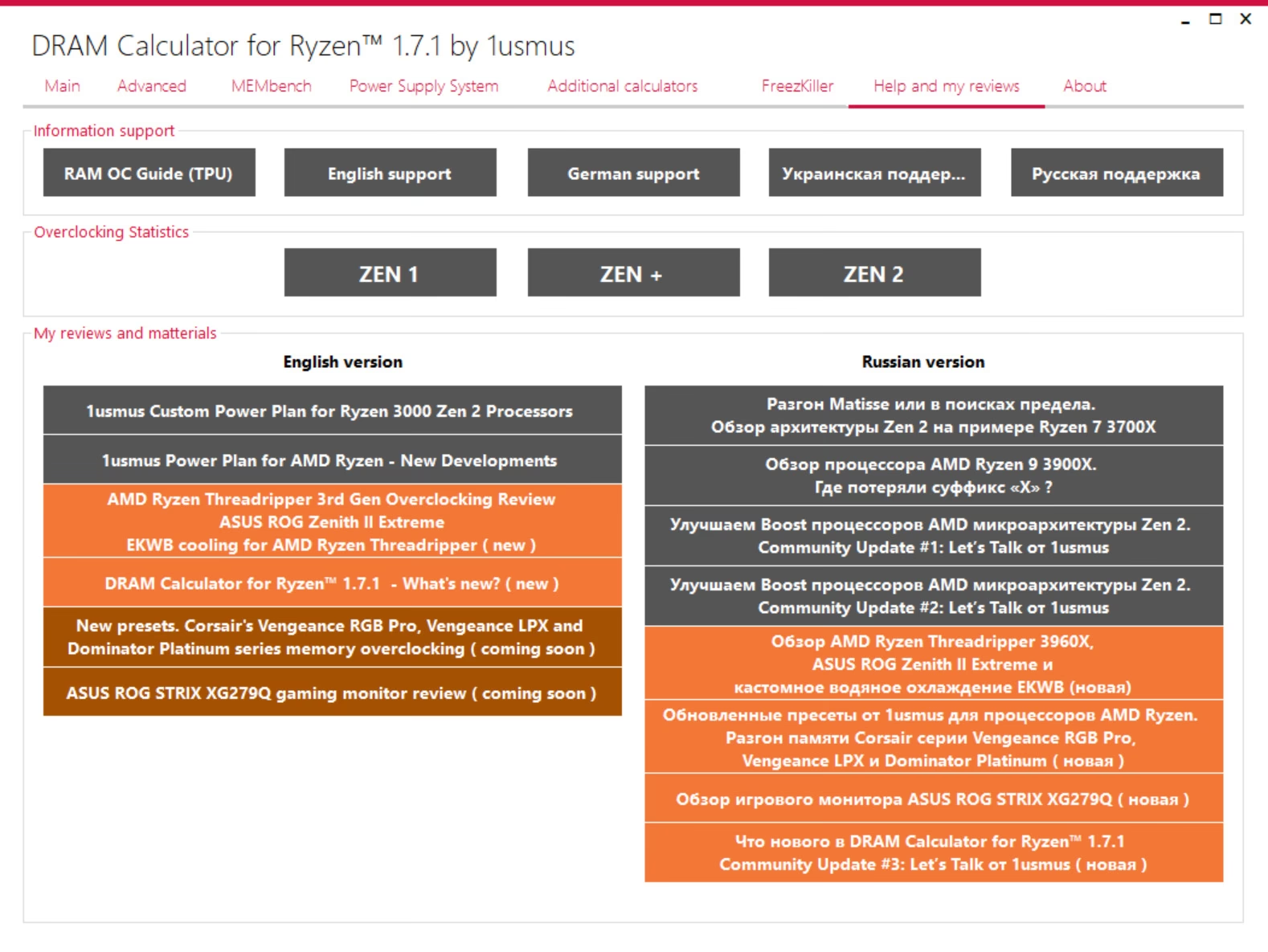
¿Qué es Exactamente Ryzen DRAM Calculator?
Ryzen DRAM Calculator es un software gratuito diseñado específicamente para la plataforma AMD Ryzen. Su función principal es calcular los timings (tiempos de memoria), sub-timings y voltajes óptimos para tu kit de memoria RAM específico, basándose en el tipo de chip de memoria (IC) que utiliza. En lugar de pasar horas o incluso días probando configuraciones manualmente a través de ensayo y error, esta herramienta te proporciona un punto de partida sólido y altamente optimizado. No es un programa que hace overclocking automáticamente; más bien, es una calculadora avanzada que te dice qué valores introducir manualmente en la BIOS de tu placa base. Su objetivo es ayudarte a lograr un overclock más alto y estable, lo que se traduce directamente en un mejor rendimiento del sistema, especialmente en juegos y aplicaciones sensibles a la latencia.
¿Por Qué es Tan Importante el Overclock de RAM en Ryzen?
La arquitectura de los procesadores Ryzen se basa en un diseño de chiplets interconectados por una tecnología llamada Infinity Fabric (IF). La velocidad de este bus de interconexión (FCLK) está directamente sincronizada con la velocidad de la memoria RAM (MCLK) y el controlador de memoria (UCLK) hasta cierto punto. El punto óptimo, o "sweet spot", para el rendimiento se alcanza cuando estas tres velocidades funcionan en una relación 1:1:1. Por ejemplo, para una memoria de 3600MHz, el FCLK y el UCLK también funcionarán a 1800MHz (ya que DDR, Double Data Rate, significa que la frecuencia efectiva es el doble de la real).
Al aumentar la frecuencia de la RAM y ajustar los timings para que sean más bajos (más rápidos), no solo aumentas el ancho de banda, sino que también reduces la latencia de la comunicación entre los núcleos del procesador. Esto tiene un impacto notable en:
- Rendimiento en juegos: Aumenta los FPS mínimos y promedio, reduciendo el stuttering.
- Velocidad de aplicaciones: Programas de compresión, renderizado y otras tareas intensivas se benefician enormemente.
- Respuesta general del sistema: El sistema se siente más ágil y rápido.
Por lo tanto, usar una herramienta como Ryzen DRAM Calculator es clave para desbloquear este potencial oculto.
Primeros Pasos: Lo que Necesitas Antes de Empezar
Antes de lanzarte a calcular timings, necesitas recopilar información precisa sobre tu hardware. La calculadora necesita datos específicos para generar resultados correctos. Un dato incorrecto puede llevar a inestabilidad o a que el sistema no arranque.
- Descarga Ryzen DRAM Calculator: Asegúrate de obtener la última versión de una fuente confiable para tener soporte para los procesadores y tipos de memoria más recientes.
- Identifica tu Hardware: Necesitarás saber el modelo exacto de tu procesador (ej. Ryzen 5 5600X, Ryzen 7 3700X), y el chipset de tu placa base.
- Identifica los Chips de tu RAM (El Paso Más Crítico): No todas las memorias RAM son iguales, incluso si tienen la misma velocidad y latencia anunciada. El fabricante del chip de memoria (IC) es el factor más importante. Para ello, necesitarás otra herramienta llamada Thaiphoon Burner. Este programa puede leer la información SPD de tus módulos de RAM y decirte el fabricante (Samsung, Hynix, Micron) y el tipo de die (por ejemplo, Samsung B-die, Hynix CJR/DJR, Micron E-die). Anota esta información, ya que la necesitarás en la calculadora.
Guía Práctica: Usando la Calculadora Paso a Paso
Una vez que tienes toda la información, el proceso es relativamente sencillo. La interfaz del programa puede parecer abrumadora al principio, pero solo necesitas centrarte en las secciones principales.
- Introduce los Datos Básicos: En la pestaña principal ("Main"), rellena los campos superiores. Selecciona tu generación de procesador, el tipo de memoria (el IC que encontraste con Thaiphoon Burner), la frecuencia a la que quieres llegar (ej. 3600MHz), y el número de módulos de RAM.
- Importa tu Perfil XMP/DOCP: La forma más fácil de empezar es haciendo clic en el botón "R - XMP" en la parte inferior. Esto leerá los datos de tu RAM y rellenará algunos campos automáticamente. Si no funciona, tendrás que rellenarlos manualmente.
- Calcula los Timings: Ahora viene la magia. En la parte inferior, verás varios botones para calcular perfiles. Los más comunes son "Calculate SAFE", "Calculate FAST" y "Calculate EXTREME".
- SAFE: Proporciona timings más relajados pero con una altísima probabilidad de ser estables. Es el mejor punto de partida.
- FAST: Ofrece un balance excelente entre rendimiento y estabilidad. Es el objetivo para la mayoría de los usuarios.
- EXTREME: Solo para entusiastas experimentados. Empuja los límites y puede requerir mucho ajuste manual y voltajes más altos.
- Aplica los Valores en la BIOS: Después de hacer clic en calcular, el programa llenará todas las casillas con los timings primarios, secundarios, terciarios, voltajes recomendados y resistencias. Haz una foto o anota todos estos valores. Reinicia tu PC, entra en la BIOS/UEFI, busca la sección de configuración de memoria (suele estar en "Overclocking" o "Advanced") y empieza a introducir cada valor manualmente. Asegúrate de introducir también el voltaje de la DRAM (DRAM Voltage) y el voltaje del SOC (SOC Voltage) recomendados.
- Guarda y Prueba: Guarda los cambios en la BIOS y reinicia. Si el sistema arranca, ¡felicidades! El siguiente paso es verificar la estabilidad con software como MemTest86, HCI MemTest o el propio test de memoria incluido en la calculadora.
Comparativa de Perfiles: SAFE vs. FAST
Para que entiendas mejor qué perfil elegir, aquí tienes una tabla comparativa:
| Característica | Perfil SAFE | Perfil FAST |
|---|---|---|
| Objetivo Principal | Máxima estabilidad, ideal para principiantes. | Balance optimizado entre rendimiento y estabilidad. |
| Nivel de Rendimiento | Bueno, una mejora notable sobre XMP. | Excelente, exprime gran parte del potencial de la RAM. |
| Estabilidad | Muy alta. Es muy probable que funcione sin ajustes. | Alta, pero puede requerir pequeños ajustes de voltaje. |
| Voltajes Requeridos | Moderados y muy seguros. | Ligeramente más altos, pero dentro de límites seguros. |
| Ideal para... | Usuarios que buscan una mejora sencilla y fiable. | Entusiastas que quieren un rendimiento superior sin complicaciones extremas. |
Preguntas Frecuentes (FAQ)
¿Es seguro usar Ryzen DRAM Calculator?
Sí, la herramienta en sí es completamente segura, ya que solo realiza cálculos. El riesgo potencial reside en introducir valores incorrectos o demasiado agresivos en la BIOS. Siempre que empieces con los perfiles "SAFE", monitorices las temperaturas y no excedas los voltajes recomendados, el riesgo es mínimo.
¿Funciona con procesadores Intel?
No. Como su nombre indica, está diseñado y calibrado exclusivamente para la arquitectura de los procesadores AMD Ryzen y sus controladores de memoria.
¿Qué hago si mi PC no arranca después de aplicar los timings?
No te asustes, es un problema común al hacer overclock. La solución es resetear la configuración de la BIOS a sus valores por defecto. Esto se conoce como "Clear CMOS". Generalmente, puedes hacerlo quitando la pila de la placa base durante unos segundos o usando un jumper específico en la placa (consulta el manual de tu placa base).
¿Necesito Thaiphoon Burner para usar la calculadora?
Aunque técnicamente puedes intentar adivinar el tipo de memoria, es altamente recomendable usar Thaiphoon Burner. La precisión de los cálculos de la calculadora depende en gran medida de conocer el tipo exacto de chip de memoria. Usar un tipo incorrecto dará como resultado timings subóptimos o inestables.
¿Qué versión de la calculadora debo usar?
Siempre la última disponible. El desarrollador actualiza constantemente la herramienta para añadir soporte para nuevas generaciones de Ryzen, nuevos tipos de memoria y para mejorar la precisión de los algoritmos de cálculo.
Conclusión
Ryzen DRAM Calculator es una herramienta indispensable para cualquier propietario de un sistema AMD Ryzen que quiera sacar el máximo partido a su hardware. Transforma el arte oscuro y complejo del overclocking de memoria en un proceso mucho más científico y accesible. Si bien requiere paciencia y una disposición para aprender a navegar por la BIOS de tu sistema, el esfuerzo se ve recompensado con creces en forma de un sistema más rápido, fluido y potente. No dejes ese rendimiento extra sobre la mesa; con esta guía y la ayuda de la calculadora de 1usmus, estás más que preparado para desbloquearlo.
Si quieres conocer otros artículos parecidos a Ryzen DRAM Calculator: La Guía Definitiva puedes visitar la categoría Hardware.