
24/10/2024
Scratch se ha consolidado como una de las plataformas más fascinantes y accesibles para iniciarse en el mundo de la programación. Diseñado por el MIT, este lenguaje de código abierto es la herramienta perfecta para que niños, jóvenes y adultos den sus primeros pasos creando historias interactivas, animaciones y, por supuesto, videojuegos. Su enfoque visual, basado en bloques de colores que se encajan como piezas de un puzle, elimina las barreras de la sintaxis compleja y permite concentrarse en la lógica y la creatividad. Pero, ¿de qué sirve crear una obra maestra si no puedes mostrarla al mundo? En este artículo, te guiaremos no solo a través de los conceptos básicos de la creación en Scratch, sino que te llevaremos paso a paso hasta el momento más emocionante: publicar y compartir tu proyecto con una comunidad global de creadores.
¿Qué es Scratch y por qué es tan popular?
Antes de pulsar el botón de publicar, es fundamental entender la filosofía detrás de Scratch. No es solo un software, es un ecosistema de aprendizaje. Su popularidad radica en su simplicidad y poder. La programación se basa en una interfaz gráfica donde los comandos son bloques que se arrastran y sueltan. Esta metodología permite a los usuarios experimentar con conceptos de programación fundamentales sin frustrarse con errores de tipeo o sintaxis.
Las características principales que definen la programación con Scratch son:
- Visual: Todos los elementos, desde los comandos hasta los personajes, son gráficos. Esto hace que el proceso sea intuitivo y fácil de entender.
- Orientado a Objetos: Aunque no maneja conceptos avanzados como herencia, sí introduce la encapsulación y el polimorfismo, permitiendo que cada objeto (sprite) tenga sus propios datos y comportamientos.
- Orientado a Eventos: Los programas reaccionan a acciones. Un script se ejecuta cuando ocurre un evento específico, como hacer clic en la bandera verde, presionar una tecla o recibir un mensaje.
- Programación Paralela: Scratch facilita la ejecución de múltiples secuencias de comandos al mismo tiempo, permitiendo que varios objetos actúen de forma independiente y simultánea, una base clave para cualquier juego complejo.
Primeros Pasos: Creando tu Primer Proyecto en Scratch
La mejor forma de aprender es haciendo. Vamos a construir un pequeño proyecto interactivo desde cero para familiarizarnos con el entorno antes de publicarlo. Nuestro objetivo será hacer que un personaje se mueva por la pantalla.
Paso 1: Familiarizándonos con la Interfaz
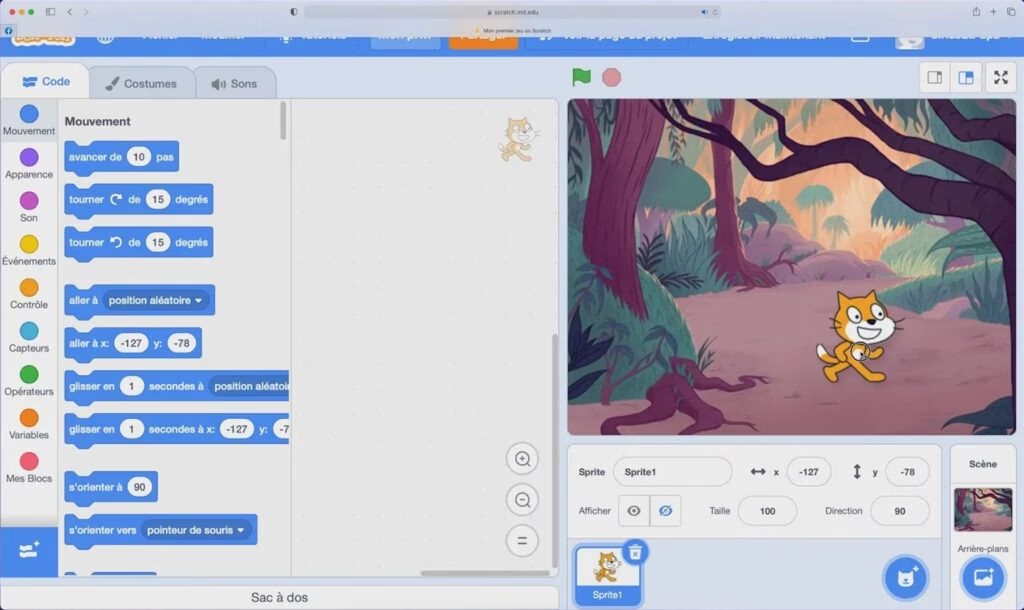
Al entrar en el editor de Scratch (haciendo clic en "Crear"), te encontrarás con una pantalla dividida en varias secciones:
- Paleta de Bloques (Izquierda): Aquí residen todos los comandos de programación, organizados por categorías de colores (Movimiento, Apariencia, Sonido, Eventos, etc.).
- Área de Scripts (Centro): Es tu lienzo de trabajo. Aquí arrastrarás y ensamblarás los bloques para dar instrucciones a tus objetos.
- Escenario (Arriba a la derecha): Es la ventana de vista previa donde tu proyecto cobra vida. Aquí verás el resultado de tu código en tiempo real.
- Panel de Sprites y Fondos (Abajo a la derecha): Desde aquí gestionas todos los elementos gráficos de tu proyecto: los personajes u objetos (llamados sprites) y los fondos del escenario.
Paso 2: El Escenario es Tuyo - Fondos y Sprites
Todo proyecto necesita un escenario. Haz clic en el icono "Elige un fondo" en la esquina inferior derecha. Scratch ofrece una amplia biblioteca, pero también puedes dibujar el tuyo o subir una imagen. Para nuestro ejemplo, elige el fondo "Blue Sky".
A continuación, necesitamos un actor. El gato que viene por defecto es un buen comienzo, pero puedes cambiarlo. Haz clic en "Elige un objeto" y explora la biblioteca. Cada sprite puede tener múltiples "disfraces", que son diferentes imágenes del mismo objeto. Estos son clave para crear animaciones, como la de caminar.
Paso 3: La Magia de los Bloques - Programando el Movimiento
Ahora, vamos a darle vida a nuestro gato. Asegúrate de tener seleccionado el sprite del gato en el panel inferior. Iremos al área de scripts para ensamblar nuestro primer programa.
- El Inicio: Ve a la categoría de Eventos (color amarillo) y arrastra el bloque `al hacer clic en (bandera verde)` al área de scripts. Este bloque es un "bloque de sombrero" y siempre inicia una secuencia.
- Movimiento Infinito: Queremos que el gato se mueva constantemente. Ve a la categoría de Control (color naranja) y arrastra el bloque `por siempre`. Encaja el bloque `al hacer clic en (bandera verde)` encima de este. Todo lo que pongas dentro del bloque `por siempre` se repetirá indefinidamente.
- Dando Pasos: Ahora, desde la categoría de Movimiento (color azul), toma el bloque `mover 10 pasos` y colócalo dentro del bucle `por siempre`.
- Evitando que se escape: Si haces clic en la bandera verde ahora, el gato se moverá hasta desaparecer por el borde. Para evitarlo, añade el bloque `si toca un borde, rebotar` justo debajo de `mover 10 pasos`, dentro del bucle.
- Animando la caminata: Para que el movimiento sea más realista, ve a Apariencia (color morado) y añade el bloque `siguiente disfraz` dentro del bucle. Para que no cambie de disfraz demasiado rápido, vuelve a Control y añade un bloque `esperar 0.2 segundos`.
¡Felicidades! Acabas de crear tu primera animación funcional. Haz clic en la bandera verde para verla en acción.
La Guía Definitiva para Publicar tu Proyecto de Scratch
Una vez que tu proyecto está listo y te sientes orgulloso de tu creación, es hora de compartirlo. El proceso es increíblemente sencillo y es una parte fundamental de la experiencia Scratch.
Paso 1: Ten una Cuenta Verificada
Para poder compartir proyectos, necesitas una cuenta de Scratch. Si aún no la tienes, es fácil crearla. Una vez creada, recibirás un correo electrónico para verificar tu cuenta. Este paso es crucial, ya que sin la verificación, el botón "Compartir" no estará activo.
Paso 2: El Botón Mágico: "Compartir"
Con tu proyecto abierto en el editor y tu sesión iniciada, verás un botón naranja llamado "Compartir" en la barra de menú superior. Haz clic en él. ¡Así de simple! Tu proyecto pasará de ser un borrador privado a una creación pública visible para toda la comunidad.
Paso 3: Presenta tu Obra al Mundo
Al hacer clic en "Compartir", serás redirigido a la página del proyecto. Esta es la carta de presentación de tu creación. Tómate un momento para completarla adecuadamente:
- Título: Dale un nombre atractivo y descriptivo a tu proyecto.
- Instrucciones: Esta es una de las partes más importantes. Explica claramente cómo interactuar con tu proyecto. Si es un juego, detalla los controles. Si es una animación, indica si el usuario debe hacer clic en algo para empezar.
- Notas y Créditos: Aquí puedes contar un poco sobre tu proceso creativo. Es también el lugar para dar crédito si has utilizado ideas, gráficos o sonidos de otros usuarios. Fomentar una cultura de reconocimiento es clave en Scratch.
Paso 4: Gestiona la Comunidad - Comentarios
En la página de tu proyecto, verás una opción para habilitar o deshabilitar los comentarios. Por defecto, están activados. Recibir feedback de otros usuarios es una forma fantástica de mejorar tus habilidades y obtener nuevas ideas. La comunidad de Scratch es, en general, muy positiva y constructiva.
Tabla Comparativa de Bloques Esenciales
Para entender mejor cómo se estructuran los programas, aquí tienes una tabla con las categorías de bloques más comunes:
| Categoría de Bloque | Función Principal | Ejemplo de Uso |
|---|---|---|
| Movimiento | Controla la posición, dirección y rotación de los sprites. | mover 10 pasos |
| Apariencia | Cambia el aspecto del sprite (disfraz), el fondo y muestra texto. | siguiente disfraz |
| Sonido | Reproduce archivos de audio, notas musicales y controla el volumen. | tocar sonido Miau hasta que termine |
| Eventos | Inicia secuencias de comandos en respuesta a una acción (clic, tecla, etc.). | al presionar tecla espacio |
| Control | Gestiona bucles (repetir), condicionales (si... entonces) y pausas. | por siempre |
| Sensores | Permite al sprite detectar cosas, como tocar otro color o el puntero del ratón. | ¿tocando el puntero del ratón? |
Preguntas Frecuentes (FAQ)
¿Necesito una cuenta para usar Scratch?
Puedes crear proyectos sin una cuenta en el editor online, pero no podrás guardarlos ni compartirlos. Crear una cuenta es gratis y muy recomendable para salvar tu progreso y participar en la comunidad.
¿Cómo verifico mi cuenta para poder compartir?
Después de crear tu cuenta, Scratch te enviará un correo a la dirección que proporcionaste. Abre ese correo y haz clic en el enlace de confirmación. Si no lo encuentras, puedes solicitar que te lo envíen de nuevo desde la configuración de tu cuenta en la web de Scratch.
¿Es seguro usar Scratch?
Sí, Scratch está diseñado pensando en la seguridad de los jóvenes. La comunidad es moderada activamente para mantener un ambiente respetuoso y constructivo. Además, se recopila información personal mínima al crear la cuenta.
¿Puedo usar el trabajo de otros en mi proyecto?
¡Sí! Una de las mejores características de Scratch es el "remix". Puedes tomar cualquier proyecto compartido públicamente, ver su código, aprender de él y modificarlo para crear tu propia versión. Solo recuerda dar crédito al creador original en la sección "Notas y Créditos".
Publicar tu proyecto en Scratch no es solo el final del proceso creativo, es el comienzo de tu viaje como miembro de una comunidad global. Es una oportunidad para recibir feedback, inspirar a otros y ver cómo tus ideas cobran vida no solo en tu pantalla, sino en las de personas de todo el mundo. Así que no lo dudes, ¡crea, experimenta y comparte!
Si quieres conocer otros artículos parecidos a Guía para Publicar tu Proyecto de Scratch puedes visitar la categoría Juegos.