
08/06/2018
Acabas de montar tu nuevo y flamante PC gaming o quizás has decidido darle un impulso de velocidad a tu máquina actual con un nuevo kit de memoria RAM. Lleno de emoción, instalas todo, enciendes el sistema y, como buen entusiasta, abres CPU-Z para verificar que todos los componentes funcionan a la perfección. Navegas a la pestaña "Memory" y... tu corazón se detiene por un segundo. El kit de 3200 MHz que compraste aparece funcionando a 1600 MHz, o peor aún, a una cifra como 1066 MHz o 1333 MHz. ¿Te han estafado? ¿Está defectuosa tu memoria? La respuesta, afortunadamente, es casi siempre un rotundo no. Estás experimentando una de las confusiones más comunes en el mundo del hardware de PC, y estamos aquí para desmitificarla por completo.
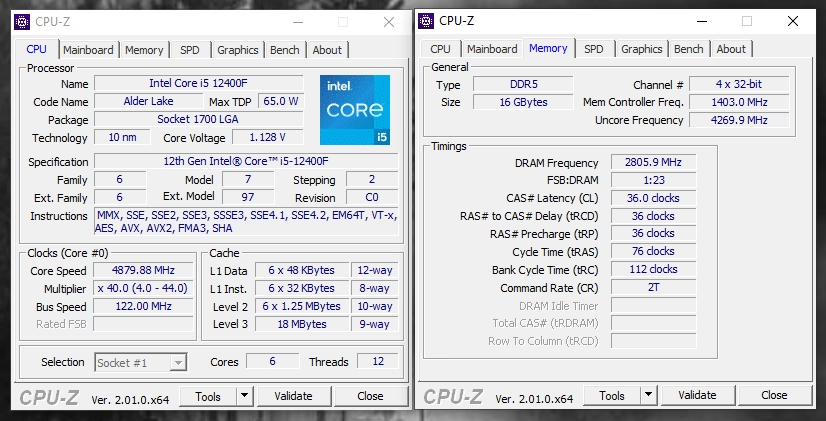
El Misterio de la Frecuencia: ¿Por qué CPU-Z Muestra la Mitad?
La primera y más importante pieza del rompecabezas se encuentra en las siglas de tu memoria: DDR. Ya sea DDR4 o DDR5, la clave está en esa "Doble D". Significa DDR (Double Data Rate) o, en español, Doble Tasa de Datos. Esta tecnología permite que la memoria transfiera datos dos veces por cada ciclo de reloj. Aquí es donde nace la confusión.
Los programas de monitoreo como CPU-Z suelen mostrar la frecuencia real del reloj de la memoria (el Memory Clock Speed). Sin embargo, la velocidad que los fabricantes anuncian y por la que tú pagas es la velocidad efectiva o la tasa de transferencia, que es el doble de la frecuencia de reloj. Es una cuestión de marketing y de representar el rendimiento real.
- Frecuencia de Reloj (Lo que muestra CPU-Z): La velocidad a la que la memoria opera internamente. Por ejemplo, 1600 MHz.
- Velocidad Efectiva (Lo que dice la caja): La tasa de transferencia real, que es el doble de la frecuencia de reloj. Siguiendo el ejemplo, 1600 MHz x 2 = 3200 MT/s (Megatransferencias por segundo), que se comercializa como 3200 MHz.
Así que, si has comprado una memoria de 3200 MHz y CPU-Z muestra una "DRAM Frequency" de aproximadamente 1600 MHz, ¡felicidades! Tu memoria está funcionando exactamente a la velocidad que debería. El programa te está dando el dato técnico puro, no la cifra comercial.
Pero, ¿y si la Frecuencia es Aún Más Baja? Conoce a JEDEC
Ahora abordemos el segundo escenario, que es igual de común: compraste esa misma RAM de 3200 MHz, pero CPU-Z reporta 1066 MHz o 1333 MHz (lo que equivaldría a 2133 MT/s o 2666 MT/s). Aquí el problema es otro, y su nombre es JEDEC.
JEDEC (Joint Electron Device Engineering Council) es la organización que establece los estándares para la industria de los microchips. Para garantizar la máxima compatibilidad, todas las memorias RAM vienen con perfiles de velocidad estándar y seguros programados de fábrica. Cuando instalas una nueva memoria RAM en tu placa base, esta, por defecto, no aplicará las velocidades más altas anunciadas. En su lugar, cargará el perfil JEDEC más conservador para asegurar que el sistema arranque sin problemas, incluso si la placa base o el procesador no fuesen compatibles con las velocidades más altas.
Piensa en ello como el "modo seguro" de la memoria RAM. Es una velocidad lenta pero universalmente estable. Las velocidades anunciadas en la caja (3200 MHz, 3600 MHz, etc.) son, en esencia, un overclocking de fábrica que tú, el usuario, debes activar manualmente.
La Solución Mágica: XMP y DOCP al Rescate
Aquí es donde entra en juego la tecnología que te permitirá desbloquear todo el potencial por el que pagaste. Dependiendo de si tu plataforma es Intel o AMD, la solución tiene un nombre diferente, pero el concepto es idéntico.
- XMP (Extreme Memory Profile): Es el estándar de Intel.
- DOCP (Direct Overclock Profile) / EXPO (Extended Profiles for Overclocking): Son los equivalentes de AMD.
Estos son perfiles de configuración preestablecidos por el fabricante de la memoria y guardados en un pequeño chip en los propios módulos de RAM. Estos perfiles le dicen a la placa base exactamente qué configuración de velocidad, timings (latencias) y voltaje necesita la memoria para funcionar a su máximo rendimiento anunciado. Activar este perfil es el paso crucial que muchos usuarios olvidan.
¿Cómo activar XMP/DOCP?
El proceso se realiza en la BIOS/UEFI de tu placa base. Aunque la interfaz varía entre fabricantes (ASUS, Gigabyte, MSI, ASRock), los pasos generales son muy similares:
- Reinicia tu ordenador.
- Justo cuando empiece a arrancar, presiona repetidamente la tecla para entrar en la BIOS. Generalmente es la tecla 'Supr' (Delete), 'F2', o a veces 'F10' o 'F12'.
- Una vez dentro de la BIOS, busca una opción relacionada con la memoria. A menudo se encuentra en una sección llamada "Overclocking", "Ai Tweaker", "M.I.T.", o similar. Muchas BIOS modernas tienen un "Modo Fácil" (Easy Mode) donde el botón para activar XMP está visible en la pantalla principal.
- Busca una opción que diga "Memory Profile", "XMP", "DOCP" o "A-XMP". Estará configurada como "Disabled" o "Auto".
- Haz clic en ella y selecciona "Profile 1" o el perfil que muestre la velocidad correcta de tu memoria (ej. "DDR4-3200 16-18-18-38 1.35V").
- Guarda los cambios y sal de la BIOS. La opción suele ser 'F10' y luego confirmar.
El ordenador se reiniciará, posiblemente un par de veces mientras la placa base aplica la nueva configuración. Una vez que vuelva a Windows, abre CPU-Z de nuevo. Si todo ha ido bien, ahora deberías ver una frecuencia de DRAM de 1600 MHz para tu kit de 3200 MHz. ¡Problema resuelto!
Tabla Comparativa: JEDEC vs. XMP
Para que quede aún más claro, aquí tienes una tabla que resume las diferencias clave entre operar con el perfil estándar y con el perfil de alto rendimiento.
| Característica | Perfil JEDEC (Estándar) | Perfil XMP/DOCP (Rendimiento) |
|---|---|---|
| Velocidad | Baja y conservadora (ej. 2133/2666 MHz) | La velocidad anunciada por el fabricante (ej. 3200/3600 MHz) |
| Latencias (Timings) | Altas (más lentas) para máxima compatibilidad. | Bajas (más rápidas) y optimizadas para el rendimiento. |
| Voltaje | Estándar y bajo (ej. 1.2V para DDR4). | Ligeramente superior para mantener la estabilidad (ej. 1.35V para DDR4). |
| Activación | Automática por defecto en la primera instalación. | Requiere activación manual en la BIOS/UEFI. |
| Objetivo | Garantizar que el PC arranque sin fallos. | Extraer el máximo rendimiento para el que fue diseñada la memoria. |
Preguntas Frecuentes (FAQ)
P: ¿Activar XMP es seguro? ¿Puedo dañar mi hardware?
R: Sí, es extremadamente seguro. Aunque técnicamente es un overclock, es un perfil probado y certificado por el fabricante de la memoria. El riesgo de daño es prácticamente nulo. En el peor de los casos, si tu CPU o placa base no fuesen estables con ese perfil, el sistema podría no arrancar, en cuyo caso bastaría con resetear la BIOS para volver a la configuración por defecto.
P: ¿Mi PC es mucho más lento si no activo XMP?
R: Sí, la diferencia es notable, especialmente en juegos y aplicaciones que dependen del ancho de banda de la memoria, como es el caso de los procesadores AMD Ryzen. Estarías dejando una cantidad significativa de rendimiento sobre la mesa y no aprovechando la inversión que hiciste en una memoria más rápida.
P: Mi placa base tiene varios perfiles XMP, ¿cuál elijo?
R: Generalmente, deberías elegir el perfil que coincida con la velocidad más alta anunciada de tu memoria. Algunas memorias pueden venir con un perfil de máximo rendimiento y otro un poco más conservador. Empieza siempre por el más alto; si experimentas inestabilidad, puedes probar el segundo.
P: ¿Por qué mi placa base anterior me daba problemas al activar XMP?
R: Esto puede ocurrir, especialmente en placas base de gama de entrada. A veces, el controlador de memoria del procesador o la calidad de la propia placa base pueden tener dificultades para mantener la estabilidad a altas frecuencias de RAM. Las placas base de gama media y alta modernas, como las de los chipsets Z690 o B650, están mucho mejor preparadas para manejar altas velocidades de memoria sin comprometer otras características.
En conclusión, la próxima vez que veas una cifra extraña en CPU-Z, respira hondo. Lo más probable es que todo esté en orden y solo necesites hacer una pequeña visita a la BIOS de tu sistema para desatar la verdadera bestia que tienes dentro. No dejes que un perfil JEDEC conservador te frene; activa XMP y disfruta de cada megahercio por el que pagaste.
Si quieres conocer otros artículos parecidos a CPU-Z y la Velocidad Real de tu Memoria RAM puedes visitar la categoría Hardware.