
08/06/2018
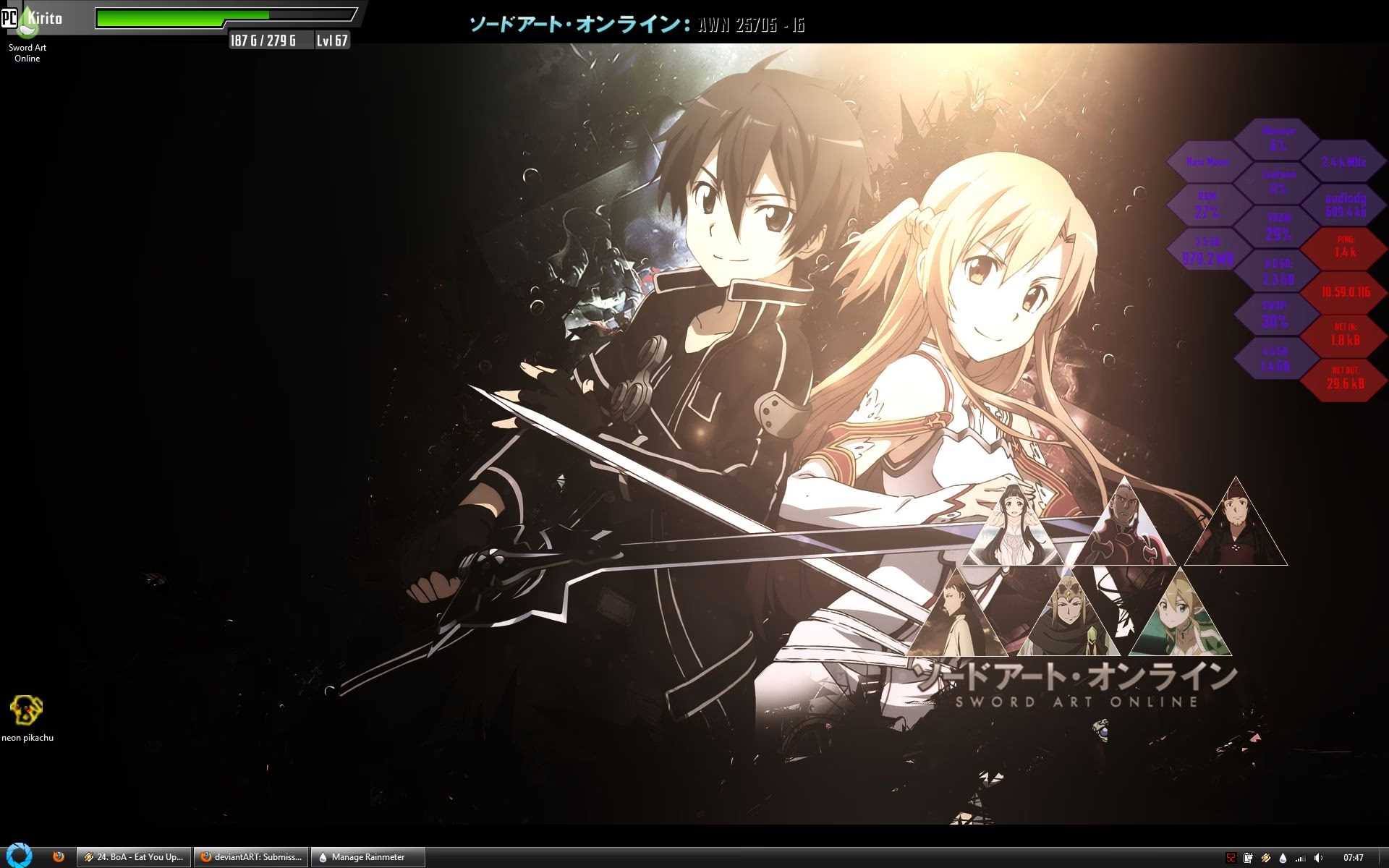
Para los millones de seguidores que quedaron cautivados por el universo de Sword Art Online, la interfaz de usuario del juego no es solo un elemento visual, es un ícono. Es la ventana a través de la cual Kirito, Asuna y sus amigos vivieron sus aventuras, lucharon por sus vidas y forjaron lazos inolvidables. ¿Y si pudieras traer esa misma experiencia inmersiva directamente a tu escritorio? Gracias a la increíblemente versátil herramienta de personalización llamada Rainmeter, ese sueño es una realidad. La skin de Sword Art Online para Rainmeter no es simplemente un fondo de pantalla; es una suite completa que transforma la funcionalidad y la estética de tu ordenador, convirtiéndolo en una auténtica consola de Aincrad.
Este artículo es una guía completa para todos los fans que deseen dar el salto y personalizar su entorno digital. Exploraremos en profundidad qué es esta skin, desglosaremos cada una de sus características, te guiaremos paso a paso en su instalación y te daremos los mejores consejos para que puedas hacerla verdaderamente tuya. Prepárate para decir "Link Start" cada vez que enciendas tu PC.
- ¿Qué es Exactamente la Skin de Sword Art Online para Rainmeter?
- Características Principales: Más Allá de la Estética
- Comparativa de Widgets Incluidos en el Pack Básico de SAO
- Guía de Instalación Paso a Paso: Tu Viaje a Aincrad Comienza Ahora
- Personalización Avanzada: Haz Tuya la Interfaz
- Preguntas Frecuentes (FAQ)
- Conclusión: Tu Escritorio, Tu Aventura
¿Qué es Exactamente la Skin de Sword Art Online para Rainmeter?
Antes de sumergirnos en la skin de SAO, es crucial entender qué es Rainmeter. En pocas palabras, Rainmeter es una aplicación gratuita y de código abierto para Windows que permite a los usuarios mostrar en su escritorio una gran variedad de "skins" o widgets personalizables. Estos pueden ir desde simples relojes y medidores del clima hasta complejos monitores de sistema que muestran el uso de la CPU, la memoria RAM, el espacio en disco y mucho más. Su poder reside en su flexibilidad y en la enorme comunidad que crea y comparte skins.
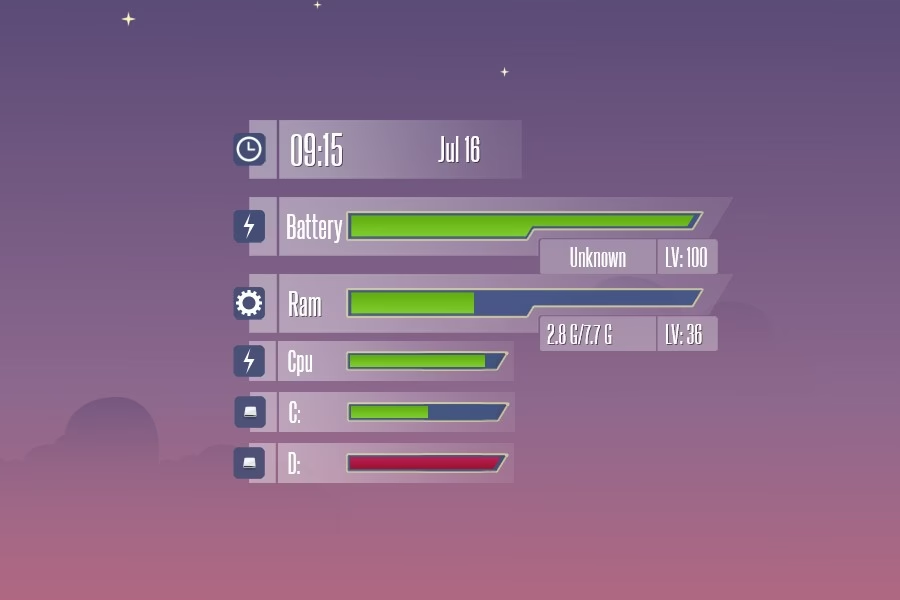
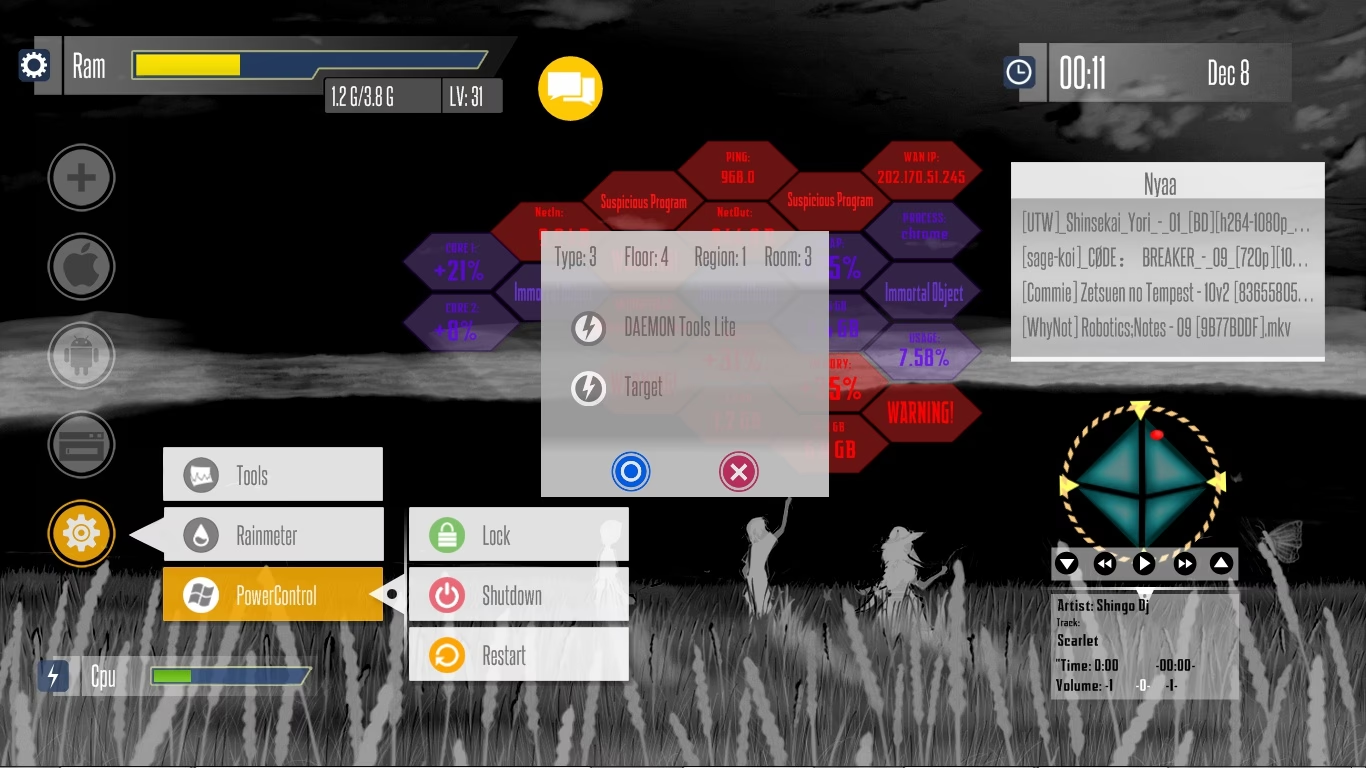
La skin de Sword Art Online es uno de los paquetes más populares y elaborados creados por esta comunidad. No se trata de un solo widget, sino de un conjunto completo (una "suite") diseñado para replicar fielmente la interfaz visual del juego que vemos en el anime. Utiliza barras de salud y maná estilizadas, menús con un diseño característico y una paleta de colores que evoca inmediatamente el mundo de Aincrad. El objetivo de esta skin es doble: por un lado, ofrecer una personalización estética profunda para los fans y, por el otro, proporcionar información útil y funcional del sistema de una manera integrada y temática.
Características Principales: Más Allá de la Estética
Lo que hace que la skin de SAO para Rainmeter sea tan especial es su perfecta combinación de forma y función. No solo se ve increíble, sino que cada elemento tiene un propósito práctico. A continuación, detallamos sus características más destacadas:
- Diseño Inmersivo Inspirado en el Anime: El punto más fuerte. Desde las fuentes utilizadas hasta la forma de las barras y los iconos, todo ha sido cuidadosamente diseñado para ser una réplica del UI del anime. Los colores, las transparencias y las animaciones sutiles contribuyen a una inmersión total que te hará sentir como si estuvieras a punto de explorar el siguiente piso de la fortaleza flotante.
- Widgets Funcionales y Modulares: La suite viene con una variedad de widgets que puedes activar, desactivar y colocar a tu gusto. Los más comunes incluyen:
- Reloj y Fecha: Generalmente estilizados para encajar en una de las esquinas, mostrando la hora, el día y el mes de forma elegante.
- Medidores de Sistema: Los elementos más icónicos. Muestran el uso de la CPU y la RAM, así como el espacio ocupado en tus discos duros (generalmente C: y D: por defecto). Estos medidores a menudo se presentan como barras horizontales que recuerdan a las barras de HP del juego.
- Indicadores de Rendimiento Visuales: Una característica brillante es el uso del color. Típicamente, las barras de rendimiento se mantendrán en un color verde o azul cuando el uso es bajo o normal. Sin embargo, si tu CPU o RAM están bajo una carga pesada, o si un disco duro está casi lleno, el color cambiará a rojo, sirviendo como una advertencia visual inmediata.
- Nivel de Batería: Para los usuarios de portátiles, un medidor de batería es esencial, y esta skin lo integra perfectamente en su diseño.
- Accesos Directos Personalizables: Muchos paquetes de la skin de SAO incluyen lanzadores de aplicaciones. Estos son botones estilizados que puedes configurar para abrir tus programas, juegos o carpetas más utilizados con un solo clic.
- Lector de Noticias (RSS): Algunos paquetes incluyen un widget que puede mostrar los titulares de tus sitios de noticias o blogs favoritos directamente en el escritorio.
- Arte de Personajes: Para añadir un toque aún más personal, es común que estas suites permitan integrar ilustraciones de alta calidad de personajes como Kirito, Asuna, Sinon o Leafa, fusionando el arte con la interfaz funcional.
Comparativa de Widgets Incluidos en el Pack Básico de SAO
Para tener una idea más clara de lo que puedes esperar, aquí tienes una tabla que resume los componentes más comunes de un paquete de skin de SAO para Rainmeter.
| Widget | Función Principal | Nivel de Personalización |
|---|---|---|
| Reloj y Fecha | Muestra la hora y fecha actuales. | Bajo (formato 12/24h). |
| Medidor de CPU | Monitoriza el porcentaje de uso del procesador en tiempo real. | Medio (colores, frecuencia de actualización). |
| Medidor de RAM | Muestra el uso actual de la memoria RAM. | Medio (colores, frecuencia de actualización). |
| Medidor de Disco Duro | Indica el espacio libre y utilizado de las unidades de disco. | Alto (se debe configurar la letra de la unidad). |
| Nivel de Batería | Muestra el porcentaje de carga restante (para portátiles). | Bajo. |
| Lector RSS | Despliega titulares de una fuente de noticias web. | Alto (se debe configurar la URL de la fuente RSS). |
Guía de Instalación Paso a Paso: Tu Viaje a Aincrad Comienza Ahora
Instalar la skin puede parecer intimidante, pero en realidad es un proceso bastante sencillo. Sigue estos pasos para tener tu escritorio de SAO funcionando en minutos.
- Instalar Rainmeter: Lo primero es lo primero. Si aún no tienes Rainmeter, ve a su sitio web oficial y descarga la última versión estable. La instalación es como la de cualquier otro programa de Windows: simple y rápida.
- Descargar el Paquete de la Skin de SAO: A continuación, necesitas el archivo de la skin. Estos archivos suelen tener la extensión
.rmskin. Hay varias fuentes fiables donde los creadores comparten su trabajo. Una vez que hayas encontrado un paquete que te guste, descárgalo. - Instalar la Skin: Este es el paso más fácil. Simplemente haz doble clic en el archivo
.rmskinque acabas de descargar. Rainmeter se abrirá automáticamente y te presentará un asistente de instalación. Confirma la instalación y el programa se encargará de colocar todos los archivos en las carpetas correctas. - Activar los Widgets: Una vez instalada, la skin no siempre se activa por defecto. Para cargar los diferentes elementos, busca el icono de Rainmeter en la bandeja del sistema (cerca del reloj de Windows), haz clic derecho sobre él y navega por el menú. Verás una opción de "Skins", y dentro de ella, una nueva carpeta con el nombre de la skin de SAO que instalaste. Pasa el cursor sobre ella y verás una lista de subcarpetas (como "CPU", "Reloj", "Disco C"). Dentro de cada una, haz clic en el archivo
.inipara cargar ese widget específico en tu escritorio. - Organiza tu Escritorio: Una vez cargados, puedes hacer clic y arrastrar cada widget para colocarlo donde quieras. ¡Ahora es el momento de dar rienda suelta a tu creatividad y diseñar tu interfaz perfecta!
Personalización Avanzada: Haz Tuya la Interfaz
La verdadera magia de Rainmeter es la capacidad de modificar casi cualquier aspecto de una skin. Si quieres ir un paso más allá de la configuración básica, puedes editar los archivos de configuración. Para ello, haz clic derecho en un widget y selecciona "Editar skin". Se abrirá un archivo de texto (.ini) que controla el comportamiento y la apariencia de ese widget.
- Cambiar la Unidad de Disco: Por defecto, los medidores de disco suelen estar configurados para las unidades C: y D:. Si quieres monitorizar una unidad diferente (por ejemplo, E:), tendrás que editar el archivo .ini del widget de disco y cambiar la letra de la unidad en la variable correspondiente.
- Modificar el Lector de RSS: Para que el lector de noticias muestre el contenido que te interesa, edita su archivo .ini y busca una variable llamada algo como "URL" o "FeedURL". Reemplaza el enlace que viene por defecto con la URL del feed RSS de tu web preferida.
- Ajustar Accesos Directos: Para que los botones de acceso rápido abran tus programas, edita el archivo .ini del lanzador y busca la línea que define la ruta del programa. Cámbiala por la ruta completa del archivo ejecutable (.exe) de la aplicación que deseas abrir.
Preguntas Frecuentes (FAQ)
¿Rainmeter consume muchos recursos de mi PC?
Esta es una preocupación muy común. Rainmeter en sí mismo es extremadamente ligero. El consumo de recursos depende enteramente de la complejidad y el número de skins que tengas cargadas. Una skin como la de SAO, que monitoriza el sistema en tiempo real, consumirá un poco más que un simple reloj. Sin embargo, en la mayoría de los ordenadores modernos, el impacto es mínimo y apenas perceptible. Es una herramienta muy optimizada.
¿Es seguro descargar e instalar skins de Rainmeter?
Sí, siempre y cuando las descargues de fuentes reputadas y conocidas en la comunidad de Rainmeter. Como con cualquier software descargado de internet, existe un riesgo si la fuente no es fiable. Aférrate a los sitios populares y a los creadores con buena reputación para mantener tu sistema seguro.
¿Puedo combinar la skin de SAO con otros widgets de Rainmeter?
¡Absolutamente! Esa es una de las mayores ventajas de Rainmeter. Es completamente modular. Puedes cargar los medidores de sistema de la skin de SAO y combinarlos con un reproductor de música visual de otra skin y un widget del clima de una tercera. Las posibilidades de personalización son prácticamente infinitas.
Mi medidor de disco no muestra la información correcta, ¿qué hago?
Este es el problema más frecuente. Como se mencionó anteriormente, esto casi siempre se debe a que el widget está configurado para monitorizar una letra de unidad que no es la que tú quieres. Haz clic derecho en el widget, selecciona "Editar skin" y busca la variable que define la letra de la unidad para corregirla. Guarda el archivo y refresca la skin.
Conclusión: Tu Escritorio, Tu Aventura
La skin de Sword Art Online para Rainmeter es mucho más que una simple modificación visual. Es una declaración de afición, una herramienta funcional y una puerta de entrada al fascinante mundo de la personalización de escritorios. Te permite llevar un pedazo del universo que amas a tu espacio digital diario, fusionando la fantasía con la funcionalidad de una manera elegante y poderosa. Siguiendo esta guía, estarás perfectamente equipado para transformar tu monótono escritorio en un centro de mando digno de cualquier jugador de élite de Aincrad. La aventura en tu PC está a solo unos clics de distancia.
Si quieres conocer otros artículos parecidos a Transforma tu PC con la Skin SAO de Rainmeter puedes visitar la categoría Juegos.