
16/07/2022
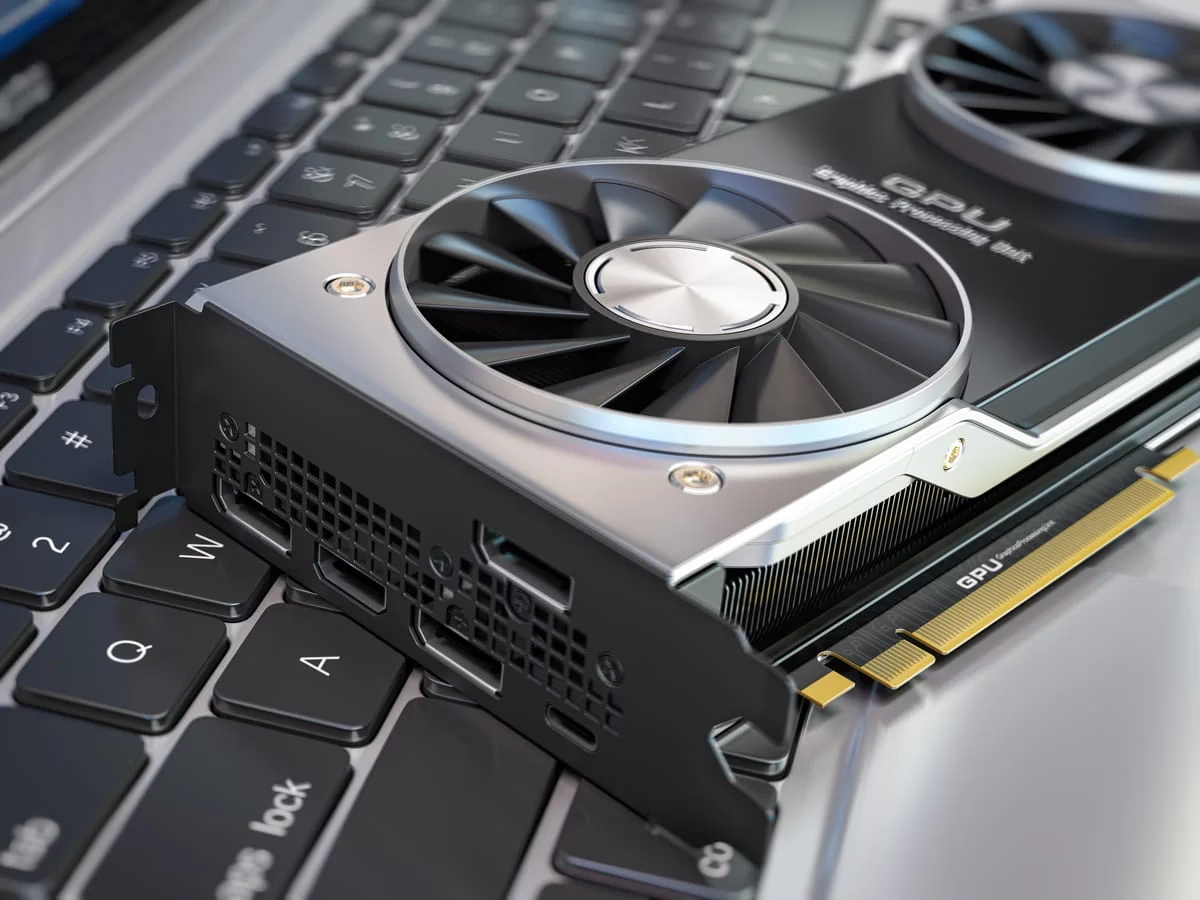
Muchos usuarios de laptops, ya sean gamers, diseñadores gráficos o editores de video, llegan a un punto en el que se preguntan: ¿puedo mejorar el rendimiento gráfico de mi equipo? La idea de instalar una nueva y potente tarjeta gráfica, como se haría en un ordenador de sobremesa, es muy atractiva. Sin embargo, el mundo de las laptops tiene sus propias reglas. A diferencia de las torres de PC, la arquitectura compacta de los portátiles hace que esta tarea sea mucho más compleja, y en la mayoría de los casos, imposible de la forma tradicional. Pero no te desanimes, existen alternativas. En este artículo, desmitificaremos el proceso y te guiaremos a través de las opciones reales que tienes para saber si tu laptop soporta una mejora gráfica y cómo podrías llevarla a cabo.
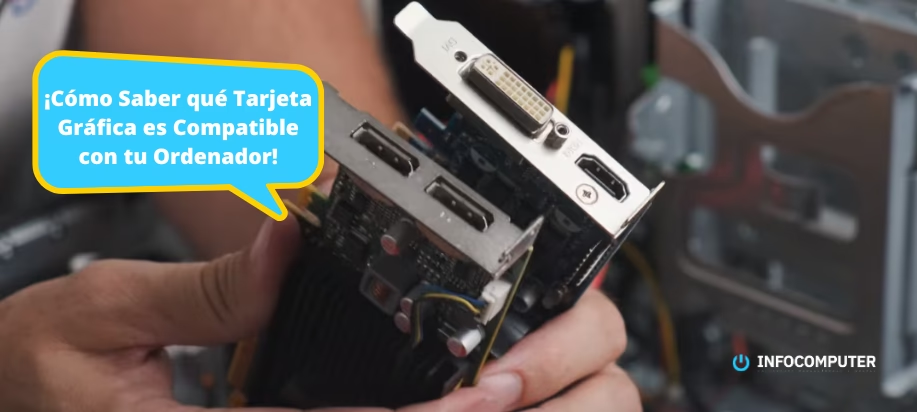
¿Por qué es tan complicado mejorar la gráfica de una laptop?
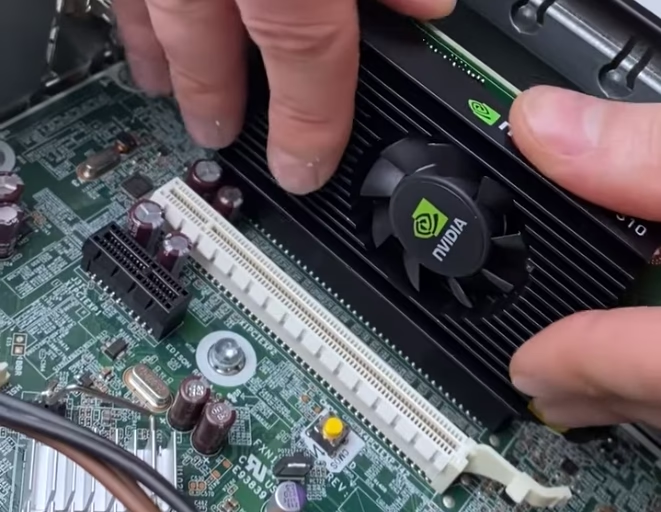
La principal diferencia entre un PC de escritorio y una laptop es el diseño y la integración de sus componentes. En una torre, los componentes como la CPU, la RAM y la tarjeta gráfica son modulares y se conectan a la placa base a través de ranuras estandarizadas, como las famosas ranuras PCI Express. Esto permite una fácil sustitución y actualización.
En una laptop, el espacio es un lujo. Para conseguir diseños delgados y ligeros, los fabricantes deben integrar la mayoría de los componentes directamente en la placa base. Aquí es donde encontramos la principal barrera:
- Gráficos Integrados (iGPU): La gran mayoría de las laptops, especialmente las de gama de entrada y ultrabooks, utilizan gráficos integrados. Esto significa que la unidad de procesamiento gráfico (GPU) no es un chip separado, sino que está incluida dentro del mismo procesador (CPU). Es físicamente imposible cambiar o mejorar una GPU integrada, ya que es parte indivisible del procesador.
- Gráficos Dedicados Soldados: Las laptops para gaming o de gama alta suelen venir con una tarjeta gráfica dedicada (dGPU) de marcas como NVIDIA o AMD. Sin embargo, en el 99% de los casos, este chip gráfico dedicado está soldado directamente a la placa base. Al igual que con los gráficos integrados, al estar soldado, no se puede quitar ni reemplazar por uno más potente.
- La rara excepción: El formato MXM: Hace años, existió un intento de estandarizar las tarjetas gráficas para portátiles llamado MXM (Mobile PCI Express Module). Algunas laptops de gaming muy específicas y de alto coste permitían cambiar la tarjeta MXM. Sin embargo, este formato es prácticamente obsoleto y es extremadamente raro encontrarlo en equipos modernos.
Primer paso: Identifica tu tarjeta gráfica actual
Antes de explorar soluciones, es fundamental saber con qué cuentas. Conocer tu hardware actual te dará una idea clara de tu punto de partida. Afortunadamente, Windows ofrece herramientas sencillas para esto.
Método 1: Herramienta de Diagnóstico de DirectX (dxdiag)
Esta es la forma más rápida y completa de ver no solo tu gráfica, sino muchos otros componentes de tu sistema.
- Presiona la tecla de Windows + R para abrir el cuadro de diálogo "Ejecutar".
- Escribe dxdiag y presiona Enter.
- Si te pregunta si quieres comprobar las firmas de los controladores, puedes hacer clic en "Sí".
- Espera a que la herramienta cargue toda la información.
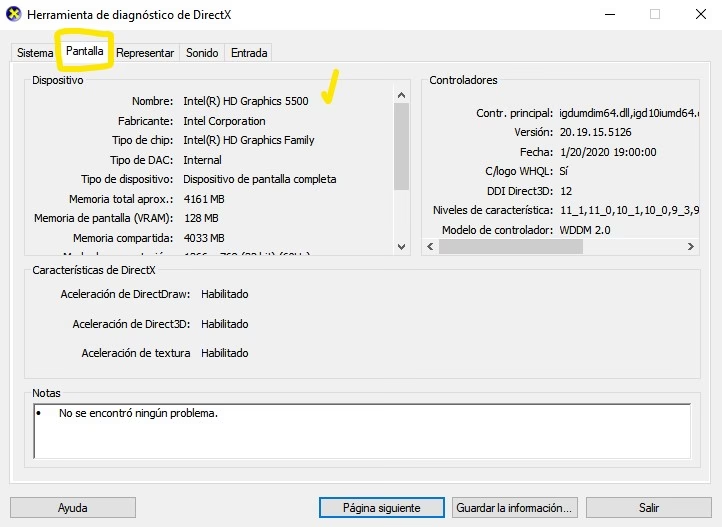
- Ve a la pestaña "Pantalla". Ahí verás el nombre del chip gráfico, el fabricante y la cantidad de memoria de vídeo (VRAM) que tiene.
Método 2: Administrador de Dispositivos
Este método es más directo si solo quieres saber el nombre del componente.
- Haz clic derecho en el botón de Inicio y selecciona "Administrador de Dispositivos".
- En la nueva ventana, busca y despliega la categoría "Adaptadores de pantalla".
- Aparecerá el nombre de tu tarjeta o tarjetas gráficas. Es común ver dos: una integrada de Intel o AMD (para tareas básicas y ahorro de energía) y una dedicada de NVIDIA o AMD (para tareas exigentes).
Saber qué tienes es crucial. Si solo ves "Intel HD Graphics" o "AMD Radeon Vega Graphics", significa que solo tienes gráficos integrados. Si además ves una "NVIDIA GeForce RTX" o "AMD Radeon RX", tienes una gráfica dedicada, pero casi con total seguridad, estará soldada.
La solución externa: ¿Qué es una eGPU?
Si una mejora interna no es viable, la tecnología nos ofrece una puerta trasera: las GPU externas o eGPU. Este concepto permite conectar una tarjeta gráfica de escritorio a tu laptop, dándole un impulso de potencia gráfica masivo.
Una configuración de eGPU consta de tres componentes principales:
- Una laptop con un puerto compatible: El requisito indispensable es tener un puerto Thunderbolt 3 o Thunderbolt 4. Estos puertos utilizan un conector físico USB-C, pero son mucho más rápidos y capaces de manejar el ancho de banda que necesita una tarjeta gráfica. Puedes identificarlo por un pequeño ícono de un rayo junto al puerto USB-C.
- Un chasis o carcasa de eGPU: Es una caja externa que contiene una fuente de alimentación propia y una ranura PCI Express x16, igual que la de un ordenador de sobremesa. Aquí es donde se instala la tarjeta gráfica.
- Una tarjeta gráfica de escritorio: Puedes comprar prácticamente cualquier tarjeta gráfica de escritorio (NVIDIA GeForce, AMD Radeon) e instalarla dentro del chasis de la eGPU.
El funcionamiento es simple: la tarjeta gráfica se instala en el chasis, el chasis se conecta a la corriente y luego, a través de un cable Thunderbolt, se conecta a tu laptop. Tu portátil detectará el hardware externo y lo utilizará para procesar los gráficos, enviando la señal de vídeo de vuelta a la pantalla de la laptop o, para un rendimiento óptimo, a un monitor externo conectado directamente a la eGPU.
Tabla Comparativa: ¿Puedo mejorar la gráfica de mi laptop?
Para simplificar las opciones, aquí tienes una tabla resumen:
| Tipo de Laptop | Opción de Mejora Interna | Opción de Mejora Externa (eGPU) | Requisito Clave |
|---|---|---|---|
| Laptop con solo gráficos integrados | No es posible. | Sí, es la mejor opción para un gran salto de rendimiento. | Tener un puerto Thunderbolt 3 o 4. |
| Laptop con gráfica dedicada soldada | No es posible. | Sí, si se busca un rendimiento superior al de la gráfica interna. | Tener un puerto Thunderbolt 3 o 4. |
| Laptop sin puerto Thunderbolt | No es posible. | No es posible. | La conexión Thunderbolt es indispensable. |
| Laptop antiguo con ranura MXM | Sí, pero muy difícil encontrar tarjetas compatibles y obsoletas. | No, estos equipos no suelen tener Thunderbolt. | Confirmar el tipo de ranura MXM y encontrar un módulo compatible. |
Preguntas Frecuentes (FAQ)
¿Mi laptop tiene un puerto USB-C, eso significa que soporta una eGPU?
No necesariamente. Aunque Thunderbolt 3 y 4 usan el conector USB-C, no todos los puertos USB-C son Thunderbolt. Debes buscar explícitamente el símbolo del rayo (⚡) junto al puerto. Un puerto USB-C estándar no tiene el ancho de banda suficiente para una eGPU.
¿Vale la pena la inversión en una eGPU o es mejor comprar una laptop nueva?
Depende de tu situación. Si ya tienes una buena laptop (con un procesador potente) que solo flaquea en el apartado gráfico y tiene Thunderbolt, una eGPU puede ser una gran inversión. Te da la flexibilidad de tener un equipo ligero para llevar y una bestia para jugar o trabajar en casa. Sin embargo, el coste de un chasis de eGPU más una tarjeta gráfica potente puede ser igual o superior al de una nueva laptop para gaming. Si la portabilidad es clave, una laptop gaming dedicada siempre será una opción más integrada y sencilla.
¿Perderé mucho rendimiento con una eGPU en comparación con un PC de escritorio?
Sí, existe una pérdida de rendimiento, conocida como "overhead" del Thunderbolt. La conexión, aunque muy rápida, no es tan directa como una ranura PCIe en una placa base de escritorio. Esta pérdida suele rondar entre el 10% y el 20%, dependiendo del juego o aplicación. Sin embargo, el salto de rendimiento desde unos gráficos integrados a una eGPU con una RTX 4060, por ejemplo, es abismal y transformará por completo tu experiencia.
¿Cualquier tarjeta gráfica de escritorio sirve para un chasis de eGPU?
En teoría, sí. Pero debes comprobar dos cosas: el tamaño físico de la tarjeta (largo, alto y ancho) para asegurarte de que quepa en el chasis, y los requerimientos de energía. La fuente de alimentación del chasis de la eGPU debe ser capaz de suministrar la potencia que necesita la tarjeta gráfica que elijas.
Conclusión
En resumen, la respuesta a la pregunta "¿puedo ponerle una tarjeta gráfica a mi laptop?" es compleja. La mejora interna es una vía prácticamente muerta para el 99.9% de los usuarios. La verdadera revolución y la solución más viable hoy en día es la eGPU. Si tu laptop está equipada con un puerto Thunderbolt 3 o 4, tienes la puerta abierta a un mundo de potencia gráfica de escritorio. Antes de lanzarte a comprar, verifica tus puertos, evalúa tu presupuesto y considera si la flexibilidad que ofrece una eGPU se alinea con tus necesidades. Aunque no es una solución barata, puede ser la forma perfecta de darle una nueva vida a tu laptop y transformarla en una potente estación de juego o trabajo.
Si quieres conocer otros artículos parecidos a Potencia tu Laptop: ¿Puedes Añadir una Gráfica? puedes visitar la categoría Hardware.