
27/06/2013
En el mundo del gaming y la creación de contenido, el espacio de almacenamiento es un recurso tan valioso como el oro. Los juegos modernos ocupan decenas, a veces cientos, de gigabytes, y las actualizaciones constantes pueden llenar tu disco principal más rápido de lo que esperas. Afortunadamente, ampliar la capacidad de tu ordenador de sobremesa es una de las mejoras más sencillas y gratificantes que puedes realizar. Instalar un segundo disco duro no solo te dará más espacio para tu biblioteca de juegos, programas y archivos, sino que también puede mejorar el rendimiento general del sistema si optas por una unidad de estado sólido (SSD). Esta guía te llevará de la mano a través de todo el proceso, desde la elección del disco adecuado hasta su configuración final en Windows, sin necesidad de ser un experto en informática.
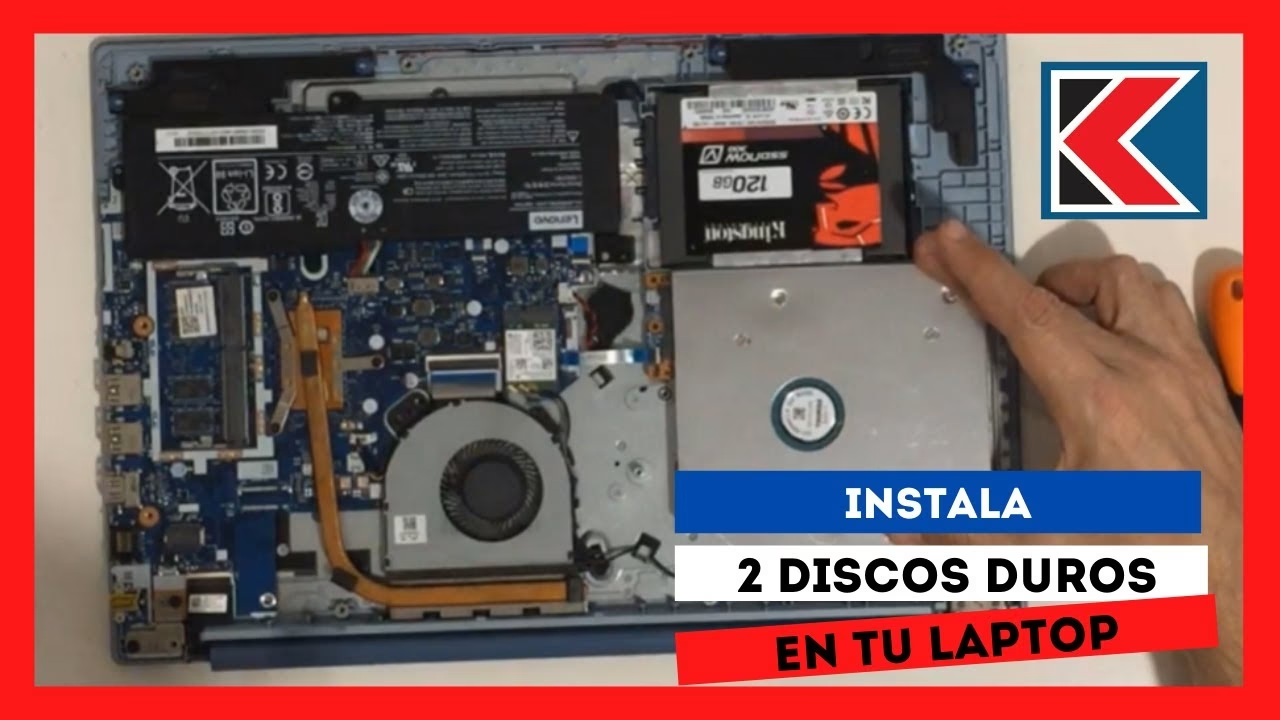
Antes de empezar: ¿Qué necesitas?
Antes de abrir el gabinete de tu PC, es fundamental asegurarse de tener todo lo necesario a mano. Una buena preparación hará que el proceso sea rápido y sin contratiempos. Aquí tienes una lista de lo que necesitarás:
- El nuevo disco duro: Ya sea un HDD (disco duro mecánico) o un SSD (unidad de estado sólido) de 2.5 o 3.5 pulgadas.
- Un cable de datos SATA: Este cable plano, generalmente de color rojo o negro, conecta el disco duro a la placa base. Algunas placas base incluyen cables extra en su caja original.
- Un puerto SATA libre en la placa base: Echa un vistazo a tu placa base para localizar los conectores SATA disponibles.
- Un conector de alimentación SATA libre: Proviene de la fuente de alimentación de tu PC. Son más anchos que los cables de datos.
- Un destornillador Phillips: Para abrir el gabinete y asegurar el disco duro en su bahía.
- Una bahía de unidad vacía: El espacio físico dentro del gabinete donde se montará el disco. La mayoría de las torres tienen varias.
- (Opcional pero recomendado) Una pulsera antiestática: Para proteger tus componentes de la electricidad estática de tu cuerpo. Si no tienes una, puedes tocar una parte metálica sin pintar del chasis del PC (con el cable de alimentación desenchufado) para descargarte antes de manipular los componentes.
Eligiendo tu segundo disco: ¿HDD o SSD?
La elección entre un disco duro tradicional (HDD) y una unidad de estado sólido (SSD) depende de tus necesidades y presupuesto. Ambos tienen ventajas y desventajas claras cuando se usan como unidad secundaria.
Disco Duro Mecánico (HDD)
Los HDD son la opción clásica. Utilizan platos giratorios y un cabezal de lectura/escritura para almacenar datos. Su principal ventaja es el coste por gigabyte. Puedes conseguir una enorme cantidad de almacenamiento por un precio muy bajo, lo que los hace ideales para guardar archivos grandes como películas, colecciones de música, fotos y juegos a los que no juegas con frecuencia.
Unidad de Estado Sólido (SSD)
Los SSD son la tecnología moderna. No tienen partes móviles y utilizan chips de memoria flash, como una memoria USB gigante y ultrarrápida. Son significativamente más rápidos que los HDD, lo que se traduce en tiempos de carga de juegos y aplicaciones drásticamente reducidos. Aunque son más caros por gigabyte, su rendimiento los convierte en la opción preferida para instalar el sistema operativo y los juegos o programas que más utilizas.
Tabla Comparativa: HDD vs. SSD
| Característica | HDD (Disco Duro Mecánico) | SSD (Unidad de Estado Sólido) |
|---|---|---|
| Velocidad | Más lento. Tiempos de carga más largos. | Mucho más rápido. Cargas casi instantáneas. |
| Precio | Bajo coste por gigabyte. | Mayor coste por gigabyte. |
| Capacidad | Capacidades muy altas disponibles (varios terabytes). | Capacidades altas, pero a mayor precio. |
| Uso Ideal (como 2º disco) | Almacenamiento masivo de archivos (fotos, vídeos, backups). | Instalación de juegos y programas de uso frecuente. |
| Durabilidad | Sensible a golpes y vibraciones por sus partes móviles. | Muy resistente a golpes al no tener partes móviles. |
Guía de Instalación Física Paso a Paso
Con todo listo, es hora de ponerse manos a la obra. Sigue estos pasos con calma y cuidado.
- Apaga y desconecta todo: Apaga completamente tu ordenador desde el sistema operativo. Luego, apaga el interruptor de la fuente de alimentación y desconecta el cable de corriente de la pared. Desconecta también todos los periféricos (monitor, teclado, ratón, etc.).
- Abre el gabinete: Coloca la torre de tu PC en una superficie estable y bien iluminada. Quita los tornillos del panel lateral (normalmente el izquierdo si miras el PC de frente) y deslízalo para abrirlo.
- Descarga la electricidad estática: Antes de tocar cualquier componente interno, toca una parte metálica sin pintar del chasis para descargar cualquier electricidad estática acumulada en tu cuerpo.
- Localiza una bahía de unidad vacía: Busca una ranura libre en la caja de discos duros. Suelen estar en la parte frontal inferior del gabinete.
- Monta el disco duro: Desliza el nuevo disco duro en la bahía vacía. Alinea los agujeros de los tornillos del disco con los de la bahía y asegúralo con los tornillos correspondientes. Asegúrate de que quede firme y no se mueva.
- Conecta el cable de datos SATA: Coge el cable SATA. Conecta un extremo al puerto correspondiente en la parte trasera de tu nuevo disco duro. El conector tiene una forma de 'L', por lo que solo encaja de una manera. Conecta el otro extremo a un puerto SATA libre en tu placa base.
- Conecta el cable de alimentación: Busca un conector de alimentación SATA libre que venga de tu fuente de alimentación. Es más ancho que el cable de datos y también tiene forma de 'L'. Conéctalo al puerto de alimentación del disco duro.
- Revisa las conexiones y cierra el gabinete: Asegúrate de que ambos cables estén firmemente conectados tanto al disco como a la placa base/fuente de alimentación. Ordena un poco los cables si es necesario para no obstruir el flujo de aire. Vuelve a colocar el panel lateral y atorníllalo.
Configuración en Windows: Haciendo que el disco funcione
La parte física ha terminado, pero el disco aún no aparecerá en 'Este equipo'. Necesitamos inicializarlo y formatearlo para que Windows pueda usarlo.
- Reconecta y enciende el PC: Vuelve a conectar el cable de alimentación y todos tus periféricos. Enciende el ordenador.
- Verifica en la BIOS/UEFI (Opcional): Al arrancar, puedes entrar en la configuración de la BIOS (generalmente presionando F2, F10, SUPR o DEL durante el inicio). En la sección de almacenamiento o configuración SATA, deberías ver tu nuevo disco listado. Esto confirma que está bien conectado. Si no aparece, apaga el PC y revisa las conexiones de los cables.
- Abre la Administración de Discos: Una vez en Windows, haz clic derecho en el botón de Inicio y selecciona "Administración de Discos" en el menú.
- Inicializa el disco: Al abrir la Administración de Discos, es muy probable que aparezca una ventana pidiéndote que inicialices el nuevo disco. Si no es así, busca el disco (aparecerá como 'No inicializado' y con una barra negra). Haz clic derecho sobre él y selecciona "Inicializar disco". Te pedirá que elijas un estilo de partición:
- MBR (Master Boot Record): Un sistema más antiguo, compatible con versiones viejas de Windows. Tiene un límite de 2TB.
- GPT (GUID Partition Table): El estándar moderno. No tiene las limitaciones de MBR y es el recomendado para cualquier disco nuevo, especialmente si es mayor de 2TB.
Selecciona GPT y haz clic en Aceptar.
- Crea un nuevo volumen: Ahora verás el espacio del disco como 'No asignado' con una barra negra. Haz clic derecho en ese espacio y selecciona "Nuevo volumen simple...". Se abrirá un asistente.
- Sigue el asistente:
- Haz clic en 'Siguiente'.
- Especifica el tamaño del volumen. Por defecto, usará todo el espacio disponible, lo cual es lo habitual. Haz clic en 'Siguiente'.
- Asigna una letra de unidad (por ejemplo, D:, E:, etc.). Elige una que no esté en uso y haz clic en 'Siguiente'.
- Ahora toca formatear. Asegúrate de que el sistema de archivos sea NTFS (el estándar para Windows). Puedes darle un nombre al disco en 'Etiqueta del volumen' (por ejemplo, "Juegos" o "Datos"). Deja marcada la opción 'Dar formato rápido'. Haz clic en 'Siguiente'.
- Revisa el resumen y haz clic en 'Finalizar'.
¡Y listo! Después de unos segundos, el disco se formateará y aparecerá en 'Este equipo' con la letra y el nombre que le asignaste, listo para que empieces a instalar juegos y a guardar todos tus archivos.
Preguntas Frecuentes (FAQ)
¿Cuántos discos duros puedo instalar en mi PC?
Depende de tres factores: el número de puertos SATA en tu placa base, el número de conectores de alimentación SATA disponibles en tu fuente de poder y el número de bahías físicas en el gabinete de tu PC. La mayoría de los ordenadores de sobremesa modernos permiten instalar al menos 2 o 4 unidades sin problemas.
¿Necesito configurar 'jumpers' como en los discos antiguos?
No. La configuración de jumpers para 'Maestro' y 'Esclavo' era una característica de los antiguos discos duros IDE (también llamados PATA). Los discos duros modernos utilizan la interfaz SATA, que no requiere ninguna configuración de jumpers; el sistema los gestiona automáticamente.
Mi ordenador no detecta el nuevo disco duro, ¿qué hago?
Primero, apaga el PC y revisa que los cables de datos y alimentación estén bien conectados en ambos extremos. Segundo, entra en la BIOS/UEFI para ver si el disco es detectado a nivel de hardware. Si es detectado en la BIOS pero no en Windows, asegúrate de haber seguido todos los pasos de inicialización y formateo en la Administración de Discos.
¿Puedo instalar un segundo sistema operativo en el nuevo disco?
Sí, es posible. Sin embargo, esto crea una configuración de arranque dual que puede ser compleja. Si tienes dos discos con Windows instalado, el PC te pedirá que elijas con cuál arrancar cada vez que lo enciendas. Para un uso estándar de almacenamiento, no es necesario ni recomendable instalar un segundo sistema operativo.
Si quieres conocer otros artículos parecidos a Instala un segundo disco duro en tu PC: Guía puedes visitar la categoría Hardware.