
18/09/2018
Desde su invención, el televisor ha sido el centro de entretenimiento en millones de hogares. La forma de interactuar con él ha evolucionado drásticamente, pasando de diales giratorios a complejos controles remotos. Sin embargo, la necesidad fundamental sigue siendo la misma: encontrar y disfrutar de nuestro contenido preferido de la manera más rápida y sencilla posible. Una de las personalizaciones más útiles y que a menudo se pasa por alto es la configuración del canal de inicio. ¿Te imaginas encender tu televisor y que, automáticamente, sintonice tu canal de noticias, deportes o series favorito? En esta guía exhaustiva, te mostraremos no solo cómo cambiar de canal de las formas tradicionales, sino que nos sumergiremos en el ecosistema de los televisores Samsung TV para enseñarte a personalizar tu experiencia al máximo, estableciendo un canal predeterminado y dominando todas las herramientas de gestión de canales que tienes a tu disposición.
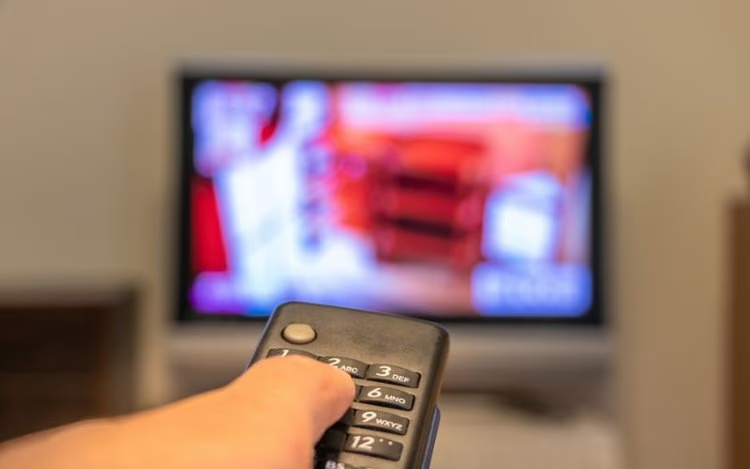
Métodos Fundamentales para Cambiar de Canal
Antes de sumergirnos en las configuraciones avanzadas, repasemos los métodos básicos que se aplican a la mayoría de los televisores, incluidos los Samsung. A veces, lo más simple es lo más efectivo, especialmente cuando el control remoto principal decide jugar al escondite.
Uso del Control Remoto
El método más común y directo. Tu control remoto te ofrece varias formas de navegar por la parrilla de canales:
- Botones de Canal (CH ▲/▼): Estos botones te permiten moverte secuencialmente hacia arriba o hacia abajo en la lista de canales. Es ideal para la exploración o "zapping".
- Teclado Numérico: Si conoces el número exacto del canal que deseas ver, simplemente ingrésalo usando los botones del 0 al 9. Es la forma más rápida de llegar a un destino específico.
- Botón de Guía (Guide): Este botón abre una guía de programación en pantalla que muestra lo que se está emitiendo en cada canal en tiempo real y en las próximas horas. Desde aquí, puedes navegar visualmente y seleccionar un programa para sintonizarlo directamente.
Uso de los Botones Físicos en el Televisor
¿No encuentras el control remoto? No hay problema. La mayoría de los televisores Samsung, especialmente los modelos más modernos, tienen un pequeño joystick o un conjunto de botones discretos, a menudo ubicados en la parte trasera o inferior del marco. Estos controles físicos te permiten realizar funciones básicas como encender/apagar, ajustar el volumen y, por supuesto, cambiar de canal. Aunque no es el método más cómodo para el uso diario, es un salvavidas en caso de emergencia.
Personaliza tu Experiencia: Cómo Cambiar el Canal de Inicio en tu Samsung TV
Ahora, vamos al grano. Configurar un canal de inicio predeterminado es una de las mejores formas de optimizar tu tiempo. Ahorrarás esos segundos o minutos preciosos que pasas buscando tu canal matutino cada día. El proceso es sorprendentemente sencillo.
Sigue esta guía paso a paso para configurar tu canal favorito como el predeterminado en la mayoría de los modelos de Samsung Smart TV:
- Enciende tu Televisor: Asegúrate de que tu TV esté encendida y funcionando correctamente.
- Accede al Menú Principal: Presiona el botón "Home" (el ícono de una casa) en tu control remoto Samsung. Esto abrirá la barra de Smart Hub en la parte inferior de la pantalla.
- Ve a Configuración: Navega hacia la izquierda en la barra de Smart Hub hasta encontrar el ícono de "Configuración" (un engranaje) y selecciónalo.
- Encuentra las Opciones de Canal: Dentro del menú de Configuración, busca una opción llamada "Emisión" o "Canal". El nombre puede variar ligeramente según el modelo y la versión del software.
- Localiza la Configuración del Canal de Inicio: Dentro de "Emisión", busca una opción que se llame "Configuración Experta" o similar. Allí deberías encontrar "Canal de Inicio" o "Canal Predeterminado".
- Elige tu Canal Preferido: Al seleccionar esta opción, se te presentará una lista de tus canales disponibles. Simplemente desplázate y selecciona el que deseas que aparezca cada vez que enciendas el televisor.
- Guarda y Prueba: No suele ser necesario un botón de "Guardar", ya que el cambio se aplica al seleccionarlo. Para confirmar que todo ha funcionado, apaga tu televisor, espera unos segundos y vuelve a encenderlo. ¡Voilá! Debería sintonizar directamente el canal que elegiste.
Más Allá del Básico: Opciones Avanzadas de Personalización
Configurar el canal de inicio es solo el comienzo. Los televisores Samsung ofrecen un conjunto robusto de herramientas para que organices y gestiones tus canales de una manera que se adapte perfectamente a tus hábitos de visualización.
Creación de Listas de Favoritos
Si tienes varios canales que ves con frecuencia, agruparlos en una lista de favoritos es la mejor opción. Puedes crear múltiples listas (por ejemplo, "Noticias", "Deportes", "Películas", "Niños") para una navegación aún más rápida.
- Accede a la "Lista de Canales" (manteniendo presionado el botón de canal en el control remoto).
- Selecciona "Editar Canales".
- Desde aquí, puedes seleccionar los canales que desees y agregarlos a una de las listas de Favoritos disponibles (Favoritos 1, 2, 3, etc.).
- Una vez creada, puedes filtrar rápidamente la lista de canales para mostrar solo tu lista de favoritos seleccionada.
Sintonización Automática para una Lista Actualizada
Si te has mudado, has cambiado de proveedor de cable o simplemente quieres asegurarte de que tienes todos los canales disponibles en tu área, la función de sintonización automática es esencial. Esta función escanea todas las frecuencias disponibles (ya sea por antena o cable) y actualiza tu lista de canales.
Para ejecutarla, ve a Configuración > Emisión > Sintonización automática. El proceso puede tardar varios minutos, pero garantizará que no te pierdas ningún canal nuevo.
Editar y Reorganizar el Orden de Canales
¿No te gusta el orden en que tu proveedor de cable organiza los canales? ¡Cámbialo! En el menú "Editar Canales", puedes cambiar el número de un canal o simplemente reorganizar la lista para que tus canales más vistos estén en las primeras posiciones. Esto hace que el "zapping" sea mucho más eficiente y lógico para ti.
Solución de Problemas Comunes
Incluso con la tecnología más intuitiva, a veces pueden surgir pequeños inconvenientes. Aquí te presentamos soluciones a los problemas más frecuentes relacionados con la gestión de canales.
- El canal predeterminado no se guarda: Si después de configurar el canal de inicio, el televisor no lo recuerda, intenta realizar un "reinicio suave". Desenchufa el televisor de la corriente durante 30 segundos y vuelve a enchufarlo. Si el problema persiste, verifica si hay una actualización de software disponible en Configuración > Soporte técnico > Actualización de software.
- La lista de canales se borra: Tras un corte de energía, es posible que la lista de canales se desconfigure. La solución más rápida es volver a ejecutar la "Sintonización automática" para que el televisor vuelva a encontrar y guardar todos los canales.
- El control remoto no responde: Lo primero es lo obvio: cambia las pilas. Si eso no funciona, intenta restablecer el control remoto quitando las pilas y presionando todos los botones una vez para descargar cualquier energía residual. Asegúrate también de que no haya obstrucciones entre el control remoto y el sensor del televisor.
Tabla Comparativa: Métodos de Control de Canales
| Método | Ventajas | Desventajas |
|---|---|---|
| Control Remoto Físico | Rápido, intuitivo, acceso directo a funciones. | Puede perderse, requiere pilas. |
| App SmartThings | Siempre a mano en tu smartphone, control total. | Requiere conexión Wi-Fi, consume batería del móvil. |
| Comandos de Voz (Bixby) | Manos libres, futurista y cómodo. | Puede no entender siempre, requiere conexión a internet. |
| Botones del Televisor | Siempre disponible, no se pierde. | Funcionalidad limitada, incómodo para uso regular. |
Preguntas Frecuentes (FAQ)
¿Puedo establecer diferentes canales de inicio para diferentes entradas (HDMI, Antena)?
Generalmente, los televisores Samsung solo permiten configurar un único canal de inicio que se aplica al sintonizador de TV (Antena/Cable). No se puede asignar a una entrada HDMI.
¿Cómo reinicio mi lista de canales por completo?
Puedes hacerlo ejecutando nuevamente la "Sintonización automática", lo que borrará la lista anterior y creará una nueva. Para un reinicio más drástico, puedes restablecer el televisor a los valores de fábrica, pero ten en cuenta que esto borrará todas tus configuraciones.
¿Es posible bloquear ciertos canales?
Sí. Los televisores Samsung incluyen funciones de control parental que te permiten bloquear canales específicos mediante un código PIN. Esto es ideal para hogares con niños. Puedes encontrar esta opción en Configuración > Emisión > Bloqueo de canal.
¿Cambiar el canal predeterminado afectará a mis aplicaciones como Netflix o YouTube?
No, en absoluto. Esta configuración solo afecta al comportamiento del sintonizador de TV en vivo. Tus aplicaciones y la Smart Hub funcionarán exactamente igual.
Conclusión
Dominar la gestión de canales en tu televisor Samsung va mucho más allá de simplemente subir y bajar con el control remoto. Al tomarte unos minutos para configurar opciones como el canal de inicio, crear listas de favoritos y organizar el orden de los canales, puedes transformar tu experiencia de visualización, haciéndola más personal, eficiente y agradable. Te animamos a explorar los menús de tu televisor y a experimentar con las diversas funciones disponibles. Un pequeño ajuste puede marcar una gran diferencia en tu rutina diaria frente a la pantalla.
Si quieres conocer otros artículos parecidos a Domina tu TV: Guía para Cambiar Canales Samsung puedes visitar la categoría Tecnología.