
12/02/2012
Seguro que te ha pasado. Tienes una nueva tarjeta SD, una memoria USB o un disco duro externo y, al conectarlo a tu ordenador, te enfrentas a una decisión que parece más compleja de lo que es: ¿cómo debo formatearlo? Las opciones suelen ser FAT32, exFAT y NTFS, y elegir la incorrecta puede llevar a frustrantes problemas de compatibilidad o limitaciones inesperadas. No te preocupes, no es una pregunta difícil si conoces las reglas del juego. La respuesta correcta depende completamente del tipo de dispositivo que vas a formatear y, sobre todo, de cómo y dónde piensas utilizarlo. En esta guía definitiva, desglosaremos cada sistema de archivos para que puedas tomar siempre la decisión más inteligente y optimizar el rendimiento de tu almacenamiento.
¿Qué es un sistema de archivos y por qué es tan importante?
Antes de sumergirnos en la batalla de los formatos, es crucial entender qué es un sistema de archivos. Imagínalo como el idioma que utiliza un dispositivo de almacenamiento para organizar y estructurar los datos. Es el índice de un libro gigantesco que le dice al sistema operativo (Windows, macOS, Android, etc.) dónde empieza y termina cada archivo. Si tu dispositivo y tu sistema operativo no hablan el mismo "idioma" (formato), simplemente no podrán comunicarse, lo que resultará en que no puedas leer ni escribir archivos. La elección del sistema de archivos no solo afecta la compatibilidad, sino también el tamaño máximo de los archivos que puedes guardar, el tamaño total de la partición y la seguridad de tus datos.
Los contendientes: FAT32, exFAT y NTFS al descubierto
Cada uno de estos tres sistemas de archivos tiene su propia historia, sus fortalezas y sus debilidades. Conocerlos a fondo es la clave para saber cuándo usar cada uno.
FAT32: El veterano universalmente compatible
FAT32 (File Allocation Table 32) es el más antiguo de los tres. Es como ese abuelo sabio que se lleva bien con todo el mundo. Su principal y casi única gran ventaja hoy en día es su increíble compatibilidad. Prácticamente cualquier dispositivo con un puerto USB o una ranura para tarjetas SD fabricado en las últimas dos décadas puede leer y escribir en una unidad FAT32. Desde ordenadores antiguos, cámaras digitales, consolas de videojuegos, smart TVs hasta sistemas de audio para coches.
- Ventajas: Compatibilidad casi universal con la mayoría de sistemas operativos y dispositivos electrónicos.
- Desventajas: ¡Y son importantes! La principal limitación es que no puede manejar archivos individuales de más de 4 GB. Esto lo descarta inmediatamente para guardar vídeos largos en alta definición, imágenes de disco o archivos de juegos modernos. Además, el tamaño máximo de la partición que puede gestionar eficientemente es de 8 TB, y carece de funciones de seguridad modernas como el journaling, lo que lo hace más susceptible a la corrupción de datos si la unidad se desconecta bruscamente.
exFAT: El sucesor moderno y flexible
exFAT (Extended File Allocation Table) fue diseñado por Microsoft específicamente para solucionar las limitaciones de FAT32, manteniendo una alta compatibilidad. Podemos considerarlo el equilibrio perfecto para unidades de almacenamiento extraíbles. Nació para ser el estándar en memorias flash, como tarjetas SD y pendrives.
- Ventajas: Elimina las molestas restricciones de FAT32. Permite archivos y particiones de tamaños teóricamente gigantescos (mucho más de lo que cualquier dispositivo actual necesita). Mantiene una excelente compatibilidad con sistemas operativos modernos como Windows, macOS, y es el formato preferido por la mayoría de cámaras, smartphones Android y consolas de última generación. Generalmente, ofrece un mejor rendimiento en velocidad que FAT32.
- Desventajas: Su principal punto débil es la falta de una función de "journaling". El journaling es un sistema que registra los cambios antes de que se realicen, lo que ayuda a prevenir la corrupción de datos en caso de un apagón o una desconexión inesperada. exFAT es más vulnerable a esto que NTFS.
NTFS: El potente y seguro de Windows
NTFS (New Technology File System) es el sistema de archivos estándar y más avanzado que utiliza Windows en sus discos duros internos. Es robusto, seguro y está repleto de características modernas.
- Ventajas: Es extremadamente fiable gracias a su sistema de journaling. Soporta archivos y particiones de gran tamaño, permite establecer permisos de seguridad a nivel de archivo y carpeta, ofrece compresión de archivos y cifrado nativo. En términos de rendimiento en unidades internas y externas conectadas a un PC con Windows, suele ser el más rápido.
- Desventajas: Su talón de Aquiles es la compatibilidad fuera del ecosistema de Microsoft. Mientras que los sistemas Linux tienen un buen soporte de lectura y escritura, macOS solo puede leer unidades NTFS de forma nativa; para escribir en ellas, se necesita software de terceros. La mayoría de dispositivos móviles, cámaras, televisores y consolas (excepto Xbox) no son compatibles con NTFS.
Tabla Comparativa Rápida: FAT32 vs. exFAT vs. NTFS
| Característica | FAT32 | exFAT | NTFS |
|---|---|---|---|
| Compatibilidad | Excelente (Casi universal) | Muy Buena (Windows, macOS, Linux, dispositivos modernos) | Buena (Ideal en Windows, solo lectura en macOS) |
| Tamaño Máximo de Archivo | 4 GB | 16 Exabytes (Virtualmente ilimitado) | 16 Exabytes (Virtualmente ilimitado) |
| Tamaño Máximo de Partición | 8 TB | 128 Petabytes (Virtualmente ilimitado) | 256 Terabytes |
| Seguridad (Journaling) | No | No | Sí |
| Ideal para... | Dispositivos antiguos o máxima compatibilidad con archivos pequeños. | Tarjetas SD, memorias USB, discos externos multiplataforma. | Discos duros internos de Windows, discos externos de uso principal en Windows. |
La elección correcta para cada dispositivo
Ahora que conoces a los jugadores, apliquemos este conocimiento para elegir el formato ganador en cada escenario.
Tarjetas SD y MicroSD (Cámaras, Móviles, Drones, Nintendo Switch, Steam Deck)
Respuesta corta: Usa exFAT.
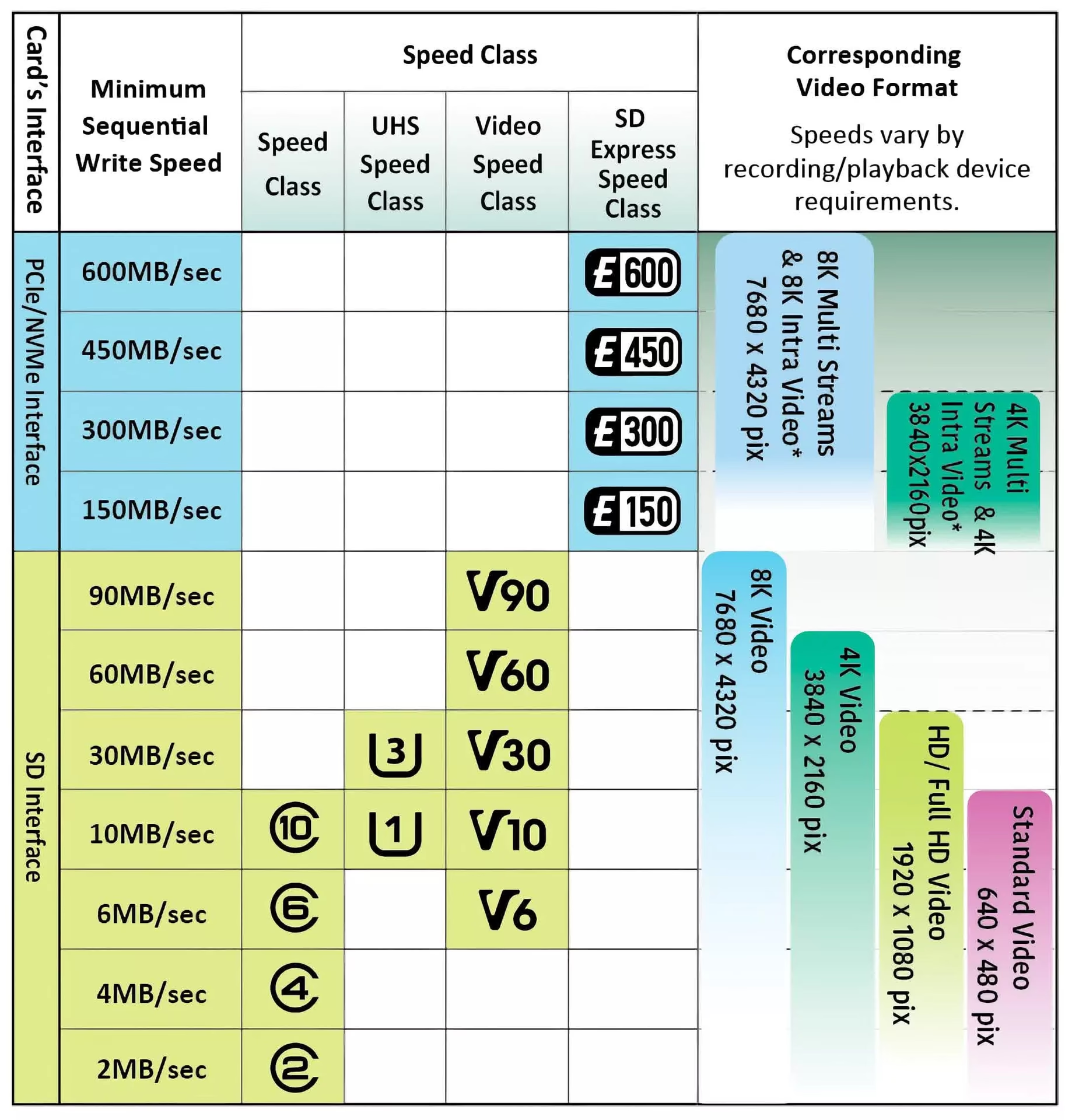
Estos dispositivos manejan archivos multimedia que fácilmente superan los 4 GB (vídeos 4K, ráfagas de fotos en RAW, juegos). exFAT es el estándar de facto para tarjetas de alta capacidad (SDXC y SDUC) precisamente por esta razón. Ofrece el equilibrio perfecto entre poder manejar archivos grandes y ser compatible con la cámara, el dron, la consola y tu ordenador (Windows o Mac) para transferir los archivos.
Memorias USB (Pendrives)
Respuesta corta: Usa exFAT.
Un pendrive es el nómada digital por excelencia, viajando entre diferentes ordenadores y dispositivos. exFAT te asegura que podrás llevar archivos grandes (películas, instaladores de software, etc.) y usarlos tanto en un PC con Windows como en un Mac sin problemas. Solo considera FAT32 si necesitas usar el pendrive en un dispositivo muy antiguo que no reconozca exFAT.
Discos Duros Externos USB
Respuesta corta: Depende, pero generalmente NTFS.
Los discos duros externos suelen almacenar grandes volúmenes de datos importantes, como copias de seguridad. Aquí, la robustez y la seguridad de NTFS son una gran ventaja. Si vas a usar el disco principalmente con ordenadores Windows, NTFS es la elección indiscutible. Si necesitas compartir archivos grandes constantemente entre Windows y Mac, entonces exFAT vuelve a ser tu mejor opción para evitar problemas de compatibilidad de escritura en Mac.
Discos Duros Internos y SSDs (Para el Sistema Operativo)
Respuesta corta: El formato nativo de tu sistema operativo.
Aquí no hay debate. Debes formatear la unidad con el sistema de archivos nativo para aprovechar todas las características, la estabilidad y el rendimiento del sistema operativo. Esto significa NTFS para Windows, APFS (o HFS+) para macOS, y un sistema como ext4 para las distribuciones de Linux.
El método de oro: Formatea siempre en el dispositivo de destino
Aunque puedes formatear una tarjeta SD en tu ordenador, la mejor práctica es siempre hacerlo dentro del dispositivo en el que la vas a usar principalmente. Si es para una cámara, formátala en la cámara. Si es para una Nintendo Switch, formátala en la consola. ¿Por qué? Porque el dispositivo no solo elegirá el formato óptimo (casi siempre exFAT), sino que también creará la estructura de carpetas y archivos necesarios para su correcto funcionamiento. Esto previene muchos errores de lectura y escritura a largo plazo.
Preguntas Frecuentes (FAQ)
P: ¿Por qué debería formatear una tarjeta SD nueva?
R: Formatear una tarjeta SD, incluso si es nueva, la prepara para el dispositivo específico que vas a usar. Elimina cualquier archivo residual de fábrica, comprueba la integridad de la tarjeta y establece la estructura de archivos correcta, garantizando la máxima compatibilidad y rendimiento.
P: ¿Las tarjetas microSD ya vienen formateadas?
R: Sí, la mayoría de las tarjetas vienen pre-formateadas de fábrica, generalmente en FAT32 (para capacidades de 32 GB o menos) o exFAT (para 64 GB o más). Sin embargo, como mencionamos, siempre es recomendable realizar un formateo rápido en el dispositivo final para asegurar un funcionamiento óptimo.
P: ¿Hay alguna diferencia al formatear una tarjeta SD frente a una microSD?
R: No, ninguna. El proceso de formateo y los sistemas de archivos disponibles son exactamente los mismos. La única diferencia entre ellas es el tamaño físico. A nivel de software, se tratan de la misma manera.
P: ¿Formatear una tarjeta borrará todos mis datos?
R: ¡Sí, absolutamente! El formateo es un proceso que borra todo el contenido de la unidad. Antes de formatear cualquier tarjeta o disco, asegúrate de haber hecho una copia de seguridad de todos los archivos importantes que quieras conservar.
Si quieres conocer otros artículos parecidos a FAT32 vs exFAT vs NTFS: El formato ideal para ti puedes visitar la categoría Tecnología.