
12/02/2012
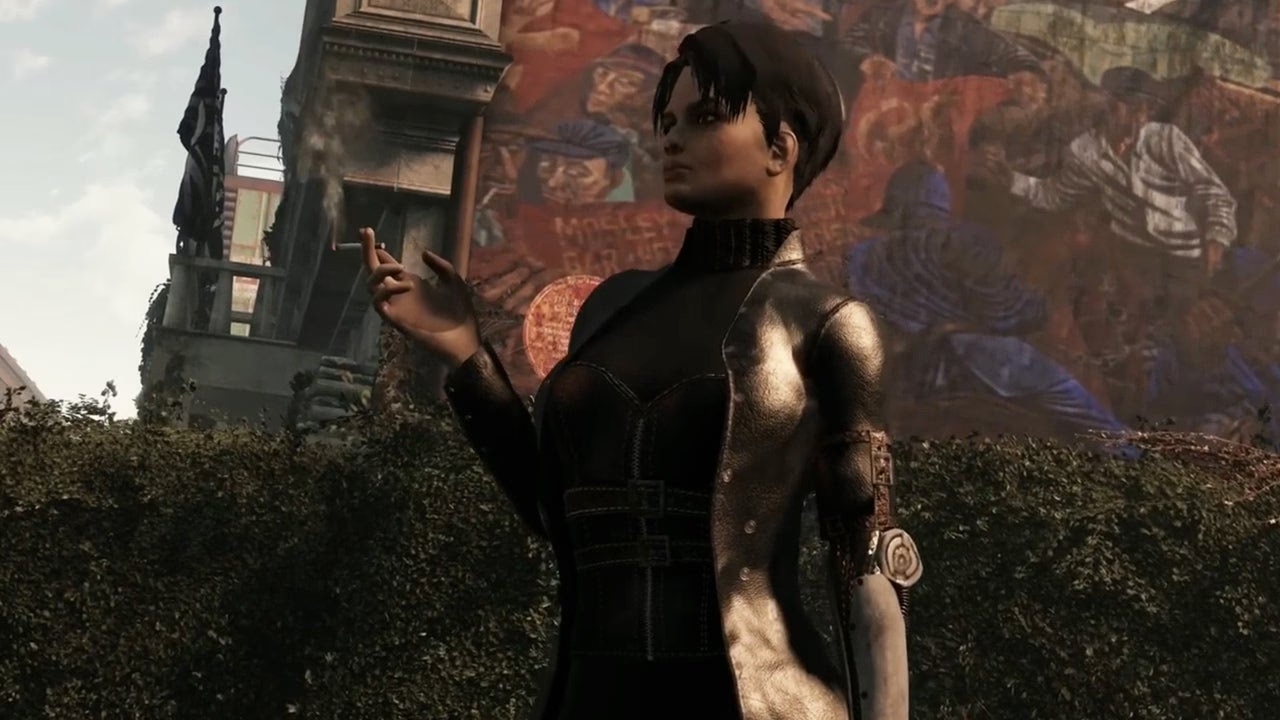
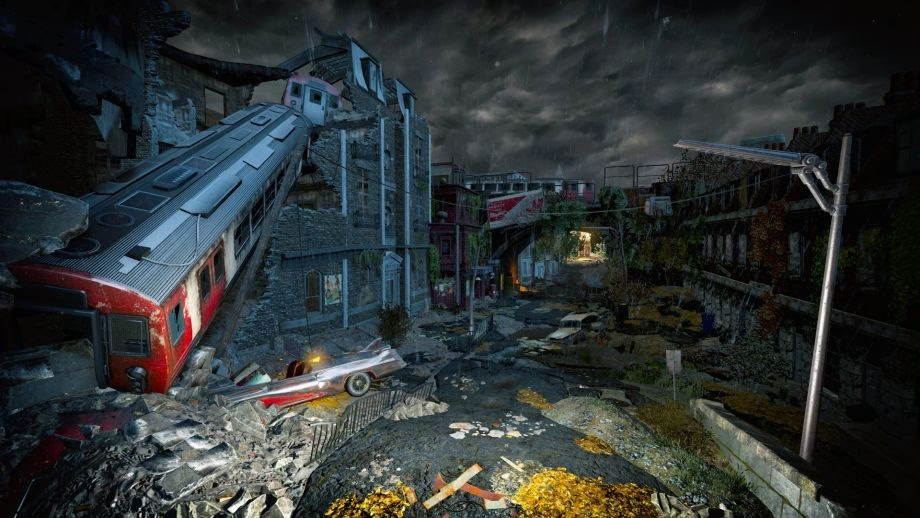
Fallout London es, sin duda, uno de los proyectos de modding más ambiciosos y esperados en la historia de la franquicia. Este mod, del tamaño de un DLC completo, nos transporta fuera de los Estados Unidos por primera vez, ofreciendo una experiencia totalmente nueva en la capital británica postapocalíptica. Sin embargo, como ocurre con cualquier proyecto de esta magnitud construido sobre el ya de por sí temperamental motor de Fallout 4, los problemas técnicos no han tardado en aparecer. Muchos jugadores se han encontrado con una barrera frustrante: crasheos constantes, pantallas de carga que nunca terminan y otros errores que impiden disfrutar de la aventura. Si eres uno de ellos, has llegado al lugar correcto. En esta guía exhaustiva, desglosaremos los problemas más comunes y te proporcionaremos las soluciones paso a paso para que puedas volver al yermo londinense.
¿Por qué mi Fallout London no deja de crashear?
Antes de sumergirnos en las soluciones, es importante entender la raíz del problema. Fallout 4, en su versión original (vanilla), ya es un juego conocido por su inestabilidad. Su motor, el Creation Engine, puede ser delicado y propenso a errores. Cuando se le añade una modificación del tamaño y la complejidad de Fallout London, que introduce miles de nuevos assets, scripts y mecánicas, las posibilidades de conflicto se multiplican exponencialmente. Los problemas que los jugadores están experimentando no son necesariamente un fallo del equipo de Team FOLON, sino una consecuencia natural de llevar el motor del juego a sus límites. La buena noticia es que la comunidad de modding es increíblemente proactiva, y ya se han encontrado soluciones efectivas para la mayoría de estos inconvenientes.
Solución Definitiva: El Crasheo después de la Escena del Tren
Uno de los errores más reportados y frustrantes ocurre justo al principio del juego. Después de la impresionante secuencia introductoria en el tren, el juego se cierra abruptamente, devolviendo al jugador al escritorio. Afortunadamente, la comunidad ha identificado una solución muy fiable que mejora la estabilidad general del juego.
Para solucionar este crasheo, necesitarás instalar un mod adicional llamado Buffout 4. Este mod es una herramienta de optimización que corrige fallos del motor y mejora la gestión de la memoria de Fallout 4. Sigue estos pasos cuidadosamente:
- Descarga Buffout 4: Dirígete a la página de Nexus Mods y busca "Buffout 4". Descarga el archivo principal de forma manual. Durante la descarga, es posible que te pregunte si quieres descargar archivos adicionales o dependencias; no es necesario, ya que Fallout London ya incluye lo que necesitas.
- Localiza tus carpetas: Necesitarás tener a mano dos ubicaciones: la carpeta donde descargaste el archivo .zip de Buffout 4 y la carpeta principal de instalación de Fallout 4 (normalmente se encuentra en
Steam/steamapps/common/Fallout 4). - Reemplaza los archivos F4SE: Abre el archivo .zip de Buffout 4 que descargaste. Dentro, verás una carpeta llamada "F4SE". Ahora, ve a tu carpeta de instalación de Fallout 4, y dentro de la carpeta "Data", busca una carpeta también llamada "F4SE". Debes reemplazar la carpeta F4SE de tu juego con la que viene dentro del archivo .zip de Buffout 4. Simplemente arrastra y suelta para sobrescribir.
- Configura el ejecutable: Vuelve a la carpeta principal de instalación de Fallout 4 y busca el archivo
f4se_loader.exe. Este es el lanzador del Script Extender, crucial para que los mods complejos funcionen. - Ajusta la compatibilidad: Haz clic derecho sobre
f4se_loader.exey selecciona "Propiedades". Ve a la pestaña "Compatibilidad". Marca la casilla que dice "Ejecutar este programa como administrador". Algunos usuarios también reportan éxito activando el "Modo de compatibilidad" para Windows 8, aunque el paso de administrador es el más importante. - Lanza el juego correctamente: A partir de ahora, para jugar a Fallout London, siempre debes iniciar el juego ejecutando este archivo
f4se_loader.exe, no desde el lanzador de Steam. Puedes crear un acceso directo en tu escritorio para mayor comodidad.
Este proceso debería resolver la gran mayoría de los crasheos que ocurren al inicio y durante la partida, ya que Buffout 4 se encarga de gestionar los recursos del juego de una forma mucho más eficiente.
Atrapado en el Limbo: Cómo Arreglar la Pantalla de Carga Infinita
Otro problema común es quedarse atascado en una pantalla de carga que nunca termina. Esto suele ocurrir al cargar una partida guardada o al entrar en una nueva zona. La causa más probable es un conflicto con archivos de configuración del juego original.
Solución Rápida: Eliminar el archivo .ini
En muchos casos, el archivo FalloutCustom.ini contiene configuraciones antiguas que entran en conflicto con los archivos de Fallout London. Para solucionarlo:
- Ve a la carpeta
Documentos/My Games/Fallout 4en tu ordenador. - Busca el archivo llamado
FalloutCustom.ini. - Simplemente, elimínalo. No te preocupes, el juego creará uno nuevo si es necesario.
Solución Completa: Recrear la carpeta de configuración
Si el método anterior no funciona, es posible que toda la carpeta de configuración esté causando problemas. Sigue estos pasos:
- Ve a la carpeta
Documentos/My Games/. - Elimina la carpeta completa de
Fallout 4. Esto borrará tus configuraciones, pero no tus partidas guardadas (aunque siempre es buena idea hacer una copia de seguridad de la carpeta "Saves"). - Inicia Fallout 4 en su versión original (vanilla), sin ningún mod. Esto forzará al juego a crear una carpeta de configuración limpia y nueva.
- Una vez hecho, cierra el juego. Vuelve a abrir el lanzador de Fallout London y haz clic en el botón de actualizar o verificar archivos para asegurarte de que el mod aplique sus propias configuraciones necesarias.
¿El juego inicia el Fallout 4 original en lugar de London?
Algunos jugadores se han encontrado con que, a pesar de tener todo instalado, al iniciar el juego se encuentran con la pantalla de creación de personaje de Fallout 4 vanilla, en el Refugio 111. Este es un error de carga de los archivos principales del mod.
La solución más sencilla es verificar tu gestor de mods (como Vortex Mod Manager o Mod Organizer 2):
- Abre tu gestor de mods y ve a la sección de "Plugins" o "Orden de Carga".
- Busca en la lista un archivo llamado LondonWorldSpace.esm.
- Asegúrate de que la casilla junto a este archivo esté marcada, es decir, que el plugin esté activado. Este archivo es el que carga el mundo de Londres, y si está desactivado, el juego cargará el mapa original.
- Guarda los cambios y reinicia el juego.
Si esto no funciona, es probable que el problema esté relacionado con los mismos fallos que causan la pantalla de carga infinita. Intenta las soluciones descritas en la sección anterior. Como último recurso, una reinstalación completa y limpia de Fallout London, siguiendo meticulosamente las instrucciones oficiales, debería resolverlo.
Tabla Comparativa de Problemas y Soluciones
| Problema Común | Solución Principal | Nivel de Dificultad |
|---|---|---|
| Crasheo constante (especialmente tras la escena del tren) | Instalar el mod Buffout 4 y configurar el ejecutable F4SE como administrador. | Medio |
| Pantalla de carga infinita | Eliminar el archivo FalloutCustom.ini de la carpeta de Documentos. | Fácil |
| El juego inicia Fallout 4 vanilla | Asegurarse de que el plugin LondonWorldSpace.esm esté activado en el gestor de mods. | Fácil |
| Crasheos aleatorios por gráficos | Desactivar la opción "Weapon Debris" (Restos de armas) en la configuración del lanzador. | Muy Fácil |
Preguntas Frecuentes (FAQ)
P: ¿Necesito todos los DLC de Fallout 4 para jugar Fallout London?
R: Sí, es un requisito absolutamente indispensable. Fallout London utiliza assets y scripts de todas las expansiones oficiales de Fallout 4 (Nuka-World, Far Harbor, etc.). Sin ellas, el mod no funcionará y causará crasheos inmediatos.
P: He intentado todo y sigue fallando, ¿qué más puedo hacer?
R: Si ninguna de estas soluciones funciona, el siguiente paso es realizar una instalación completamente limpia. Esto implica desinstalar Fallout London, desinstalar Fallout 4 desde Steam, eliminar manualmente cualquier carpeta residual del juego en tu disco duro y en la carpeta de Documentos. Luego, vuelve a instalar todo desde cero, siguiendo la guía oficial de instalación del equipo de Team FOLON al pie de la letra.
P: ¿Instalar otros mods junto a Fallout London puede causar problemas?
R: Definitivamente. Fallout London es un mod de conversión total y es muy sensible a conflictos. Se recomienda encarecidamente jugarlo en una instalación de mods limpia, sin otros añadidos que no sean los recomendados por el propio equipo de desarrollo (como Buffout 4). Mods que alteren la jugabilidad, las texturas o los scripts tienen una alta probabilidad de causar inestabilidad.
P: ¿El equipo de Fallout London lanzará parches oficiales?
R: Sí. El equipo de desarrollo es consciente de los problemas iniciales y está trabajando activamente en parches y actualizaciones para mejorar la estabilidad y corregir errores. Es muy importante estar atento a sus canales oficiales para descargar las últimas versiones a medida que se publiquen.
Si quieres conocer otros artículos parecidos a Fallout London: Guía para solucionar crasheos puedes visitar la categoría Guías.