
24/04/2018
Enciendes tu ordenador, listo para una intensa sesión de juego o para terminar ese trabajo importante, y de repente, la pantalla se queda en negro mostrando el temido mensaje: "Sin Señal". Si eres el propietario de un monitor BenQ, es posible que te hayas encontrado con esta frustrante situación. Afortunadamente, no hay razón para entrar en pánico. En la mayoría de los casos, este problema tiene una solución mucho más sencilla de lo que imaginas. En este artículo, te guiaremos a través de un completo proceso de diagnóstico y solución de problemas para que tu monitor BenQ vuelva a la vida en un abrir y cerrar de ojos.
Soluciones Rápidas: Lo Primero que Debes Intentar
Antes de sumergirnos en soluciones complejas, empecemos por los pasos más simples. A menudo, el problema se resuelve con una de estas acciones básicas que no te llevarán más de un par de minutos.
1. El Clásico: Apaga y Vuelve a Encender
Sí, suena a cliché de soporte técnico, pero es el primer paso por una razón: funciona. Un simple reinicio puede solucionar fallos temporales de comunicación entre tu monitor y tu PC. Apaga el monitor usando su botón de encendido, espera unos 10 segundos y vuelve a encenderlo. Si esto no funciona, prueba a hacer lo mismo con tu ordenador. Un reinicio completo del sistema puede restablecer las conexiones y solucionar el problema de inmediato.
2. Revisa la Fuente de Entrada (Input Source)
Todos los monitores modernos, incluidos los de BenQ, vienen equipados con múltiples puertos de video para conectar diferentes dispositivos. Los más comunes son HDMI y DisplayPort, aunque algunos modelos aún pueden incluir DVI o VGA. Es crucial que el monitor esté configurado para recibir la señal del puerto que estás utilizando. Si tu cable está conectado al puerto HDMI, pero el monitor está esperando una señal de DisplayPort, verás el mensaje de Sin Señal.
Para solucionarlo, sigue estos pasos:
- Busca los botones de control en tu monitor. Suelen estar en la parte inferior, trasera o lateral del marco.
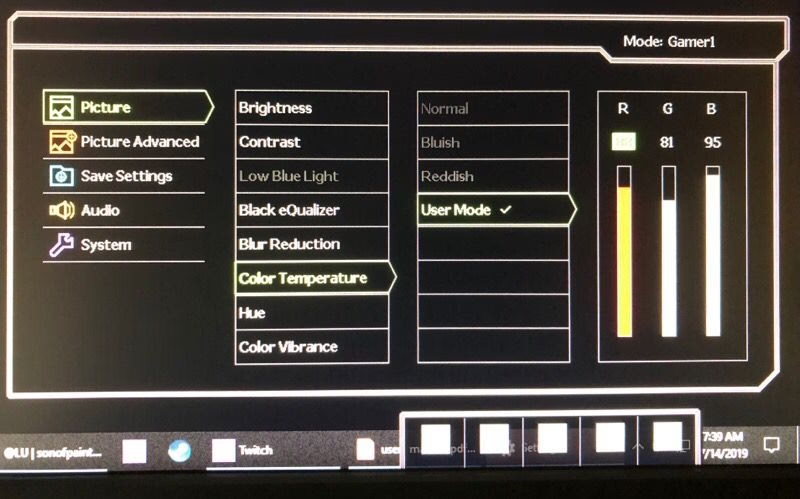
- Presiona el botón de Menú para abrir el OSD (On-Screen Display o menú en pantalla).
- Navega hasta la sección de "Entrada" o "Input".
- Verás una lista de las fuentes disponibles (HDMI 1, HDMI 2, DisplayPort, etc.).
- Selecciona la fuente correcta que corresponde al cable que estás usando para conectar tu PC.
Algunos modelos de BenQ tienen un botón dedicado para cambiar la entrada directamente, lo que agiliza aún más este proceso.
Inspección Física: Cables y Conexiones
Si las soluciones rápidas no han funcionado, es hora de ponerse manos a la obra y revisar las conexiones físicas. Los cables son, con frecuencia, los culpables silenciosos de muchos problemas de visualización.
3. El Culpable Habitual: Los Cables
Un cable defectuoso o mal conectado es una de las causas más comunes del error "Sin Señal". Realiza una inspección exhaustiva siguiendo esta lista de verificación:
- Revisa la conexión: Asegúrate de que el cable de video (HDMI, DisplayPort, etc.) esté firmemente conectado tanto al monitor como a tu PC. Aunque parezca que está bien puesto, desconéctalo y vuelve a conectarlo en ambos extremos para garantizar una conexión sólida.
- Prueba con un cable diferente: Los cables pueden dañarse internamente sin mostrar signos visibles. Si tienes otro cable de video a mano, pruébalo. A veces, un simple cambio de cable es todo lo que se necesita.
- Prueba un tipo de cable diferente: Si estabas usando DisplayPort, intenta conectar el monitor con un cable HDMI (si ambos dispositivos tienen los puertos correspondientes). Esto ayuda a descartar problemas con un tipo de puerto específico.
- Verifica el puerto en tu PC: ¡Este es un error muy común! Asegúrate de que el cable de video esté conectado a la tarjeta gráfica dedicada (GPU), que suele tener sus puertos en la parte inferior trasera de la torre del PC, y no a los puertos de la placa base, que están más arriba. Si no tienes una GPU dedicada, entonces sí debes usar los puertos de la placa base.
- Prueba otros puertos: Si tu GPU tiene varios puertos del mismo tipo (por ejemplo, tres DisplayPort), prueba a conectar el cable en uno de los otros puertos disponibles.
Pasos Avanzados de Solución de Problemas
Si has verificado las conexiones y el problema persiste, es hora de probar algunas soluciones más técnicas.
4. Reinicio de Fábrica: Un Nuevo Comienzo
A veces, una configuración incorrecta en el menú del monitor puede causar conflictos. Restablecer el monitor a sus valores de fábrica puede eliminar cualquier ajuste problemático. Puedes hacerlo de dos maneras:
- Reinicio por Software: Accede al menú OSD de tu monitor, busca una opción como "Sistema", "Configuración" o "Avanzado" y selecciona "Restablecer todo" o "Restaurar valores de fábrica".
- Reinicio por Hardware: Si no puedes acceder al menú, prueba esto: desconecta el cable de alimentación del monitor, mantén presionado el botón de encendido durante unos 10-15 segundos para descargar cualquier energía residual, espera un minuto y vuelve a conectar el cable de alimentación.
5. La Prueba Cruzada: ¿Es el Monitor o el PC?
Para aislar el origen del problema, es fundamental realizar una prueba cruzada. Conecta tu monitor BenQ a otro dispositivo, como un portátil, una consola de videojuegos u otro PC. Si el monitor funciona correctamente con el otro dispositivo, ¡buenas noticias! El monitor está bien y el problema reside en tu ordenador. Si, por el contrario, el monitor sigue sin mostrar señal, y ya has probado diferentes cables, es muy probable que el monitor tenga un fallo de hardware.
Cuando el Problema está en tu PC
Si la prueba cruzada ha demostrado que tu monitor funciona, debemos centrar nuestra atención en el ordenador.
6. Configuración de la BIOS y Drivers
Un problema de software o de configuración en tu PC puede impedir que envíe la señal de video correctamente.
- Reiniciar la BIOS/CMOS: Una configuración incorrecta en la BIOS puede causar problemas de visualización. Reiniciar la CMOS (que almacena la configuración de la BIOS) a sus valores predeterminados puede solucionar esto. Consulta el manual de tu placa base para saber cómo hacerlo, normalmente implica cambiar un jumper o quitar la pila de la placa base por unos minutos.
- Reinstalar los Drivers Gráficos: Si el mensaje de "Sin Señal" aparece de forma intermitente o después de una actualización, el problema podría estar en los drivers de tu tarjeta gráfica. Desinstala completamente los drivers actuales (puedes usar una herramienta como DDU - Display Driver Uninstaller para una limpieza a fondo) y luego instala la última versión directamente desde la web del fabricante (NVIDIA o AMD).
7. ¿Y si Nada Funciona? Últimos Recursos
Si has llegado hasta aquí y el problema persiste, las opciones se reducen. Es posible que te enfrentes a un problema de hardware más serio.
- ¿Mi Monitor BenQ está Roto?: Si el monitor no funcionó en otros dispositivos, es probable que tenga un fallo interno. Si todavía está en garantía (generalmente de dos a tres años), contacta con el vendedor o con BenQ para tramitar una reparación o un reemplazo. Si la garantía ha expirado, puedes llevarlo a un servicio técnico, pero valora el coste de la reparación frente al de un monitor nuevo.
- Contacta al Soporte Técnico de BenQ: El servicio de atención al cliente de BenQ puede ofrecerte asistencia adicional. Visita su página web oficial para encontrar sus formularios de contacto, correos electrónicos o líneas telefónicas de soporte.
| Conector | Tipo de Señal | Uso Común |
|---|---|---|
| HDMI | Digital (Audio y Video) | Monitores, TVs, Consolas, Portátiles |
| DisplayPort | Digital (Audio y Video) | Monitores de PC (especialmente para gaming y altas tasas de refresco) |
| DVI | Digital / Analógico | Monitores más antiguos |
| VGA | Analógico | Monitores y proyectores muy antiguos |
Preguntas Frecuentes (FAQ)
¿Cómo cambio mi monitor BenQ a HDMI?
Presiona el botón de Menú para abrir el OSD. Navega hasta la pestaña o menú de "Entrada" (Input). En la lista, verás opciones como HDMI, DisplayPort, etc. Simplemente selecciona la opción HDMI que desees y confirma tu elección. La pantalla parpadeará brevemente mientras realiza el cambio.
¿Cómo enciendo mi monitor BenQ?
Primero, conecta el cable de alimentación a la parte trasera del monitor y el otro extremo a una toma de corriente. Un LED en el frontal debería indicar que tiene energía. Luego, presiona el botón de encendido, cuya ubicación varía según el modelo pero suele estar en la parte inferior o trasera del marco.
El menú OSD (On-Screen Display) se abre presionando el botón de "Menú" que se encuentra junto a los otros botones de control del monitor.
¿Dónde encuentro el número de modelo de mi monitor BenQ?
Toda la información específica del monitor, incluido el número de modelo y el número de serie, se encuentra en una etiqueta adhesiva en la parte trasera del dispositivo.
¿Mi monitor BenQ necesita drivers?
No, los monitores BenQ son dispositivos "Plug-and-Play". Esto significa que no necesitas instalar ningún driver o software adicional para que funcionen. Simplemente conéctalos y tu sistema operativo los reconocerá automáticamente.
Si quieres conocer otros artículos parecidos a Monitor BenQ Sin Señal: Guía de Solución Definitiva puedes visitar la categoría Hardware.