
19/05/2021
La emulación de la primera PlayStation ha alcanzado niveles de fidelidad y mejora visual que parecían imposibles hace años. En el corazón de esta revolución se encuentra el core Beetle PSX para RetroArch, un derivado del aclamado emulador Mednafen. Este core se presenta en dos variantes principales, cada una diseñada para un tipo de usuario diferente, pero ambas con un objetivo común: ofrecer la mejor experiencia de PlayStation posible. Si alguna vez te has preguntado si este potente emulador funciona en Linux o cómo configurar correctamente sus complejas opciones, has llegado al lugar indicado. A lo largo de esta guía, desglosaremos todo lo que necesitas saber para transformar tus juegos clásicos en verdaderas obras maestras remasterizadas.
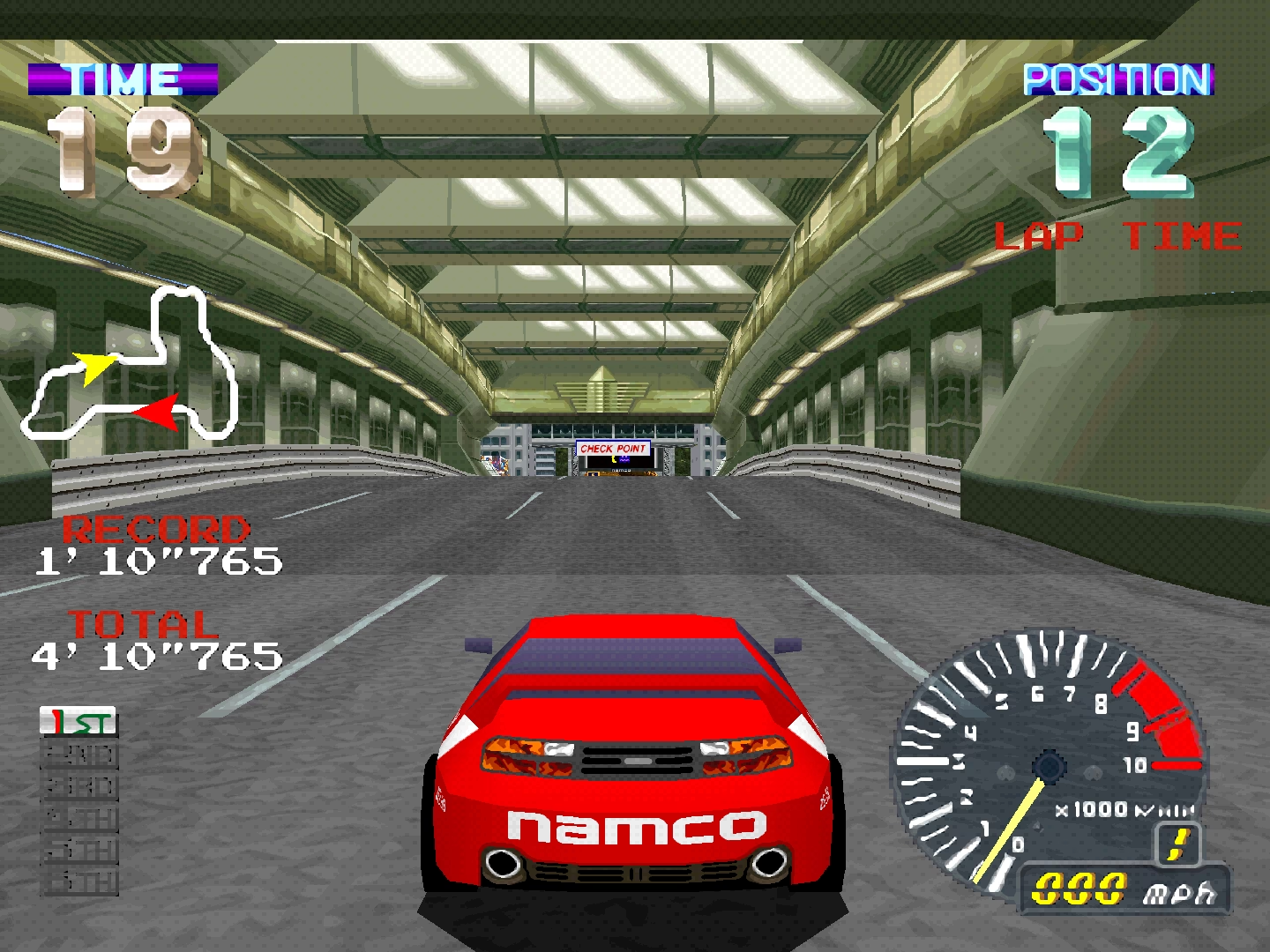
Beetle PSX vs. Beetle PSX HW: ¿Cuál Deberías Elegir?
Antes de sumergirnos en la configuración, es crucial entender la diferencia fundamental entre las dos versiones del core. La elección correcta dependerá de tus prioridades: fidelidad absoluta o mejoras gráficas.
- Beetle PSX (Software): Esta es la versión para los puristas. Utiliza un renderizador por software que replica con una precisión asombrosa el comportamiento de la GPU original de la PlayStation. El resultado es una emulación casi perfecta, con los mismos gráficos pixelados y el mismo "dithering" que verías en la consola original. Su prioridad es la fidelidad, no las mejoras visuales.
- Beetle PSX HW (Hardware): Esta es la versión que la mayoría de los usuarios buscarán. Aprovecha la potencia de tu tarjeta gráfica moderna (GPU) para ofrecer renderizado por hardware. Esto abre la puerta a un mundo de mejoras, como aumentar la resolución interna, aplicar filtros y corregir fallos gráficos inherentes al hardware original, como el famoso temblor de polígonos.
Dentro de la versión HW, encontrarás dos renderizadores: OpenGL y Vulkan. Aunque OpenGL está disponible, suele presentar más errores gráficos y problemas de compatibilidad. Por ello, la recomendación general es utilizar siempre el renderizador Vulkan, ya que ofrece una estabilidad y precisión mucho mayores, acercándose a la fidelidad del renderizador por software pero con todas las ventajas de la aceleración por hardware.
Tabla Comparativa Rápida
| Característica | Beetle PSX (Software) | Beetle PSX HW (Hardware) |
|---|---|---|
| Renderizador | Software | Hardware (OpenGL / Vulkan) |
| Precisión | Máxima | Muy alta (especialmente con Vulkan) |
| Mejoras Gráficas | No (solo escalado básico) | Sí (resolución, PGXP, etc.) |
| Requisitos del Sistema | Dependiente de la CPU | Dependiente de la GPU |
| Recomendado para | Puristas que buscan la experiencia original | Usuarios que quieren mejorar los gráficos |
Primeros Pasos: Configuración de la BIOS
Beetle PSX, en cualquiera de sus variantes, no funcionará sin los archivos de BIOS correctos. Estos archivos son el firmware de la consola original y son necesarios para iniciar los juegos. Debes colocar estos archivos en el directorio `system` de tu instalación de RetroArch.
Los archivos de BIOS requeridos son los siguientes:
scph5500.bin- BIOS japonesa (requerida para juegos JP)scph5501.bin- BIOS americana (requerida para juegos US)scph5502.bin- BIOS europea (requerida para juegos EU)
Es fundamental que los nombres de los archivos y su contenido (verificado por su suma MD5) sean exactos. Un nombre incorrecto o un archivo corrupto impedirá que el core funcione.
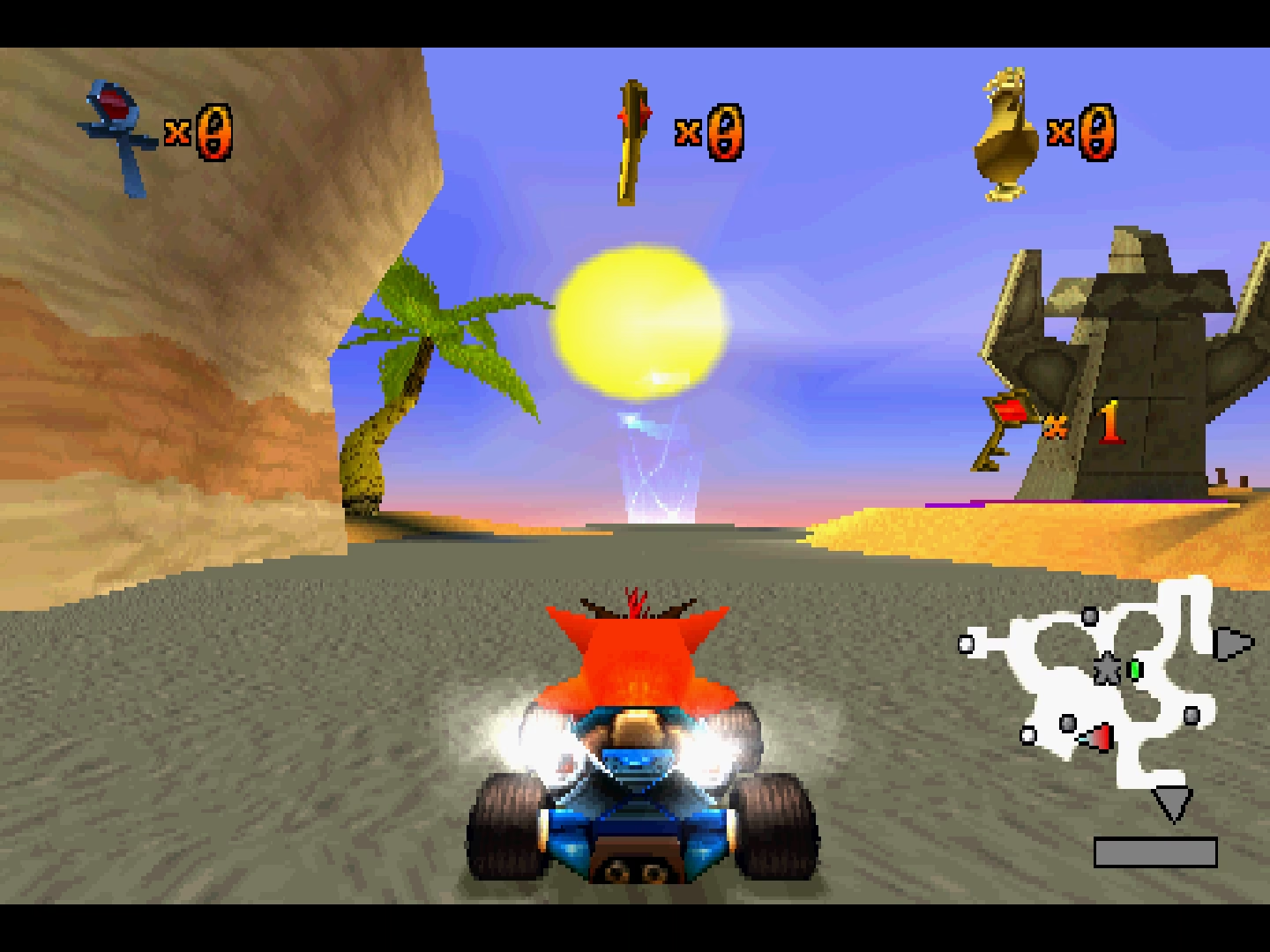
Alternativas de BIOS Universales
Si prefieres una solución más sencilla y universal, Beetle PSX también soporta BIOS extraídas de la PSP y la PS3, que son libres de región. Las más comunes son:
PSXONPSP660.bin(MD5: c53ca5908936d412331790f4426c6c33)ps1_rom.bin(MD5: 81bbe60ba7a3d1cea1d48c14cbcc647b)
Para que el emulador reconozca y utilice estas BIOS, debes activar una opción específica en la configuración del core: ve a `Opciones del Core` y activa la opción `Override BIOS`. Esto le indicará al emulador que ignore la búsqueda de las BIOS regionales y utilice la que has proporcionado.
Organizando tu Biblioteca de Juegos
La forma en que organices tus juegos es clave para una experiencia sin problemas, especialmente con títulos de varios discos.
Formatos de Disco
El formato más común es .bin (la imagen del disco) junto a un archivo .cue (un pequeño archivo de texto que describe la estructura de pistas del .bin). Siempre debes cargar el archivo .cue en RetroArch, no el .bin.
Si tienes un juego en formato .pbp (formato de la e-shop de PSP) o .chd (un formato comprimido sin pérdida), puedes cargarlos directamente. Estos formatos son muy recomendables porque comprimen varios archivos .bin en un solo archivo, ahorrando espacio y manteniendo tu biblioteca ordenada.
Manejo de Juegos Multi-Disco
Para juegos que vienen en varios discos, como Final Fantasy VII o Metal Gear Solid, la mejor práctica es utilizar un archivo .m3u. Este es un archivo de lista de reproducción de texto simple que le dice al emulador dónde encontrar cada disco del juego.
Para crear uno, sigue estos pasos:
- Asegúrate de que todos tus archivos
.cuepara el juego estén en la misma carpeta. - Crea un nuevo archivo de texto en esa carpeta.
- Nómbralo como el juego, pero con la extensión
.m3u(por ejemplo, `Final Fantasy VII (USA).m3u`). - Dentro del archivo, escribe el nombre exacto de cada archivo
.cue, uno por línea, en el orden correcto de los discos.
El contenido de tu archivo .m3u debería verse así:
Final Fantasy VII (USA) (Disc 1).cue
Final Fantasy VII (USA) (Disc 2).cue
Final Fantasy VII (USA) (Disc 3).cue
Luego, simplemente carga el archivo .m3u en RetroArch. Esto te permitirá cambiar de disco fácilmente desde el menú rápido de RetroArch (`Quick Menu > Disc Control`) sin interrumpir tu partida.
Potencia Gráfica: Las Opciones que Debes Conocer
Aquí es donde la magia de Beetle PSX HW realmente brilla. Estas opciones transformarán por completo el aspecto de tus juegos.
Internal GPU Resolution (Resolución Interna)
Esta es la opción más impactante. Te permite multiplicar la resolución de renderizado original de la consola (que era muy baja, alrededor de 320x240). Un valor de `2x` te dará una resolución similar a la de PS2, `4x` se acerca a 720p, y `8x` o `16x` pueden ofrecer imágenes increíblemente nítidas en monitores modernos. Ten en cuenta que aumentar este valor requiere una GPU más potente.
PGXP Operation Mode (Corrección de Geometría)
¿Recuerdas cómo los polígonos en los juegos 3D de PS1 parecían temblar o moverse constantemente? Eso se debía a la falta de precisión en los cálculos de la consola. La tecnología PGXP (Parallel/Precision Geometry Transform Pipeline) soluciona este problema. Activarla estabiliza la geometría, haciendo que los modelos 3D se vean sólidos y modernos.
- Recomendación: Configúralo en `memory only`. El modo `memory + CPU` es más preciso pero puede causar errores gráficos en muchos juegos.
Widescreen Mode Hack
Como su nombre indica, esta opción fuerza una relación de aspecto de 16:9. Funciona sorprendentemente bien en muchos juegos completamente en 3D, ampliando el campo de visión. Sin embargo, en juegos 2D o con elementos 2D en el HUD, puede causar estiramiento o artefactos visuales. Úsalo con precaución.
Dithering Pattern
El "dithering" es una técnica que usaba la PS1 para simular más colores de los que realmente podía mostrar, creando un patrón de "punteado" o ruido. Al aumentar la resolución interna, este efecto puede verse exagerado y feo. Puedes cambiar este ajuste a `internal resolution` para que el dithering se adapte al nuevo nivel de detalle, o directamente a `disabled` si prefieres una imagen completamente limpia, aunque esto puede generar algunas bandas de color.
Preguntas Frecuentes (FAQ)
- ¿Beetle PSX HW funciona en Linux?
- Sí, absolutamente. El core de Beetle PSX está diseñado para ser multiplataforma y funciona de manera nativa en Linux, Windows y macOS.
- ¿Necesito obligatoriamente una BIOS para usar Beetle PSX?
- Sí, es un requisito indispensable. Sin los archivos de BIOS correctos en la carpeta `system` de RetroArch, el core no cargará ningún juego.
- ¿Puedo usar la BIOS de la PSP (PSXONPSP660.bin)?
- Sí, puedes. Es una excelente alternativa libre de región. Solo asegúrate de colocar el archivo en la carpeta `system` y activar la opción `Override BIOS` en la configuración del core.
- ¿Cuál es la diferencia entre el renderizador Vulkan y OpenGL en la versión HW?
- Vulkan es considerablemente más moderno, estable y preciso. Ofrece un mejor rendimiento y menos fallos gráficos que OpenGL en este core. Se recomienda usar Vulkan siempre que tu GPU y tus drivers sean compatibles.
- ¿Cómo soluciono el "temblor" de los polígonos en los juegos 3D?
- Ese efecto se corrige activando la opción `PGXP Operation Mode`. El ajuste recomendado para la mejor compatibilidad es `memory only`.
- ¿Cómo puedo jugar juegos de varios discos sin problemas?
- La mejor manera es creando un archivo de lista de reproducción `.m3u`. Este archivo único contendrá la lista de todos los discos del juego, permitiéndote cargarlo como un solo elemento y cambiar de disco fácilmente desde el menú de RetroArch.
En resumen, Beetle PSX HW es una herramienta increíblemente poderosa para cualquier aficionado a la emulación. Ofrece un equilibrio perfecto entre la fidelidad al hardware original y la capacidad de mejorar drásticamente la presentación visual de los juegos. Aunque su gran cantidad de opciones puede parecer intimidante al principio, experimentar con la resolución interna y el PGXP es suficiente para redescubrir tus clásicos de PlayStation como nunca antes los habías visto.
Si quieres conocer otros artículos parecidos a Beetle PSX HW: Guía Completa de Emulación PS1 puedes visitar la categoría Emulación.