
01/10/2023
La emulación ha abierto una puerta maravillosa al pasado, permitiéndonos revivir algunas de las joyas más grandes de la historia de los videojuegos en nuestros ordenadores modernos. El emulador Dolphin es, sin duda, el rey indiscutible cuando se trata de las consolas de Nintendo GameCube y Wii. No solo nos permite jugar a sus extensos catálogos, sino que también mejora la experiencia visual escalando los gráficos a resoluciones HD y 4K, algo que las consolas originales nunca pudieron soñar. Sin embargo, antes de sumergirnos en Hyrule o competir en Mario Kart, hay un paso crucial que todo jugador debe dominar: la configuración de los controles. Esta guía completa te llevará de la mano para que puedas configurar cualquier tipo de mando y disfrutar de tus juegos sin problemas.
¿Por qué es tan importante la configuración del mando?
A diferencia de una consola tradicional, donde conectas el mando y funciona, un emulador en PC necesita que le "traduzcas" las señales de tu dispositivo de entrada (ya sea un mando de Xbox, PlayStation o un genérico) a los botones y sticks que el juego original esperaba de un mando de GameCube o un Wiimote. Una configuración incorrecta puede resultar en botones que no responden, personajes que no se mueven o, en el caso de los juegos de Wii, una total incapacidad para interactuar con los menús basados en puntero. Dedicar unos minutos a configurar correctamente tus mandos es la diferencia entre una sesión de juego frustrante y una experiencia nostálgica perfecta.
Configuración del Mando de GameCube (Pad GC)
Este es el método más común y versátil, ya que te permite usar prácticamente cualquier joystick o gamepad que tu PC reconozca. Es ideal para todo el catálogo de GameCube y también para muchos juegos de Wii que eran compatibles con el mando clásico o el de GameCube.
Guía Paso a Paso:
- Abre Dolphin: Inicia el emulador en tu ordenador.
- Accede al menú de Mandos: En la barra de herramientas superior, haz clic en el botón "Mandos". Se abrirá una ventana de configuración.
- Selecciona el Puerto: Verás una sección para los mandos de GameCube con "Puerto 1" hasta "Puerto 4". Para el jugador principal, nos centraremos en el Puerto 1. Asegúrate de que en el menú desplegable esté seleccionado "Mando Estándar".
- Configura el Mando: Haz clic en el botón "Configurar" que se encuentra a la derecha de la selección del Puerto 1.
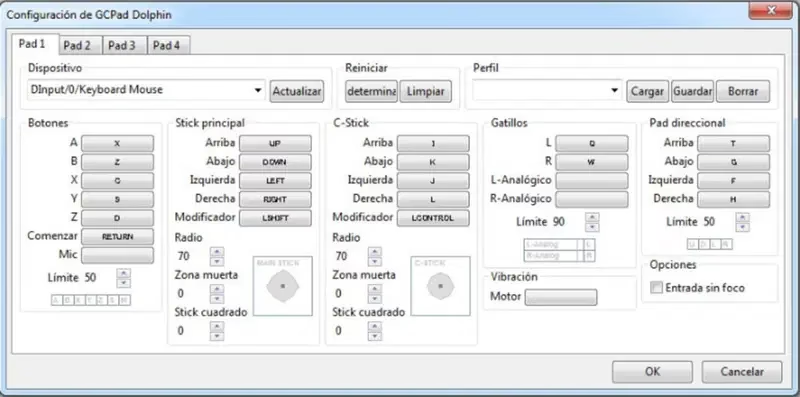
- Mapeo de Botones: Se abrirá una nueva ventana que muestra una representación virtual de un mando de GameCube. Aquí es donde ocurre la magia.
- Dispositivo: En la parte superior izquierda, despliega la lista y selecciona el mando que has conectado a tu PC (por ejemplo, "XInput/0/Gamepad" para un mando de Xbox). Si no aparece, asegúrate de que esté bien conectado y reconocido por tu sistema operativo.
- Asignación: Para asignar cada botón, simplemente haz clic izquierdo sobre el campo del botón virtual que deseas configurar (por ejemplo, el botón "A") y luego presiona el botón físico correspondiente en tu mando. Verás cómo el campo se actualiza con la nueva asignación.
- Repite el proceso: Continúa este proceso para todos los botones (B, X, Y, Z, Start), la cruceta (D-Pad), los sticks analógicos (Stick Principal y Stick C) y los gatillos (L y R). Para los sticks, haz clic en "Arriba" y mueve el stick hacia arriba, luego en "Abajo" y muévelo hacia abajo, y así sucesivamente.
- Guarda tu Perfil: Una vez que hayas mapeado todos los botones a tu gusto, es muy importante que guardes la configuración. En la parte superior derecha de la ventana, escribe un nombre para tu perfil (ej: "Mando Xbox") y haz clic en "Guardar". Esto te permitirá cargar rápidamente esta configuración en el futuro sin tener que repetir todo el proceso.
Configuración del Mando de Wii (Wiimote)
La configuración para los juegos de Wii puede ser un poco más compleja debido a la naturaleza única de sus controles de movimiento. Dolphin ofrece dos métodos principales: emular un Wiimote con un mando estándar o usar un Wiimote real a través de Bluetooth.
Método 1: Emular un Wiimote con un Mando de PC
Este método es útil si no tienes un Wiimote original. Te permite asignar las funciones de movimiento a los sticks o botones de tu gamepad.
- Accede al menú de Mandos: Al igual que antes, ve a la sección "Mandos" desde la ventana principal de Dolphin.
- Selecciona Wiimote Emulado: En la sección de Wiimotes, asegúrate de que la opción para "Wiimote 1" esté en "Wiimote Emulado" y haz clic en "Configurar".
- Mapeo Básico: La ventana es similar a la de GameCube. Primero, asigna los botones (A, B, 1, 2, +, -, Home) y la cruceta como lo hiciste anteriormente.
- Configurar Extensiones: Muchos juegos de Wii requieren una extensión, como el Nunchuk o el Mando Clásico. En la sección "Extensión", selecciona la que necesites (el Nunchuk es la más común) y luego haz clic en su propio botón de "Configurar" para mapear sus botones y stick.
- Mapeo de Movimiento (La parte difícil): Aquí es donde puedes asignar los gestos del Wiimote. Por ejemplo, puedes asignar la función "Agitar" a un botón de tu mando o a un movimiento del stick derecho. Esto requiere experimentación para encontrar lo que te resulte más cómodo para cada juego.
- Guarda tu Perfil: No olvides nombrar y guardar tu perfil para no perder tu configuración.
Método 2: Usar un Wiimote Real - La Experiencia Auténtica
Para la experiencia más inmersiva, nada supera el uso de un mando de Wii original. Necesitarás un Wiimote y un adaptador Bluetooth en tu PC.
- Habilita el Bluetooth: Asegúrate de que el Bluetooth de tu PC esté activado.
- Selecciona Wiimote Real: En el menú de "Mandos" de Dolphin, cambia la opción de "Wiimote 1" a "Wiimote Real".
- Sincronización: Haz clic en el botón "Actualizar". Inmediatamente después, presiona los botones 1 y 2 de tu Wiimote simultáneamente. El mando vibrará y las luces LED parpadearán. Dolphin debería detectarlo y conectarlo.
- Escaneo Continuo: Si activas la casilla "Escaneo Continuo", Dolphin buscará Wiimotes constantemente, lo que te permite sincronizarlos incluso después de haber iniciado un juego.
Tabla Comparativa de Métodos de Control
| Característica | Mando de PC (Emulado) | Wiimote Real |
|---|---|---|
| Facilidad de Configuración | Sencilla para GameCube, moderada para Wii. | Muy sencilla si el Bluetooth funciona correctamente. |
| Precisión en Juegos de Puntero | Baja. Es difícil imitar un puntero con un stick. | Perfecta (requiere una barra de sensores). |
| Compatibilidad | Compatible con el 100% de los juegos, aunque la experiencia puede variar. | Compatible con el 100% de los juegos. |
| Inmersión | Menor, especialmente en juegos que dependen del movimiento. | Máxima. Es la experiencia original. |
Preguntas Frecuentes (FAQ)
¿Mi mando de Xbox/PlayStation no aparece en la lista de dispositivos?
Asegúrate de que el mando esté correctamente conectado antes de abrir Dolphin. Si aun así no aparece, comprueba que los drivers de tu mando estén actualizados. En ocasiones, reiniciar el PC puede solucionar problemas de detección.
¿La vibración (rumble) no funciona?
Primero, asegúrate de que tu mando físico soporte la vibración. Luego, en la ventana de configuración del mando en Dolphin, busca la sección de "Rumble" y asegúrate de que esté asignada correctamente. Puede que necesites experimentar con diferentes motores de vibración para que funcione.
¿Necesito una barra de sensores para usar un Wiimote real?
Sí. Para los juegos que requieren el puntero (como en los menús de la Wii o en shooters como Metroid Prime 3), necesitas una barra de sensores. Puedes usar la original de la Wii con un adaptador, comprar una barra de sensores USB de terceros, o incluso usar el truco casero de colocar dos velas encendidas a una distancia similar a la de la barra original.
¿Cómo guardo diferentes perfiles para distintos juegos?
En la ventana de configuración de cualquier mando, puedes guardar tantos perfiles como quieras. Simplemente configura los botones, escribe un nuevo nombre en el cuadro de perfil y haz clic en "Guardar". Puedes tener un perfil para juegos de lucha, otro para juegos de carreras, etc., y cargarlos fácilmente desde el menú desplegable.
Dominar la configuración de los mandos en Dolphin es el primer gran paso para construir una biblioteca de juegos clásicos en tu PC. Aunque al principio pueda parecer un poco técnico, una vez que entiendes la lógica del mapeo de botones y guardas tus perfiles, el proceso se vuelve rápido e intuitivo. Ahora estás listo para redescubrir clásicos atemporales con la mejor calidad posible. ¡A jugar!
Si quieres conocer otros artículos parecidos a Configurar Mandos en Dolphin: Guía Completa puedes visitar la categoría Emulación.