
23/09/2014
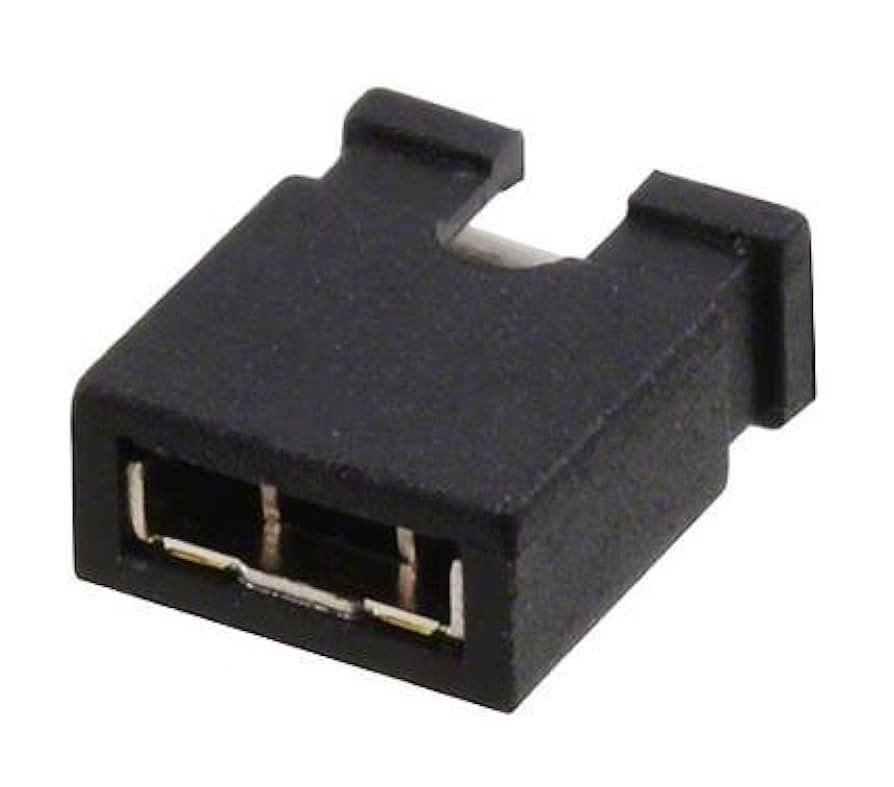
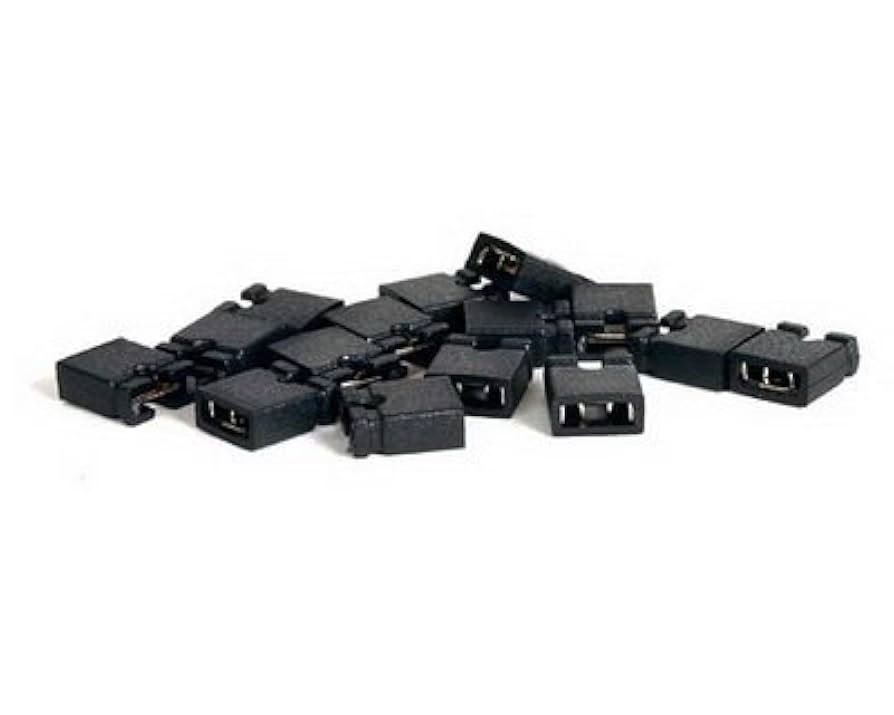
Te encuentras en una situación clásica y frustrante: has estado experimentando con el overclocking, has cambiado un componente de hardware o simplemente tu PC ha decidido no volver a arrancar. La solución más común es un reseteo de la CMOS, ese pequeño acto mágico que devuelve la configuración de tu BIOS a sus valores de fábrica. Buscas en la caja de tu placa base, revisas cada rincón del manual y te das cuenta de la terrible verdad: no tienes el capuchón del jumper, o quizás tu placa nunca lo incluyó. Que no cunda el pánico. Perder esa diminuta pieza de plástico no significa el fin del mundo. Existen métodos igualmente efectivos y seguros para lograr tu objetivo y en esta guía te los explicaremos paso a paso.
¿Qué es la CMOS y por qué necesitarías resetearla?
Antes de ponernos manos a la obra, es útil entender qué estamos haciendo. La CMOS (Semiconductor de Óxido Metálico Complementario) es un pequeño chip en tu placa base que almacena la configuración del sistema, también conocida como BIOS o UEFI. Esta configuración incluye información vital como la fecha y hora del sistema, el orden de arranque de los discos duros, las velocidades del procesador y la memoria RAM, y las contraseñas de acceso.
Esta información se mantiene gracias a una pequeña pila de botón, la famosa batería CR2032, que le suministra energía constante incluso cuando el ordenador está apagado. Resetear la CMOS significa, en esencia, cortar temporalmente esa fuente de energía para que el chip "olvide" toda la configuración personalizada y vuelva a cargar los valores predeterminados de fábrica.
Las razones más comunes para realizar un reseteo son:
- Fallo en el arranque (Boot Loop): El PC se enciende y se apaga en un ciclo infinito sin llegar a cargar el sistema operativo. Suele ser causado por una configuración inestable de overclocking.
- Contraseña de BIOS olvidada: Si estableciste una contraseña para acceder a la BIOS y no la recuerdas, un reseteo la eliminará.
- Incompatibilidad de hardware: A veces, al instalar un nuevo componente (como una memoria RAM), el sistema no lo reconoce correctamente. Un reseteo puede forzar una nueva detección del hardware.
- Errores de configuración: Has cambiado algo en la BIOS que ha provocado inestabilidad y no sabes cómo revertirlo.
Método 1: La extracción de la batería (El más seguro y recomendado)
Este es el método universal y el más seguro para cualquiera que no se sienta cómodo manipulando pines directamente. La lógica es simple: si la batería es la que mantiene la memoria, quitarla hará que se borre.
Paso a paso para extraer la batería
- Seguridad primero: Apaga completamente tu ordenador. No basta con apagarlo desde el sistema operativo; apaga también el interruptor de la fuente de alimentación (el que está en la parte trasera, normalmente marcado con I/O) y desconecta el cable de corriente de la pared.
- Descarga la energía residual: Una vez desconectado, presiona el botón de encendido de la torre durante unos 10-15 segundos. Verás que quizás los ventiladores intentan girar por una fracción de segundo. Esto es crucial para descargar cualquier energía almacenada en los condensadores.
- Accede a la placa base: Abre el panel lateral de la torre de tu PC para tener acceso a los componentes internos.
- Localiza la batería CR2032: Busca una pila plateada, redonda y plana, similar a la de un reloj. Generalmente es muy fácil de ver, aunque en algunas placas puede estar parcialmente oculta bajo la tarjeta gráfica.
- Extrae la batería: La mayoría de las placas base tienen un pequeño clip o pestaña metálica que sujeta la batería. Con mucho cuidado, usa tu uña o un objeto no conductor (como un palillo de plástico) para presionar esa pestaña hacia afuera. La batería debería saltar ligeramente de su zócalo. Una vez liberada, retírala.
- La espera es clave: Este es el paso más importante. Una vez retirada la batería, debes esperar. Un mínimo de 5 minutos suele ser suficiente, pero para asegurarte por completo, déjala fuera durante 10-15 minutos. Este tiempo garantiza que toda la energía residual se disipe y la memoria CMOS se borre por completo.
- Vuelve a montar todo: Coloca la batería CR2032 de nuevo en su zócalo, asegurándote de que el lado positivo (+) quede hacia arriba. Simplemente presiónala suavemente hasta que el clip haga "clic" y la asegure. Cierra la torre, conecta el cable de corriente, enciende la fuente de alimentación y arranca el PC.
Al encender, es muy probable que recibas un mensaje en pantalla como "CMOS Settings Wrong" o "Press F1 to run SETUP". Esto es una excelente señal; significa que el reseteo ha sido un éxito. Deberás entrar en la BIOS para reconfigurar la fecha, la hora y el orden de arranque como mínimo.
Método 2: El truco del destornillador (La alternativa directa al jumper)
Este método simula exactamente lo que hace el capuchón del jumper: crear un cortocircuito momentáneo entre dos pines para indicarle al chip que se reinicie. Es más rápido que el método de la batería, pero requiere un poco más de precisión y cuidado.
Paso a paso para puentear los pines
- Sigue los mismos pasos de seguridad: Apaga el PC, apaga la fuente, desconecta el cable de corriente y descarga la energía residual presionando el botón de encendido. ¡Este paso no es negociable!
- Toma precauciones antiestáticas: Antes de tocar cualquier componente interno, toca una parte metálica sin pintar del chasis de tu PC para descargar cualquier electricidad estática de tu cuerpo.
- Localiza los pines de Clear CMOS: Aquí es donde necesitarás buena vista o el manual de tu placa base. Cerca de la batería CMOS, busca un conjunto de 2 o 3 pines que sobresalen de la placa. Normalmente están etiquetados directamente en la placa con leyendas como CLR_CMOS, JBAT1, CLEAR_RTC o similar.
- Identifica los pines correctos:
- Si hay 2 pines: Esos son los que tienes que puentear.
- Si hay 3 pines: La configuración estándar es que el jumper esté en la posición 1-2 (modo normal). Para resetear, debes puentear los pines 2-3. Consulta el manual de tu placa base para estar 100% seguro.
- Realiza el puente: Coge un destornillador de punta plana o cualquier otro objeto metálico conductor (como un clip). Con mucho cuidado, toca simultáneamente los dos pines correctos con la punta del destornillador. Mantén el contacto durante unos 5-10 segundos. No necesitas aplicar fuerza, solo asegurar un buen contacto metálico.
- Retira el destornillador: Pasados los segundos, retira el destornillador. Asegúrate de no tocar accidentalmente ningún otro componente.
- Vuelve a encender: Cierra la torre, conecta todo y enciende el equipo. Al igual que con el método de la batería, deberías recibir un mensaje indicando que la configuración de la BIOS ha sido reseteada.
Tabla Comparativa de Métodos
| Característica | Método de la Batería | Método del Destornillador |
|---|---|---|
| Facilidad | Muy fácil. Cualquiera puede hacerlo. | Fácil, pero requiere más precisión y localizar los pines. |
| Riesgo | Muy bajo. Prácticamente nulo si se siguen los pasos de seguridad. | Bajo, pero existe un riesgo mínimo de dañar un componente si el destornillador resbala. |
| Tiempo Requerido | Lento (5-15 minutos de espera). | Muy rápido (unos 10 segundos de contacto). |
| Herramientas | Ninguna o un objeto no conductor para ayudar a sacar la pila. | Un destornillador de punta plana o un objeto metálico similar. |
¿Y ahora qué? Pasos post-reseteo
¡Felicidades! Has reseteado la CMOS con éxito. Pero el trabajo no ha terminado. Al arrancar, entra inmediatamente en la BIOS/UEFI (normalmente pulsando las teclas Supr, F2, F10 o F12 durante el inicio). Una vez dentro, hay algunas cosas esenciales que debes reconfigurar:
- Cargar valores optimizados: La mayoría de las BIOS tienen una opción como "Load Optimized Defaults" o "Load Optimal Defaults". Es un buen punto de partida para tener una configuración base estable.
- Establecer fecha y hora: Corrige la fecha y la hora del sistema.
- Configurar el orden de arranque: Asegúrate de que tu disco duro o SSD con el sistema operativo esté como primera opción de arranque (Boot Option #1).
- Activar perfiles de memoria (XMP/DOCP): Si tienes memorias RAM de alto rendimiento, no olvides volver a activar su perfil XMP (para Intel) o DOCP (para AMD) para que funcionen a la velocidad anunciada.
- Guardar y salir: Busca la opción "Save & Exit Setup" (normalmente la tecla F10) para guardar los cambios y reiniciar.
Preguntas Frecuentes (FAQ)
¿Resetear la CMOS borrará mis archivos o mi sistema operativo?
No, en absoluto. Este proceso solo afecta a la configuración guardada en el chip de la BIOS de la placa base. Tus datos personales, juegos, programas y el sistema operativo almacenados en tus discos duros o SSD permanecerán intactos.
Mi placa base tiene un botón de "Clear CMOS" en la parte trasera. ¿Es lo mismo?
Sí, y es aún más fácil. Si tu placa base tiene este botón (común en modelos de gama alta), simplemente apaga el PC y presiónalo durante unos segundos. Es la forma más rápida y sencilla de todas, diseñada precisamente para evitar tener que abrir la torre.
He intentado ambos métodos y mi PC sigue sin arrancar. ¿Qué hago?
Si un reseteo de CMOS no soluciona el problema, es posible que la causa sea otra. Podría tratarse de un componente de hardware defectuoso (fuente de alimentación, memoria RAM, procesador) o una conexión suelta. En este punto, la solución de problemas se vuelve más compleja y puede requerir probar los componentes uno por uno.
¿Tengo que comprar un jumper nuevo?
No es necesario. Es una pieza de conveniencia, pero como has visto, no es indispensable. Si en el futuro quieres tener uno, se pueden comprar en tiendas de electrónica por muy poco dinero, pero no es algo por lo que debas preocuparte.
Si quieres conocer otros artículos parecidos a Resetear CMOS sin Jumper: Guía Completa puedes visitar la categoría Hardware.