
01/02/2023
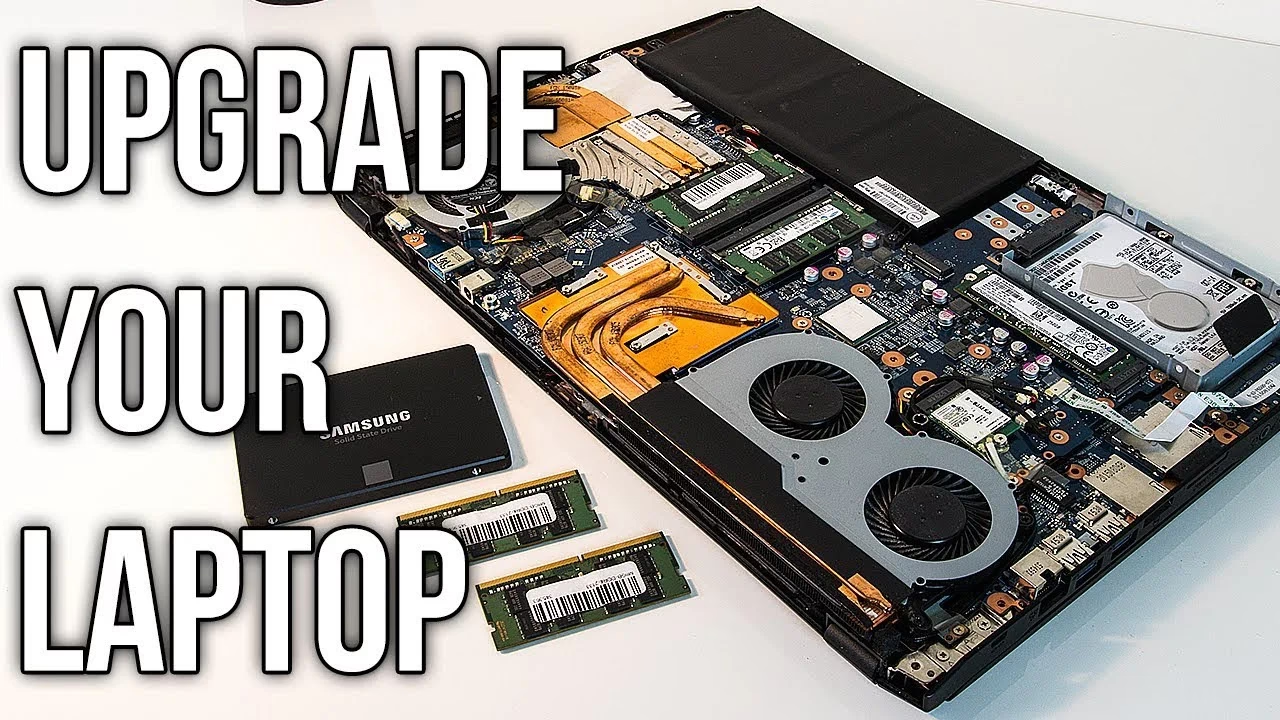
Una de las preguntas más recurrentes en el mundo del gaming en portátiles es si es posible realizar la actualización de hardware más deseada: cambiar la tarjeta gráfica. Existe la creencia generalizada de que los portátiles son sistemas cerrados imposibles de modificar, pero la realidad es un poco más compleja y con matices interesantes. Si bien es cierto que para la gran mayoría de los equipos la respuesta es un no rotundo, existen excepciones y, lo que es más importante, alternativas viables para conseguir ese extra de potencia que buscas para tus juegos favoritos. En esta guía completa, desmitificaremos este tema, te enseñaremos a identificar qué tipo de hardware tienes y exploraremos todas las vías posibles para llevar el rendimiento gráfico de tu laptop al siguiente nivel.
El Corazón Gráfico de tu Portátil: Integrada vs. Dedicada
Antes de siquiera pensar en un cambio, es fundamental entender qué tipo de tarjeta gráfica o GPU (Unidad de Procesamiento Gráfico) vive dentro de tu máquina. Esta es la pieza clave que determina si tienes alguna posibilidad de mejora o si tus opciones son otras. Principalmente, existen dos tipos:
Gráficos Integrados (iGPU)
Como su nombre indica, la GPU integrada no es un chip separado. Forma parte del mismo encapsulado que el procesador principal (CPU). Comparte la memoria RAM del sistema para sus tareas, lo que significa que no tiene su propia memoria de vídeo (VRAM). Son soluciones de bajo consumo y bajo coste, perfectas para tareas cotidianas como navegar por internet, ofimática y reproducción de vídeo. Sin embargo, para juegos modernos o aplicaciones 3D exigentes, su rendimiento es muy limitado.
Gráficos Dedicados (dGPU)
Aquí es donde las cosas se ponen interesantes para los gamers. Una GPU dedicada es un chip completamente independiente del procesador, con su propia memoria de vídeo de alta velocidad (VRAM). Está diseñado específicamente para una sola cosa: procesar gráficos a toda velocidad. Marcas como NVIDIA (con sus series GeForce RTX y GTX) y AMD (con sus Radeon RX) dominan este mercado. Si tu portátil fue vendido como un equipo "gaming" o una "estación de trabajo", es casi seguro que cuenta con una de estas.
Tabla Comparativa: Integrada vs. Dedicada
| Característica | Gráficos Integrados (iGPU) | Gráficos Dedicados (dGPU) |
|---|---|---|
| Ubicación | Dentro del mismo chip que la CPU. | Chip separado en la placa base. |
| Memoria | Comparte la memoria RAM del sistema. | Posee su propia memoria VRAM de alta velocidad. |
| Rendimiento | Bajo, ideal para tareas básicas. | Alto, diseñado para juegos y tareas intensivas. |
| Consumo Energético | Muy bajo. | Elevado, genera más calor. |
| Posibilidad de Cambio | Nula. | Extremadamente rara, casi nula en la práctica. |
¿Cómo Saber Qué Tarjeta Gráfica Tiene Mi Laptop?
Identificar tu hardware es el primer paso práctico. Afortunadamente, Windows nos lo pone muy fácil. Aquí tienes dos métodos sencillos:
- Usando el Administrador de Tareas: Es la forma más rápida. Presiona
Ctrl + Shift + Escpara abrirlo. Ve a la pestaña "Rendimiento". En la columna de la izquierda, desplázate hacia abajo. Verás una o dos entradas de GPU. Si solo ves una (generalmente "Intel HD Graphics" o "AMD Radeon Graphics"), tienes gráficos integrados. Si ves dos (por ejemplo, una de Intel/AMD y otra de NVIDIA/AMD), tienes un sistema con gráficos intercambiables, lo que significa que posees una GPU dedicada. - Usando el Administrador de Dispositivos: Haz clic derecho en el botón de Inicio y selecciona "Administrador de Dispositivos". Despliega la categoría "Adaptadores de pantalla". Al igual que en el método anterior, aquí se listarán todas las unidades de procesamiento gráfico instaladas en tu sistema.
La Gran Pregunta: ¿Puedo Cambiar la Tarjeta Gráfica?
Ahora que ya sabes qué tienes, vamos al grano. La respuesta corta y directa para más del 99% de los portátiles modernos es: NO.
La razón es simple: tanto las GPU integradas (por definición) como la inmensa mayoría de las GPU dedicadas están directamente soldada a la placa base del portátil mediante un proceso llamado BGA (Ball Grid Array). No están en un zócalo o ranura como en un ordenador de sobremesa. Desoldar un chip BGA y soldar otro es un proceso industrial extremadamente complejo, delicado y costoso que requiere maquinaria especializada y que, en la práctica, es inviable para un usuario final o incluso para la mayoría de los servicios técnicos.
Existió un estándar llamado MXM (Mobile PCI Express Module) que permitía tener GPUs en una tarjeta extraíble, pero fue abandonado por la mayoría de los fabricantes hace años debido a su coste, tamaño y la complejidad para diseñar sistemas de refrigeración estandarizados. Solo lo encontrarás en algunos portátiles de gama muy alta y muy antiguos.
Si no Puedo Cambiarla, ¿Qué Alternativas Tengo?
¡No te desanimes! Que no puedas abrir tu laptop y cambiar la GPU no significa que no puedas mejorar tu experiencia de juego. Hay un arsenal de optimizaciones y una solución externa muy potente que puedes considerar.
1. Optimización del Software y Sistema
- Actualiza tus Drivers: Es lo más importante. Visita la web de NVIDIA, AMD o Intel (dependiendo de tu GPU) y descarga los últimos controladores. A menudo incluyen optimizaciones específicas para nuevos juegos que pueden suponer una ganancia de FPS notable y gratuita.
- Ajustes Gráficos del Juego: No subestimes el poder de configurar bien las opciones gráficas. Reducir la calidad de las sombras, el antialiasing o la oclusión ambiental puede disparar tu rendimiento sin sacrificar demasiada calidad visual. Jugar a una resolución ligeramente inferior (por ejemplo, 900p en lugar de 1080p) también es una excelente opción.
- Modo de Energía de Windows: Asegúrate de que tu portátil está en el modo de "Alto rendimiento" cuando juegas. Esto garantiza que tanto la CPU como la GPU reciban toda la energía que necesitan.
- Cierra Aplicaciones en Segundo Plano: Navegadores con muchas pestañas, launchers de juegos, Discord... todo consume recursos. Ciérralo todo antes de empezar a jugar.
2. Mejoras de Refrigeración
El calor es el enemigo número uno del rendimiento en un portátil. Si tu CPU o GPU se sobrecalientan, reducirán su velocidad para protegerse (un fenómeno conocido como "thermal throttling"), provocando caídas drásticas de FPS. Limpiar los ventiladores y las rejillas de ventilación de polvo y considerar un cambio de pasta térmica por una de alta calidad después de un par de años puede hacer maravillas.
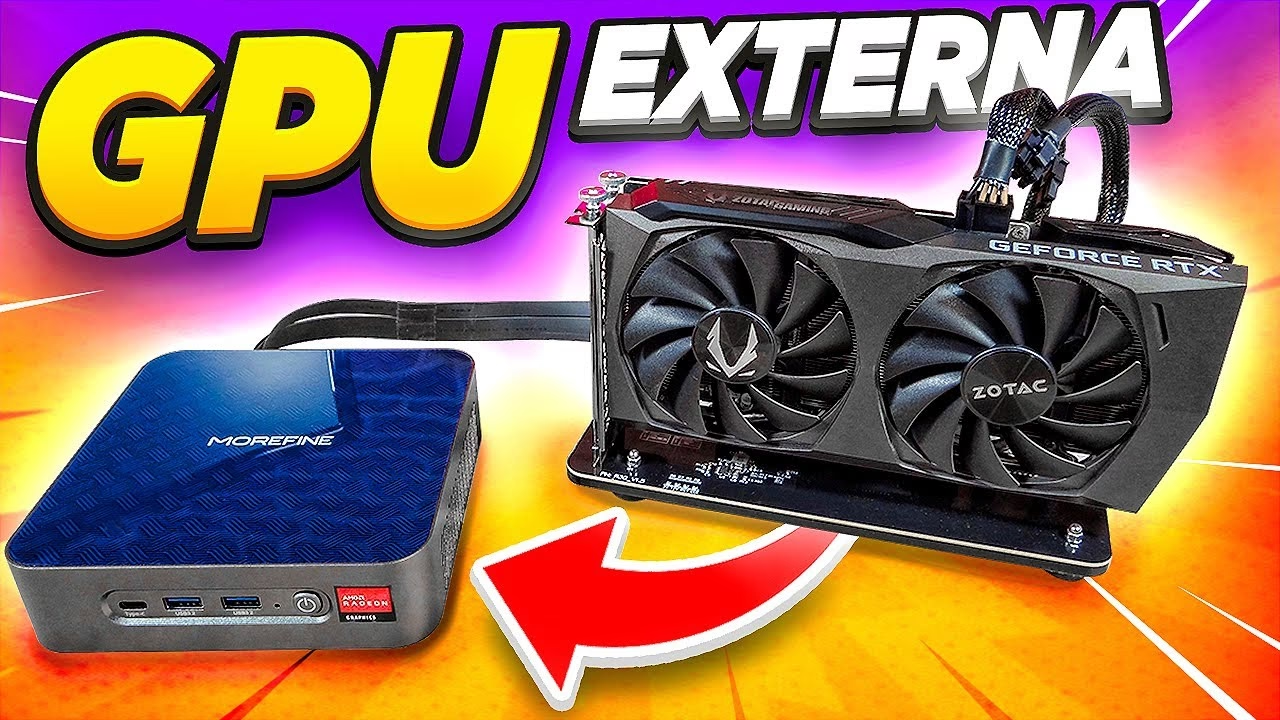
3. La Solución Definitiva: La GPU Externa (eGPU)
Esta es la alternativa más emocionante y la que ofrece un salto de rendimiento real y masivo. Una eGPU es, básicamente, una caja externa en la que puedes instalar una tarjeta gráfica de sobremesa y conectarla a tu portátil. Esto te da acceso a la potencia de una RTX 4070 o una RX 7800 XT, por ejemplo, en tu equipo portátil.
Sin embargo, hay un requisito crucial: tu portátil debe tener un puerto Thunderbolt 3 o Thunderbolt 4. Estos puertos, que usan el conector USB-C, son los únicos con el ancho de banda suficiente para comunicarse eficazmente con una tarjeta gráfica de alta gama. Un puerto USB-C estándar no funcionará.
| Opción | Pros | Contras |
|---|---|---|
| Optimización y Mantenimiento | Gratuito o de bajo coste. Mejora el rendimiento del hardware actual. | Ganancia de rendimiento limitada. |
| GPU Externa (eGPU) | Aumento masivo de rendimiento. Permite usar GPUs de sobremesa. Actualizable en el futuro. | Muy caro (caja + GPU). Requiere puerto Thunderbolt. Pierde la portabilidad. |
Preguntas Frecuentes (FAQ)
¿Aumentar la memoria RAM de mi portátil mejorará el rendimiento gráfico?
Si tienes gráficos integrados, la respuesta es sí, pero de forma muy modesta. Al tener más RAM total, el sistema puede asignar un poco más a la iGPU. Sin embargo, no esperes milagros. Si tienes una GPU dedicada, aumentar la RAM del sistema no tendrá prácticamente ningún impacto en el rendimiento gráfico, ya que esta utiliza su propia VRAM.
¿Puedo aumentar la VRAM de mi tarjeta gráfica dedicada?
No. Los chips de VRAM están soldados alrededor del chip de la GPU en la placa base. Es físicamente imposible añadir más.
Mi portátil tiene un puerto USB-C, ¿puedo usar una eGPU?
Solo si ese puerto USB-C es específicamente un puerto Thunderbolt 3 o Thunderbolt 4. Busca el símbolo de un rayo junto al puerto. Si no lo tiene, no es compatible y no podrás usar una eGPU.
¿Vale la pena hacer overclock a la GPU de un portátil?
Es una técnica para usuarios avanzados. Puede proporcionar una pequeña mejora de rendimiento (entre un 5% y un 10%), pero también aumenta significativamente el calor y el consumo de energía, lo que puede ser problemático en el chasis compacto de un portátil y acortar la vida útil del componente. Procede con extrema precaución si decides intentarlo.
Si quieres conocer otros artículos parecidos a Mejora tu laptop: ¿Puedes cambiar la tarjeta gráfica? puedes visitar la categoría Hardware.