
02/02/2023
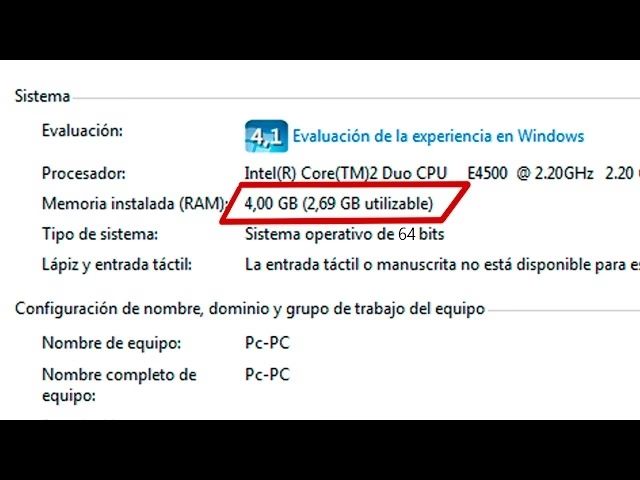
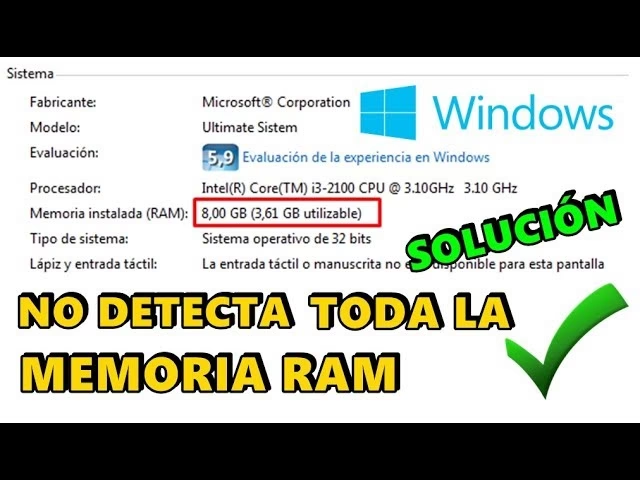
Es uno de los problemas más frustrantes para cualquier usuario de PC: inviertes en una buena cantidad de memoria RAM para mejorar el rendimiento de tu equipo, pero al revisar el Administrador de Tareas o las propiedades del sistema, descubres con asombro que Windows no está utilizando toda la capacidad instalada. Si tienes 8 GB de RAM, pero el sistema solo reconoce 6 GB o incluso 4 GB como utilizables, te estarás preguntando, ¿dónde ha ido a parar el resto? Esta situación no solo es desconcertante, sino que limita directamente el potencial de tu ordenador, afectando la multitarea, el rendimiento en videojuegos y la velocidad general del sistema.
La RAM (Memoria de Acceso Aleatorio) es un componente vital que actúa como un espacio de trabajo temporal y ultrarrápido para tu sistema operativo y las aplicaciones en ejecución. Cuanta más RAM tengas disponible, más tareas podrá manejar tu PC simultáneamente sin ralentizarse. Por eso, cuando una porción significativa de esa memoria es inaccesible, es crucial identificar la causa y solucionarla. Afortunadamente, este problema tiene solución, y en este artículo te guiaremos paso a paso a través de los diagnósticos y métodos para recuperar cada megabyte de tu memoria.
¿Por qué mi PC no reconoce toda la memoria RAM?
Antes de sumergirnos en las soluciones, es importante entender las posibles causas de este problema. No siempre se trata de un error; a veces, es una configuración o una limitación del sistema. Las razones más comunes son:
- Reserva para hardware: Una pequeña porción de la RAM siempre es reservada por el sistema para componentes esenciales como la propia BIOS/UEFI y los controladores de dispositivos integrados. Es normal ver una pequeña diferencia entre la RAM instalada y la utilizable (por ejemplo, 7.8 GB utilizables de 8 GB instalados), pero no una diferencia de varios gigabytes.
- Gráficos integrados: Si tu procesador tiene una tarjeta gráfica integrada (como las Intel HD Graphics o AMD APU), esta no tiene su propia memoria de video (VRAM) y utilizará una parte de la RAM del sistema. La cantidad puede ser fija o dinámica, y a menudo se puede configurar en la BIOS.
- Limitación del sistema operativo: Esta es una de las causas más comunes y la primera que debes descartar. Las versiones de 32 bits de Windows tienen una limitación arquitectónica que les impide direccionar más de 4 GB de memoria RAM.
- Configuración incorrecta en la BIOS/UEFI: Una opción mal configurada, como la función de remapeo de memoria desactivada, puede impedir que el sistema acceda a toda la RAM por encima de los 4 GB.
- Configuración de arranque de Windows: A veces, una configuración en las opciones de arranque de Windows puede estar limitando artificialmente la cantidad de memoria que el sistema puede usar.
- Módulos de RAM defectuosos o mal colocados: Un módulo de memoria que no está bien insertado en su ranura o que está dañado puede hacer que el sistema no lo reconozca correctamente.
La gran diferencia: Windows de 32 bits vs. 64 bits
Este es el primer y más importante punto a verificar. No importa si tienes 16 GB, 32 GB o más de RAM instalada; si tu sistema operativo es de 32 bits (también conocido como x86), solo podrá utilizar un máximo de 4 GB (y en la práctica, suele ser alrededor de 3.5 GB debido a la reserva de hardware). Para aprovechar toda tu memoria RAM por encima de ese límite, es absolutamente necesario tener instalada una versión de 64 bits (x64) de Windows.
Para comprobar qué versión tienes, sigue estos sencillos pasos:
- Presiona la combinación de teclas Windows + R para abrir el cuadro de diálogo "Ejecutar".
- Escribe
msinfo32y presiona Enter. Se abrirá la ventana de "Información del sistema". - En el panel derecho, busca la línea que dice "Tipo de sistema".
- Si indica "PC basado en x64", tienes un sistema de 64 bits y puedes continuar con las siguientes soluciones. Si dice "PC basado en x86", has encontrado la causa del problema. La única solución es reinstalar Windows con una versión de 64 bits.
| Característica | Windows 32 bits (x86) | Windows 64 bits (x64) |
|---|---|---|
| Límite de RAM | ~3.5 GB utilizables (4 GB direccionables) | Teóricamente 2 TB (limitado por la edición de Windows y la placa base) |
| Compatibilidad | Ejecuta software de 32 bits | Ejecuta software de 64 bits y 32 bits |
| Rendimiento | Limitado para tareas intensivas | Óptimo para multitarea, juegos y aplicaciones profesionales |
Pasos preliminares: Lo primero que debes revisar
Antes de modificar configuraciones complejas, asegúrate de que el problema no sea físico. Apaga completamente tu ordenador y desconéctalo de la corriente. Abre el panel lateral de la torre y localiza los módulos de RAM en la placa base. Con cuidado, libera los clips de sujeción y extrae cada módulo. Vuelve a insertarlos firmemente en sus ranuras hasta que escuches un "clic" y los clips se aseguren solos. A veces, un mal contacto es el único culpable. También puedes probar a cambiar los módulos de ranura para descartar que una de ellas esté defectuosa.
Soluciones para que Windows 10 use toda la RAM
Si ya has confirmado que tienes un sistema de 64 bits y que los módulos están bien colocados, es hora de probar las siguientes soluciones de software, ordenadas de la más sencilla a la más compleja.
Método 1: Desmarcar la opción de memoria máxima en MSConfig
Windows tiene una opción de configuración de arranque que puede limitar la memoria RAM. A menudo, esta opción se activa por error durante algún proceso de diagnóstico y se olvida desactivarla.
- Presiona las teclas Windows + R, escribe
msconfigen el cuadro y presiona Enter. - En la ventana de "Configuración del sistema", ve a la pestaña Arranque.
- Asegúrate de que tu sistema operativo actual esté seleccionado y haz clic en el botón Opciones avanzadas...
- Se abrirá una nueva ventana. Fíjate en la esquina superior derecha. Si la casilla "Cantidad máxima de memoria" está marcada, desmárcala.
- Haz clic en Aceptar para cerrar la ventana de opciones avanzadas.
- Luego, haz clic en Aplicar y Aceptar en la ventana principal. Se te pedirá que reinicies el equipo. Hazlo para que los cambios surtan efecto.
Para muchos usuarios, este simple ajuste resuelve el problema de inmediato, liberando toda la RAM disponible para el sistema.
Método 2: Habilitar el "Memory Remap Feature" en la BIOS/UEFI
Esta función de la BIOS (o UEFI en sistemas más modernos) es crucial. Permite al sistema operativo "remapear" o reasignar el espacio de direcciones de memoria ocupado por los dispositivos PCI, para que pueda acceder a toda la memoria física instalada por encima de la marca de 4 GB. Si está desactivada, el sistema no podrá usar esa memoria.
- Reinicia tu ordenador.
- Justo cuando empiece a arrancar, presiona repetidamente la tecla de acceso a la BIOS. Las teclas más comunes son Supr (Del), F2, F10 o F12. La tecla exacta se muestra brevemente en la pantalla de inicio o puedes consultarla en el manual de tu placa base.
- Una vez dentro de la BIOS/UEFI, tendrás que navegar por sus menús. La ubicación de la opción varía enormemente entre fabricantes. Busca secciones con nombres como "Advanced", "Chipset Configuration", "North Bridge Configuration" o "Memory Feature".
- Dentro de esa sección, busca una opción llamada "Memory Remap Feature", "Memory Remapping", "Memory Hole Remapping" o algo similar.
- Asegúrate de que esta opción esté configurada en Enabled (Habilitada).
- Guarda los cambios y sal de la BIOS. Normalmente, la opción para esto es la tecla F10. El ordenador se reiniciará.
Método 3: Actualizar la BIOS/UEFI
Una BIOS desactualizada puede tener problemas de compatibilidad con hardware más moderno, incluyendo ciertos módulos de RAM. Actualizarla a la última versión puede solucionar errores y mejorar el reconocimiento de la memoria.
Advertencia: Este proceso es delicado. Una interrupción de energía o un error durante la actualización pueden dañar permanentemente tu placa base. Procede con precaución y solo si te sientes seguro.
- Identifica tu placa base: Primero, necesitas saber el fabricante y modelo exacto de tu placa base. Puedes usar de nuevo la herramienta `msinfo32` (buscando "Fabricante de la placa base" y "Modelo de la placa base") o un programa como CPU-Z.
- Descarga la actualización: Ve al sitio web oficial del fabricante de tu placa base (MSI, ASUS, Gigabyte, ASRock, etc.) y busca la sección de soporte o descargas para tu modelo específico.
- Busca la sección BIOS: Descarga la última versión estable de la BIOS. Lee atentamente las instrucciones proporcionadas por el fabricante, ya que el proceso puede variar.
- Prepara la actualización: Generalmente, necesitarás copiar el archivo de la BIOS en una unidad USB formateada en FAT32.
- Ejecuta la actualización: Reinicia el PC y entra de nuevo en la BIOS. Busca una utilidad de flasheo integrada, a menudo llamada "EZ Flash", "M-Flash" o "Q-Flash". Selecciona el archivo de la BIOS desde la unidad USB y sigue las instrucciones en pantalla para completar el proceso. No apagues ni reinicies el ordenador bajo ningún concepto durante este proceso.
¿Y si el problema es un módulo de RAM defectuoso?
Si ninguna de las soluciones anteriores ha funcionado, es posible que uno o más de tus módulos de RAM estén dañados. Para confirmarlo, puedes usar herramientas de diagnóstico.
Diagnóstico de Memoria de Windows
Windows incluye una herramienta integrada para este propósito.
- Abre el menú Inicio, escribe "Diagnóstico de memoria de Windows" y selecciona la aplicación.
- Se te darán dos opciones. Elige "Reiniciar ahora y comprobar si existen problemas (recomendado)".
- El ordenador se reiniciará y comenzará un test exhaustivo de tu memoria RAM. Este proceso puede tardar bastante tiempo.
- Una vez que finalice y Windows se inicie, los resultados se mostrarán en una notificación. Si se detectan errores, es muy probable que necesites reemplazar el módulo o módulos defectuosos.
Memtest86+
Para una prueba aún más profunda y fiable, Memtest86+ es la herramienta de referencia. Se ejecuta desde una unidad USB de arranque, fuera del entorno de Windows, lo que elimina cualquier interferencia del software.
- Desde otro ordenador, descarga el instalador de Memtest86+ para USB desde su sitio web oficial.
- Ejecuta el instalador y sigue las instrucciones para crear una unidad USB de arranque con el programa.
- Inserta la unidad USB en el ordenador con el problema de RAM.
- Reinicia el PC y configúralo para que arranque desde la unidad USB (puede que necesites cambiar el orden de arranque en la BIOS).
- Memtest86+ comenzará a ejecutarse automáticamente, realizando múltiples pasadas de prueba sobre tu memoria. Deja que complete al menos una pasada completa.
- Si aparecen errores (se mostrarán en rojo en la pantalla), has confirmado que tienes un problema de hardware. Para identificar el módulo defectuoso, puedes probarlos de uno en uno en el sistema.
Preguntas Frecuentes (FAQ)
¿Es normal que una parte de la RAM esté 'reservada para hardware'?
Sí, es completamente normal. El sistema siempre reserva una pequeña cantidad de memoria para funciones críticas. Sin embargo, esta cantidad debería ser de unos pocos cientos de megabytes, no varios gigabytes. Si ves una reserva excesivamente grande, es un síntoma del problema que hemos tratado en este artículo.
Instalé la versión de 64 bits de Windows pero sigo sin poder usar más de 4 GB de RAM. ¿Qué hago?
En este caso, los culpables más probables son la configuración de `msconfig` (Método 1) o la función de "Memory Remap" desactivada en tu BIOS (Método 2). Revisa ambos pasos cuidadosamente.
¿Actualizar la BIOS es realmente tan peligroso?
Sí, conlleva riesgos. El principal peligro es que un corte de luz o un bloqueo del sistema durante el proceso de actualización puede dejar la BIOS corrupta, lo que impediría que el ordenador arranque. Sin embargo, si sigues las instrucciones del fabricante al pie de la letra y te aseguras de no tener interrupciones, el proceso suele ser seguro.
He probado todo y sigo con el problema, ¿qué más puedo hacer?
Si has seguido todos los pasos, incluyendo probar los módulos de RAM individualmente con Memtest86+, y el problema persiste, podría ser un problema más profundo con la placa base, como una ranura de memoria dañada o un fallo en el controlador de memoria (que en los procesadores modernos está integrado en la propia CPU). En este punto, podría ser necesario consultar a un técnico profesional.
Si quieres conocer otros artículos parecidos a Solución: Windows 10 no utiliza toda la RAM puedes visitar la categoría Juegos.