
21/04/2024
¿Alguna vez has invertido en un kit de memoria RAM de alta velocidad, por ejemplo, de 3200 MHz, solo para descubrir con frustración que tu flamante PC la reconoce a una velocidad muy inferior, como 2133 MHz? No te preocupes, no te han estafado ni tu memoria está defectuosa. Este es un escenario increíblemente común y tiene una solución sencilla y segura: activar el perfil XMP. Muchos de vosotros habéis comprado componentes de alto rendimiento para montar vuestro propio equipo o simplemente habéis actualizado la RAM, y os encontráis con este cuello de botella. Estáis dejando un rendimiento valiosísimo sobre la mesa. En esta guía completa, te llevaremos de la mano a través del proceso para habilitar el Perfil de Memoria Extremo (XMP) desde la BIOS de tu ordenador, asegurando que cada módulo funcione a la velocidad para la que fue diseñado.
- ¿Por Qué Mi RAM Funciona Más Lenta de lo Anunciado? La Culpa es de JEDEC
- Antes de Empezar: Verifica la Velocidad Actual de Tu Memoria
- Guía Paso a Paso para Activar XMP en la BIOS
- ¿Y si el PC no arranca o es inestable? Troubleshooting Básico
- Verificación Final: ¡Misión Cumplida!
- Preguntas Frecuentes (FAQ)
¿Por Qué Mi RAM Funciona Más Lenta de lo Anunciado? La Culpa es de JEDEC
Para entender por qué ocurre esto, debemos hablar de un comité de ingeniería llamado JEDEC. Esta organización establece las especificaciones estándar para la industria de la microelectrónica, incluyendo las velocidades de la memoria RAM. Cuando instalas una nueva memoria en tu placa base, esta, por defecto, aplicará la configuración estándar de JEDEC para esa generación de memoria (por ejemplo, 2133 MHz para DDR4). ¿Por qué? La respuesta es simple: compatibilidad. La placa base arranca con la configuración más segura y universal posible para garantizar que el sistema se inicie sin problemas, independientemente de la calidad o velocidad de los módulos que hayas instalado.
Sin embargo, los fabricantes de memoria como Corsair, G.Skill o Kingston prueban y certifican sus módulos para que funcionen de manera estable a velocidades mucho más altas. Estas configuraciones de alto rendimiento no son estándar, sino un overclock de fábrica. Para que los usuarios puedan acceder a estas velocidades de forma fácil y segura, Intel desarrolló la tecnología XMP (Extreme Memory Profile).
Un perfil XMP es, en esencia, una pequeña cantidad de información almacenada en un chip de la propia memoria RAM (conocido como SPD). Este chip contiene uno o más perfiles con todos los ajustes necesarios (frecuencia, voltajes y latencias) para que la memoria funcione a su velocidad anunciada. Cuando activas XMP en la BIOS, la placa base lee esta información y aplica automáticamente todos esos ajustes complejos por ti, eliminando la necesidad de configurar manualmente decenas de parámetros.
Antes de Empezar: Verifica la Velocidad Actual de Tu Memoria
Antes de sumergirnos en la BIOS, es fundamental saber a qué velocidad está funcionando tu memoria RAM actualmente. Así podrás confirmar que el cambio ha surtido efecto. Tienes dos métodos muy sencillos para hacerlo:
- Usando CPU-Z: Esta es la herramienta clásica y una de las más fiables. Descarga e instala CPU-Z (es gratuito). Ábrelo y ve a la pestaña "Memory". Fíjate en el valor llamado "DRAM Frequency". ¡Ojo! Este valor es la mitad de la velocidad efectiva de tu memoria. Esto se debe a que DDR significa "Double Data Rate" (Doble Tasa de Datos). Por lo tanto, si ves que marca aproximadamente 1066 MHz, tu memoria está funcionando a 2133 MHz (1066 x 2). Si tu memoria es de 3200 MHz, después de activar XMP, este valor debería rondar los 1600 MHz.
- Usando el Administrador de Tareas de Windows: Un método aún más rápido. Pulsa
Ctrl + Shift + Escpara abrir el Administrador de Tareas. Ve a la pestaña "Rendimiento" y haz clic en "Memoria". A la derecha, verás un apartado con la "Velocidad". Este valor te mostrará directamente la velocidad efectiva a la que están operando tus módulos.
Si la velocidad que ves es inferior a la que pagaste, ¡es hora de entrar en acción!
Guía Paso a Paso para Activar XMP en la BIOS
El proceso es bastante similar en la mayoría de las placas base modernas, aunque la ubicación exacta y el nombre de la opción pueden variar ligeramente según el fabricante. No te asustes por entrar en la BIOS; si sigues estos pasos, es un procedimiento muy seguro.
Paso 1: Accede a la BIOS/UEFI de tu Placa Base
Para entrar en la BIOS, debes reiniciar tu ordenador. Justo cuando empieza a arrancar, antes de que aparezca el logo de Windows, tienes que pulsar repetidamente una tecla específica. Las más comunes son:
- Supr (o Del / Delete)
- F2
- Esc
Normalmente, la pantalla de arranque inicial (la que muestra el logo del fabricante de la placa base) te indicará qué tecla pulsar. Por ejemplo, "Press to enter BIOS setup". Sé rápido, ya que solo tienes unos segundos para hacerlo.
Paso 2: Localiza la Configuración XMP
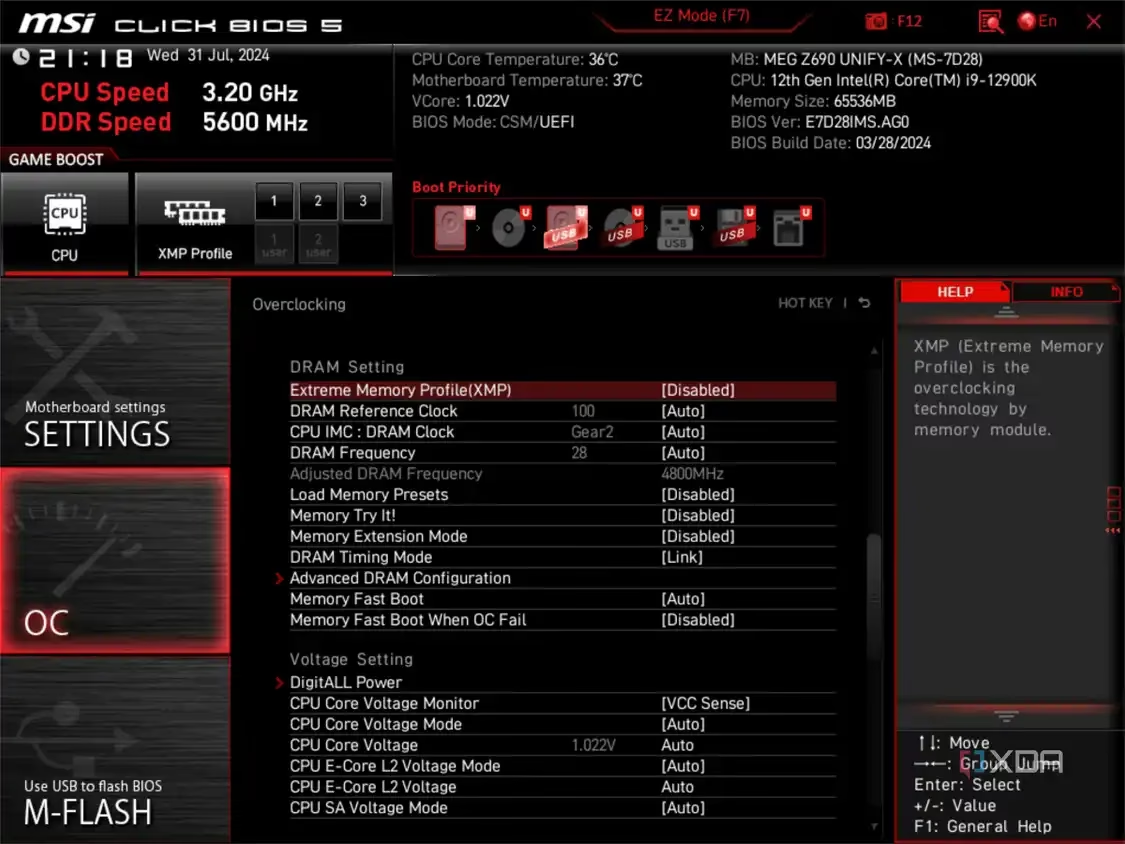
Una vez dentro de la BIOS, es probable que te encuentres en un modo "Fácil" o "EZ Mode", que muestra la información principal del sistema. Para acceder a los ajustes avanzados, a menudo necesitarás cambiar al "Modo Avanzado", usualmente pulsando una tecla como F7.
Aquí es donde el camino se bifurca ligeramente dependiendo de tu placa base. A continuación, te detallamos dónde encontrar la opción en las marcas más populares.
| Fabricante | Ubicación Típica en la BIOS | Nomenclatura Común |
|---|---|---|
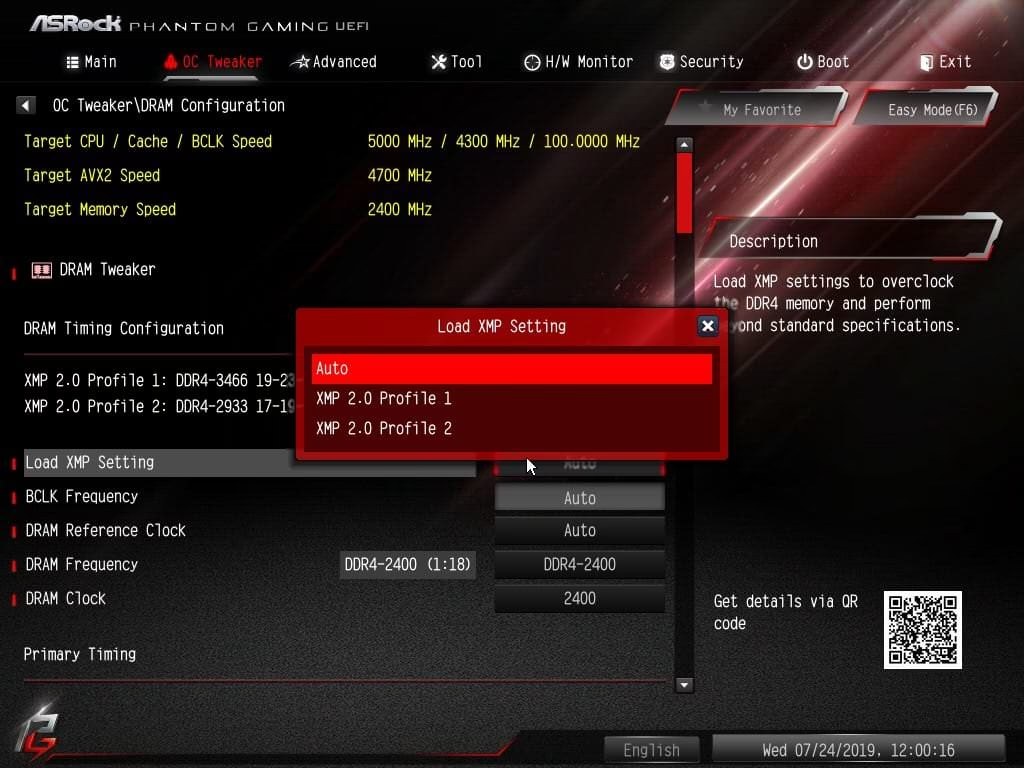
| ASUS | Pestaña "Ai Tweaker" o "Extreme Tweaker" | XMP o D.O.C.P. (para plataformas AMD) |
| MSI | Pantalla principal (EZ Mode) o pestaña "OC" (Overclocking) | A-XMP |
| Gigabyte / AORUS | Pestaña "Tweaker" o "M.I.T." | Extreme Memory Profile (X.M.P.) |
Una vez localizada la opción, que normalmente estará en "Disabled" o "Auto", haz clic sobre ella. Se desplegará un menú que te permitirá seleccionar "Profile 1" o "Profile 2" (si tu memoria tiene varios perfiles). Generalmente, el "Profile 1" es el que contiene la velocidad máxima anunciada. Selecciónalo.
Paso 3: Guarda los Cambios y Reinicia
Este es el último y más importante paso. Después de habilitar el perfil XMP, la configuración no se aplicará hasta que la guardes. Busca una opción que diga "Save & Exit" o similar. La tecla de acceso rápido más común para esta función es F10. Al pulsarla, la BIOS te pedirá confirmación para guardar los cambios y reiniciar el sistema. Acepta, y tu ordenador se reiniciará.
¿Y si el PC no arranca o es inestable? Troubleshooting Básico
En la gran mayoría de los casos, el proceso termina aquí y todo funciona perfectamente. Sin embargo, en raras ocasiones, el sistema puede volverse inestable (pantallazos azules, reinicios aleatorios en juegos). Esto puede deberse a un fenómeno llamado VDROOP, que son pequeñas fluctuaciones en el voltaje que llega a los componentes.
Si esto te ocurre, no entres en pánico. La solución suele ser muy sencilla:
- Vuelve a entrar en la BIOS.
- Navega hasta los ajustes de voltaje de la memoria (DRAM Voltage).
- El perfil XMP habrá fijado un voltaje (normalmente 1.35V para DDR4). Aumenta este valor mínimamente. Por ejemplo, si está en 1.35V, cámbialo a 1.36V. Usa las teclas '+' y '-' para hacer ajustes finos.
- Guarda los cambios (F10) y reinicia.
Este pequeño aumento de voltaje suele ser suficiente para estabilizar el sistema. Otra posible causa de inestabilidad es una BIOS desactualizada. Considera visitar la página web del fabricante de tu placa base y comprobar si hay una versión más reciente de la BIOS, ya que a menudo incluyen mejoras en la compatibilidad de la memoria.
Verificación Final: ¡Misión Cumplida!
Una vez que tu ordenador haya reiniciado y vuelto a Windows, es el momento de la verdad. Abre de nuevo CPU-Z o el Administrador de Tareas y comprueba la velocidad de tu memoria. Si todo ha ido bien, ahora deberías ver la velocidad por la que pagaste (o un valor muy cercano). ¡Enhorabuena, has desbloqueado el verdadero potencial de tu RAM!
Preguntas Frecuentes (FAQ)
¿Es seguro activar XMP? ¿Anula la garantía?
Sí, es completamente seguro. XMP es un perfil de overclocking, pero ha sido probado y certificado por el propio fabricante de la memoria. Es una función diseñada para ser utilizada. Activar XMP no anula la garantía de tu memoria RAM ni de tu placa base.
¿Por qué mi BIOS no tiene la opción XMP?
Esto puede deberse a dos razones principales: o bien tu placa base no es compatible con perfiles de memoria de alta velocidad (común en placas de gama muy baja o de oficina), o bien los módulos de RAM que has comprado son básicos y no tienen perfiles XMP integrados.
¿Qué diferencia hay entre XMP, D.O.C.P. y A-XMP?
Son esencialmente lo mismo, pero con nombres comerciales diferentes. XMP es la marca de Intel. D.O.C.P. (Direct Overclock Profile) es el nombre que ASUS utiliza para una tecnología análoga en sus placas base AMD. A-XMP es la nomenclatura de MSI. Todas cumplen la misma función: leer el perfil de la memoria y aplicar el overclock automáticamente.
¿Realmente merece la pena el esfuerzo?
¡Absolutamente! No activar XMP es como comprar un coche deportivo y conducirlo siempre en primera marcha. La mejora de rendimiento puede no ser gigantesca en todos los escenarios, pero puede suponer ganar unos valiosos FPS en juegos, especialmente en los que son más dependientes de la CPU. En plataformas AMD Ryzen, el beneficio es aún mayor, ya que la velocidad del bus interno del procesador (Infinity Fabric) está ligada a la velocidad de la memoria. Además, en tareas de productividad como la edición de vídeo o la compilación de código, una memoria más rápida puede reducir significativamente los tiempos de espera. Has pagado por ese rendimiento, ¿por qué no utilizarlo?
Si quieres conocer otros artículos parecidos a Activa XMP y libera todo el poder de tu RAM puedes visitar la categoría Hardware.