
21/04/2024
Seguro te ha pasado. Estás en el clímax de la historia de un juego épico, la tensión es máxima, y de repente, la cinemática que debería revelarlo todo se queda en una pantalla negra con solo audio, o peor aún, se cierra con un error. O quizás grabaste una partida espectacular, una jugada que quieres compartir con el mundo, pero al intentar editarla, tu programa de vídeo no reconoce el archivo. Estos frustrantes problemas, que rompen por completo la inmersión, suelen tener una causa común y una solución sencilla: la falta de códecs adecuados en tu sistema.
Los códecs son pequeñas piezas de software que actúan como traductores. Su nombre viene de la combinación de las palabras 'Codificador' y 'Decodificador'. Cuando un vídeo se crea, se comprime (codifica) para que no ocupe un espacio desmesurado en tu disco duro. Para poder verlo, tu ordenador necesita descomprimirlo (decodificarlo) en tiempo real. Si no tiene el 'diccionario' o traductor correcto para ese formato de vídeo o audio específico, simplemente no sabrá qué hacer con él. En esta guía completa, te llevaremos de la mano no solo para que instales los códecs, sino para que entiendas por qué lo haces y elijas la mejor configuración para tu PC gamer.
¿Qué son los Códecs y por qué son cruciales para un Gamer?
Imagina que cada archivo de vídeo (AVI, MKV, MP4, MOV, etc.) es un libro escrito en un idioma diferente. Tu reproductor de vídeo o tu juego es el lector. Si el libro está en japonés y tu lector solo entiende español, no podrá leerlo. Los códecs son los traductores que se sientan junto al lector y le van traduciendo el libro palabra por palabra, permitiéndole entender la historia. Sin el traductor correcto, el lector se queda mirando páginas con símbolos incomprensibles.
En el mundo del gaming, esto es vital por varias razones:
- Cinemáticas (Cutscenes): Muchos juegos, especialmente los más antiguos o los ports de consola, utilizan archivos de vídeo pre-renderizados para contar partes de la historia. Si el juego utiliza un formato de vídeo cuyo códec no tienes instalado en Windows, la cinemática fallará.
- Grabación y Edición de Gameplay: Programas como OBS, Fraps o NVIDIA ShadowPlay graban tus partidas en formatos específicos. Para poder editar esos vídeos en Adobe Premiere, DaVinci Resolve o cualquier otro editor, tu sistema necesita poder decodificar esos archivos.
- Compatibilidad General del Sistema: Tener un buen paquete de códecs asegura que no solo tus juegos, sino cualquier vídeo que descargues o intentes reproducir en tu PC, funcione sin problemas, mejorando tu experiencia multimedia general.
Existen muchos paquetes de códecs, pero uno de los más fiables, completos y actualizados es el K-Lite Codec Pack. Es gratuito, seguro (siempre que se descargue de su web oficial) y ofrece diferentes versiones según las necesidades del usuario. Para esta guía, nos centraremos en él, ya que sus opciones de instalación son perfectas para lo que buscamos.
| Versión de K-Lite | Ideal para | Componentes Clave |
|---|---|---|
| Basic | Usuarios que solo quieren reproducir los formatos más comunes. | Códecs para AVI, MKV, MP4, FLV, y más. |
| Standard | La mayoría de los usuarios. | Todo lo de Basic + Media Player Classic (reproductor) y MadVR (renderizador avanzado). |
| Full | Usuarios avanzados y editores. | Todo lo de Standard + códecs adicionales para edición y codificación. |
| Mega | Entusiastas del multimedia. | Todo lo de Full + herramientas extra de codificación VFW/ACM. |
Para un gamer que principalmente quiere asegurar la compatibilidad y no necesita un reproductor adicional, la versión Standard o Full es una excelente elección, pero la clave está en cómo la instalamos.
Guía de Instalación Paso a Paso: Configuración Optimizada
Aquí es donde está la magia. No se trata solo de hacer clic en 'Siguiente' sin pensar. Seguir estos pasos asegurará que obtengas todos los beneficios sin instalar software innecesario que pueda crear conflictos. Vamos a detallar el proceso que mencionas, explicando el porqué de cada decisión.
Paso 1: Iniciar el Asistente
Una vez que hayas descargado el instalador de K-Lite desde su sitio oficial, ejecútalo. La primera ventana es meramente informativa, dándote la bienvenida y mostrando la versión que estás a punto de instalar. Simplemente, pulsa Next para continuar.
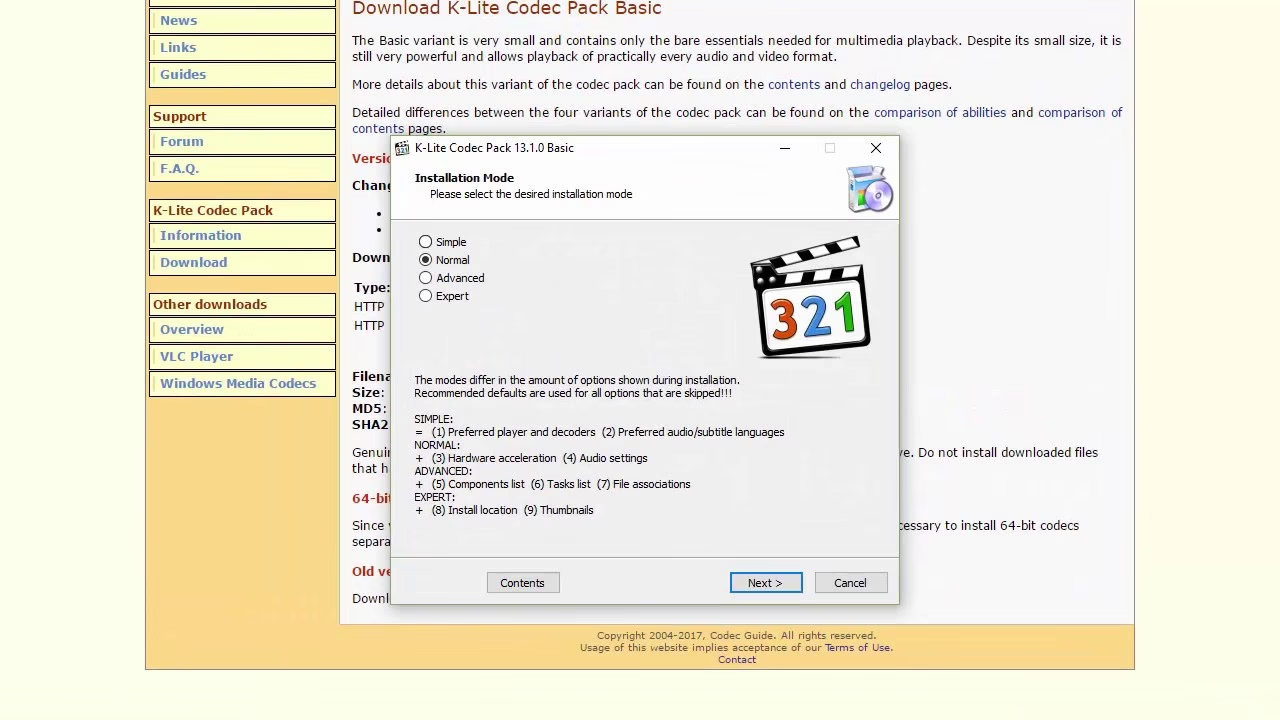
Paso 2: Elegir el Modo Avanzado
El instalador te ofrecerá varios modos: Simple, Normal y Advanced. Aquí es crucial que selecciones Advanced mode. ¿Por qué? Porque el modo normal toma muchas decisiones por ti, mientras que el modo avanzado te da control total sobre qué se instala y cómo se configura, permitiéndonos hacer el ajuste fino que nos interesa. Una vez seleccionado, pulsa Next.
Paso 3: Preferencias de Instalación
La siguiente ventana presenta varias opciones. Para la mayoría de los usuarios, la configuración por defecto aquí es la correcta. Define dónde se instalarán los códecs (normalmente en 'Archivos de Programa') y otras preferencias. No es necesario cambiar nada aquí a menos que tengas una razón específica para hacerlo. Avanza con Next.
Paso 4: Selección de Componentes y Perfil (¡El Paso Clave!)
Esta es la pantalla más importante de todo el proceso. Verás una lista desplegable en la parte superior con diferentes 'Perfiles' de instalación. Aquí es donde debes hacer clic y elegir la opción Profile 2: Default (without player).
Esta elección es fundamental para un gamer. Al seleccionar este perfil, le estás diciendo al instalador: "Quiero todos los códecs y filtros necesarios para una máxima compatibilidad, pero NO quiero que instales el reproductor Media Player Classic (MPC-HC)". Esto es ideal porque la mayoría ya tenemos un reproductor de vídeo favorito (como VLC, PotPlayer o el propio de Windows) y no queremos otro programa más. Lo que necesitamos son los 'traductores' (los códecs) que funcionen a nivel de sistema, para que tanto los juegos como nuestros programas de edición puedan usarlos. Tras seleccionar este perfil, pulsa Next.
Paso 5: Tareas Adicionales y Configuración Final
Las siguientes ventanas te permitirán afinar aún más la configuración. Verás opciones para crear accesos directos, configurar la aceleración por hardware (déjala en 'LAV Video Decoder' y elige tu tipo de tarjeta gráfica, por ejemplo, NVIDIA CUFF o D3D11), y establecer asociaciones de archivos. Si no estás seguro, los valores por defecto que se seleccionan tras elegir el 'Profile 2' son seguros y efectivos. Sigue pulsando Next a través de estas ventanas de configuración de audio y subtítulos hasta que veas el botón Install. Haz clic en él.
El proceso de copia de archivos tardará solo unos segundos. Al finalizar, verás una última pantalla de confirmación. ¡Listo! Has instalado con éxito un completo paquete de códecs optimizado para no interferir con tus programas existentes.
Preguntas Frecuentes (FAQ)
P: Ya uso VLC, que reproduce todo. ¿Realmente necesito instalar códecs?
R: Es una pregunta excelente. VLC es famoso por incluir su propia biblioteca interna de códecs. Por eso puede reproducir casi cualquier archivo que le lances. Sin embargo, esos códecs solo funcionan DENTRO de VLC. No están disponibles para el resto de tu sistema. Un juego, o un programa como Adobe Premiere, no puede usar los códecs de VLC. Al instalar un paquete de sistema como K-Lite, proporcionas esa capacidad de 'traducción' a todas las aplicaciones de tu PC, incluidas las cinemáticas de los juegos y los editores de vídeo.
P: ¿Es seguro instalar estos paquetes? He oído que pueden traer virus.
R: El riesgo existe si descargas paquetes de códecs de fuentes no fiables. Sin embargo, el K-Lite Codec Pack, descargado SIEMPRE desde su web oficial (codecguide.com), es conocido en la comunidad por ser limpio, seguro y no contener adware ni malware. La clave es la fuente de la descarga.
P: Después de instalar los códecs, ¿tengo que hacer algo más?
R: No. La instalación configura todo automáticamente. Lo mejor que puedes hacer es reiniciar tu ordenador para asegurarte de que todos los cambios se apliquen correctamente a nivel de sistema. Después de eso, intenta reproducir ese vídeo o ejecutar esa parte del juego que antes te daba problemas. Debería funcionar sin inconvenientes.
P: ¿Qué hago si un vídeo sigue sin funcionar después de la instalación?
R: Aunque es raro, puede ocurrir. Primero, asegúrate de que el archivo de vídeo no esté corrupto. Intenta reproducirlo en otro dispositivo si es posible. Segundo, puedes volver a ejecutar el instalador de K-Lite y asegurarte de que el códec específico para ese formato esté seleccionado. Por último, mantener tus drivers de la tarjeta gráfica actualizados también es fundamental para un buen renderizado de vídeo.
Si quieres conocer otros artículos parecidos a Guía Definitiva de Códecs para Gaming puedes visitar la categoría Guías.