
04/03/2021
Aunque vivimos en la era del HDMI y el DisplayPort, la conexión VGA (Video Graphics Array) sigue siendo sorprendentemente relevante en muchos entornos. Ya sea porque tienes un monitor antiguo que aún funciona a la perfección, una tarjeta gráfica con puertos heredados o simplemente necesitas una solución de video rápida y universal, saber cómo conectar un cable VGA es una habilidad fundamental en el mundo de la informática. Este conector azul de 15 pines ha sido un estándar durante décadas por su simplicidad y fiabilidad. En esta guía exhaustiva, te llevaremos de la mano a través de todo el proceso, desde la conexión física hasta la configuración del software y la solución de los problemas más comunes, asegurando que puedas sacar el máximo provecho de tus dispositivos.

¿Qué es Exactamente un Cable VGA?
Antes de sumergirnos en el proceso de conexión, es útil entender qué estamos manejando. Un cable VGA es un conector estándar utilizado para transmitir señales de video analógicas entre dispositivos. Lo reconocerás instantáneamente por su conector D-sub de 15 pines, que generalmente es de color azul para una fácil identificación. Su función principal es llevar la señal de video generada por la tarjeta gráfica de una computadora a una pantalla, como un monitor o un televisor.
Una de las características más importantes a recordar sobre el VGA es que solo transmite video. A diferencia de las conexiones modernas como HDMI, no transporta señales de audio. Esto significa que si deseas escuchar sonido desde tu computadora en los altavoces de tu televisor o en altavoces externos, necesitarás un cable de audio adicional, comúnmente un cable de 3.5 mm que se conecta a la salida de auriculares de tu PC.
Guía Paso a Paso para Conectar tu Monitor VGA
Conectar un monitor a través de VGA es un proceso sencillo y directo. Sigue estos pasos para asegurar una conexión correcta y segura.
Paso 1: Preparación y Seguridad
La seguridad es lo primero. Antes de conectar o desconectar cualquier cable de tu computadora, apaga completamente tanto el ordenador como el monitor. Para una mayor seguridad, desconecta ambos dispositivos de la fuente de alimentación. Esto previene cualquier riesgo de daño eléctrico a los componentes internos.
Paso 2: Localiza los Puertos VGA
Inspecciona la parte trasera de la torre de tu computadora y de tu monitor. Busca un puerto con 15 pequeños orificios, de forma trapezoidal y, como mencionamos, casi siempre de color azul. En la computadora, este puerto estará en la sección de la tarjeta gráfica (si tienes una dedicada) o en el panel de la placa base.
Paso 3: Conecta el Cable VGA
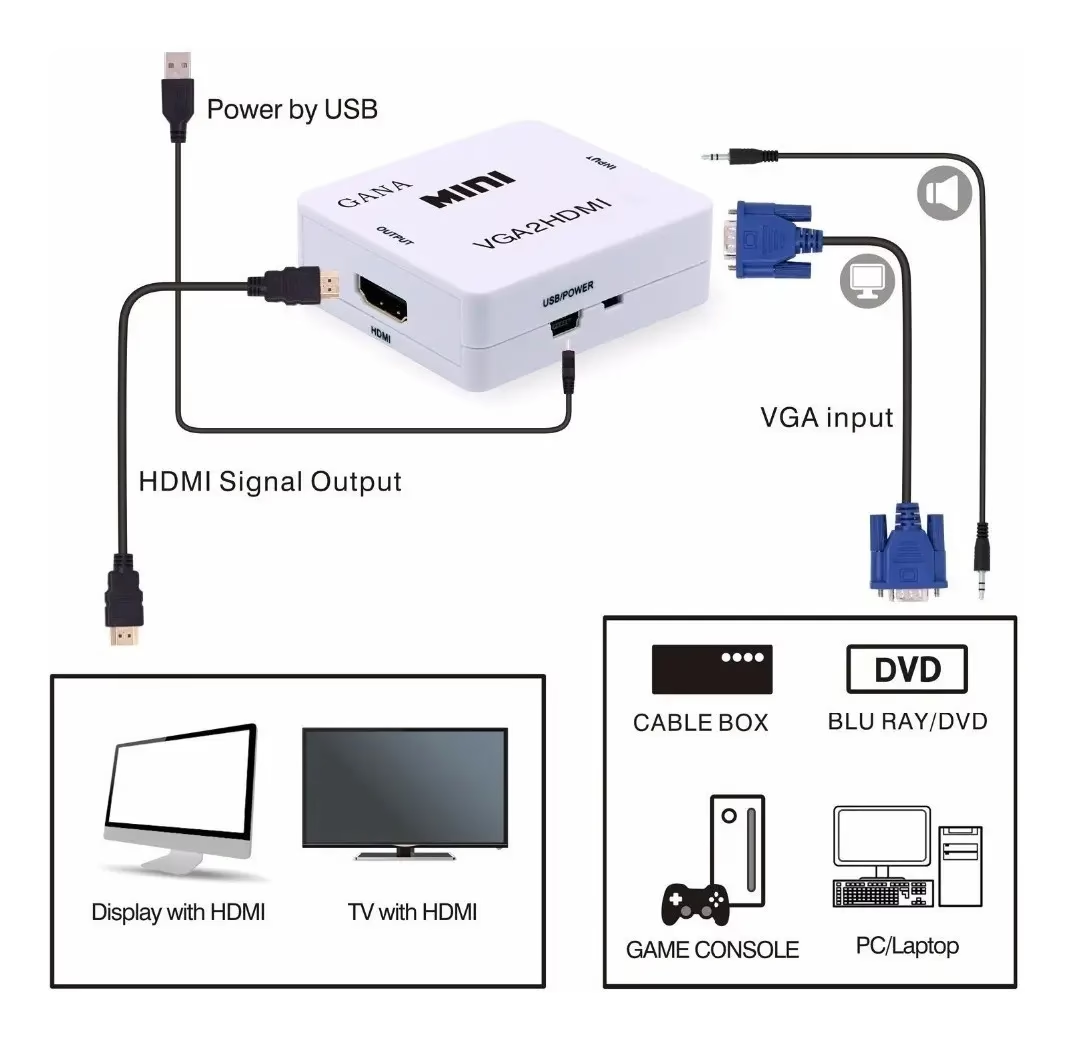
Toma un extremo del cable VGA y alínealo cuidadosamente con el puerto de la computadora. Los conectores están diseñados para encajar de una sola manera, así que no fuerces la conexión. Insértalo suavemente hasta que esté firme. Una vez conectado, la mayoría de los cables VGA tienen dos tornillos de mariposa a cada lado del conector. Gíralos en el sentido de las agujas del reloj para asegurar el cable al puerto. Esto evita que se desconecte accidentalmente.
Paso 4: Conecta el Otro Extremo
Repite el proceso del paso 3, pero esta vez conectando el otro extremo del cable al puerto VGA de tu monitor. Asegura también los tornillos para una conexión estable.
Paso 5: No Olvides el Audio
Si estás conectando tu PC a un televisor o a un monitor con altavoces integrados y deseas usar el sonido, este es el momento de conectar el cable de audio. Conecta un extremo del cable de 3.5 mm a la salida de auriculares de tu PC (generalmente de color verde) y el otro extremo a la entrada de audio de tu televisor o monitor (a menudo etiquetada como 'Audio In' o 'PC Audio').
Paso 6: Encendido y Verificación
Vuelve a conectar la alimentación de tu computadora y monitor, y enciéndelos. Tu sistema operativo debería detectar automáticamente la nueva pantalla. Si estás conectando un segundo monitor, es posible que necesites configurar cómo se utilizará (duplicado, extendido, etc.).
Configuración de la Pantalla en tu Sistema Operativo
Una vez que el hardware está conectado, es posible que necesites hacer algunos ajustes en el software para optimizar la imagen. El proceso es muy similar en la mayoría de las versiones de Windows.
- Haz clic derecho en un espacio vacío del escritorio y selecciona "Configuración de pantalla" (o "Resolución de pantalla" en versiones más antiguas).
- El sistema debería mostrarte los monitores conectados. Si no aparece, haz clic en el botón "Detectar".
- Selecciona el monitor que acabas de conectar. Aquí podrás ajustar varias opciones.
- Resolución de pantalla: La opción más importante es la resolución. Despliega el menú y elige la resolución recomendada para tu monitor. Usar la resolución nativa de tu pantalla garantizará la imagen más nítida y clara posible.
- Orientación: Puedes cambiar la orientación de la pantalla a horizontal o vertical si tu monitor lo permite.
- Múltiples pantallas: Si tienes más de un monitor, aquí puedes elegir si quieres "Duplicar estas pantallas" (mostrar lo mismo en ambas), "Extender estas pantallas" (usar los monitores como un único escritorio grande) o mostrar el escritorio solo en una de ellas.
- Haz clic en "Aplicar" para guardar los cambios. La pantalla parpadeará y te pedirá que confirmes la nueva configuración.
Tabla Comparativa: VGA vs. Conexiones Modernas
Para entender mejor el lugar que ocupa el VGA hoy en día, aquí tienes una tabla comparativa con HDMI, una de las interfaces más comunes actualmente.
| Característica | VGA | HDMI |
|---|---|---|
| Tipo de Señal | Analógica | Digital |
| Transmisión de Audio | No, requiere cable separado | Sí, integrado en el mismo cable |
| Resolución Máxima Común | 1920x1080 (Full HD). Puede ser mayor, pero con posible degradación de señal. | 4K (3840x2160) y superior |
| Calidad de Imagen | Susceptible a interferencias y degradación en cables largos. | Señal nítida y sin pérdida de calidad. |
| Compatibilidad | Excelente con hardware antiguo. | Estándar en dispositivos modernos. |
| Uso de Adaptadores | Se necesita un adaptador conversor para conectar a puertos digitales (HDMI/DisplayPort). | Se necesita un adaptador conversor para conectar a puertos analógicos (VGA). |
Solución a Problemas Comunes con la Conexión VGA
A veces, las cosas no salen como esperamos. Aquí te presentamos los problemas más frecuentes y cómo solucionarlos.
Problema 1: La pantalla no muestra ninguna imagen (pantalla en negro).
- Verifica las conexiones: Asegúrate de que el cable VGA esté firmemente conectado y atornillado en ambos extremos. Un cable suelto es la causa más común.
- Selecciona la fuente de entrada correcta: En tu monitor o TV, utiliza el botón "Source" o "Input" para asegurarte de que está seleccionada la entrada VGA.
- Prueba el cable y el monitor: Si es posible, prueba el cable VGA con otro ordenador o el monitor con otro cable para descartar que alguno de los dos esté defectuoso.
Problema 2: La imagen se ve borrosa, distorsionada o con colores incorrectos.
- Ajusta la resolución: Como se mencionó anteriormente, asegúrate de que la resolución de tu PC coincida con la resolución nativa de tu monitor. Una resolución incorrecta es la principal causa de una imagen borrosa.
- Revisa el cable: Un cable VGA de mala calidad o dañado (con pines doblados) puede causar distorsión y problemas de color. Inspecciona los pines del conector y considera probar con otro cable.
- Aleja las interferencias: Al ser una señal analógica, el VGA es sensible a interferencias electromagnéticas. Aleja otros cables de alimentación o dispositivos electrónicos del cable VGA.
Problema 3: La imagen parpadea constantemente.
- Tasa de refresco: Ve a la configuración de pantalla avanzada y verifica la tasa de refresco (medida en Hz). La mayoría de los monitores funcionan bien a 60 Hz. Una tasa incorrecta puede causar parpadeo.
- Drivers de la tarjeta gráfica: Asegúrate de que los controladores de tu tarjeta gráfica estén actualizados. Visita el sitio web del fabricante (NVIDIA, AMD o Intel) para descargar los últimos drivers.
- Cable defectuoso: Un parpadeo constante también puede ser un síntoma de un cable VGA que está fallando.
Preguntas Frecuentes (FAQ)
¿Puedo conectar un monitor VGA a un puerto HDMI?
Sí, pero no directamente. Necesitarás un adaptador conversor de HDMI a VGA. Es importante destacar que debe ser un "adaptador activo", ya que necesita convertir una señal digital (HDMI) a una analógica (VGA). Un simple cable no funcionará.
¿Por qué mi puerto y conector VGA son azules?
El color azul es un código de color estándar de la industria de PC para identificar fácilmente los puertos y conectores VGA, distinguiéndolos de otros puertos como los seriales (verdes) o paralelos (fucsia) que eran comunes en el pasado.
¿La longitud del cable VGA afecta la calidad de la imagen?
Sí. Al ser una señal analógica, se degrada con la distancia. Para distancias cortas (hasta 5 metros), la mayoría de los cables funcionan bien. Para distancias más largas, es crucial usar un cable de alta calidad con buen blindaje para minimizar la pérdida de señal y las interferencias.
¿Necesito instalar algún software o driver para que funcione mi monitor VGA?
Generalmente, no. La conexión VGA es plug-and-play, lo que significa que el sistema operativo la reconoce sin necesidad de software adicional. Sin embargo, siempre es una buena práctica mantener actualizados los drivers de tu tarjeta gráfica para garantizar el mejor rendimiento y compatibilidad.
Si quieres conocer otros artículos parecidos a Guía Completa para Conectar un Cable VGA puedes visitar la categoría Hardware.