
19/12/2007
¿Alguna vez has estado en medio de una partida intensa, a punto de ganar, o finalizando un proyecto importante, y de repente tu portátil empieza a funcionar con la lentitud de un caracol? Si tocas su base, probablemente la sientas arder. El sobrecalentamiento es uno de los enemigos más silenciosos y destructivos de los portátiles. A medida que los fabricantes empaquetan componentes cada vez más potentes en chasis más delgados y ligeros, la gestión del calor se convierte en un desafío crítico. Ignorar este problema no solo frustra tu experiencia de uso, sino que puede acortar drásticamente la vida útil de tu valiosa inversión. Afortunadamente, no tienes que resignarte a tener un calefactor en tu escritorio. Existen múltiples estrategias, desde simples cambios de hábitos hasta el uso de accesorios especializados, que pueden mantener tu máquina funcionando a una temperatura óptima. En esta guía completa, exploraremos por qué tu portátil se calienta y te daremos las herramientas y conocimientos necesarios para combatir el calor de manera efectiva.
- ¿Por Qué se Sobrecalienta tu Portátil? Las Causas Principales
- Señales de Alerta: Cómo Saber si tu Portátil Está en Peligro
- Métodos Efectivos para Enfriar tu Portátil
- 1. La Base es Todo: Usa Superficies Adecuadas
- 2. Limpieza Profunda: El Enemigo es el Polvo
- 3. Optimización del Software y Ajustes del Sistema
- 4. Accesorios que Marcan la Diferencia: Soportes y Bases Refrigerantes
- Tabla Comparativa: ¿Base Refrigerante o Soporte Pasivo?
- 5. Solución Avanzada: Reemplazo de la Pasta Térmica
- Preguntas Frecuentes (FAQ)
- Conclusión: Un Portátil Frío es un Portátil Feliz
¿Por Qué se Sobrecalienta tu Portátil? Las Causas Principales
Antes de saltar a las soluciones, es fundamental entender el origen del problema. El calor en un portátil es un subproducto inevitable del funcionamiento de sus componentes electrónicos, especialmente del procesador (CPU) y la tarjeta gráfica (GPU). Los sistemas de refrigeración internos, compuestos por ventiladores y disipadores, están diseñados para expulsar este aire caliente. Sin embargo, varios factores pueden hacer que este sistema sea insuficiente:
- Diseño Compacto: La falta de espacio dentro de un portátil limita el tamaño de los ventiladores y el flujo de aire, haciendo que la disipación de calor sea menos eficiente que en un ordenador de sobremesa.
- Acumulación de Polvo: Con el tiempo, las rejillas de ventilación y los ventiladores se obstruyen con polvo, pelusas y otras partículas. Esta capa aislante atrapa el calor y obliga a los ventiladores a trabajar más duro, generando más ruido y consumiendo más energía sin lograr enfriar el sistema.
- Tareas Exigentes: Jugar a videojuegos, editar vídeo en alta resolución, renderizar modelos 3D o incluso tener decenas de pestañas abiertas en el navegador, son tareas que llevan al procesador y la gráfica a su máxima capacidad, generando una cantidad de calor considerable.
- Superficies Inadecuadas: Usar el portátil sobre superficies blandas como una cama, un sofá o una alfombra es una de las peores prácticas. Estas superficies bloquean las entradas y salidas de aire, sofocando literalmente al dispositivo.
- Pasta Térmica Degradada: Entre el procesador y el disipador de calor hay una capa de pasta térmica que facilita la transferencia de calor. Con los años, esta pasta se seca y pierde efectividad, creando una barrera que impide una refrigeración adecuada.
Señales de Alerta: Cómo Saber si tu Portátil Está en Peligro
Tu portátil suele darte varias señales antes de que el sobrecalentamiento cause un daño permanente. Prestar atención a estas alertas tempranas es clave:
- Temperatura al Tacto: La señal más obvia. Si la base, la zona del teclado o las salidas de aire están notablemente calientes, es un claro indicativo de que algo no va bien.
- Ventiladores Ruidosos y Constantes: Si los ventiladores giran a máxima velocidad de forma continua, incluso en tareas ligeras, es que están luchando desesperadamente por disipar un exceso de calor.
- Reducción del Rendimiento: ¿Notas que el sistema se vuelve lento, los programas tardan en responder o los juegos sufren caídas de fotogramas (lag)? Esto se conoce como "thermal throttling", un mecanismo de seguridad por el cual el portátil reduce la velocidad de sus componentes para evitar daños por calor.
- Apagados Súbitos: Si tu portátil se apaga de repente sin previo aviso, es probable que haya alcanzado una temperatura crítica y se haya activado un protocolo de emergencia para proteger el hardware.
- Errores y Pantallas Azules: La inestabilidad del sistema puede ser un síntoma de que los componentes no están funcionando correctamente debido a las altas temperaturas.
Métodos Efectivos para Enfriar tu Portátil
Ahora que conoces las causas y los síntomas, es hora de pasar a la acción. Aquí tienes una serie de métodos, ordenados de más sencillo a más complejo, para devolverle el frescor a tu máquina.
1. La Base es Todo: Usa Superficies Adecuadas
Este es el consejo más simple y uno de los más efectivos. Abandona el hábito de usar tu portátil en la cama o sobre tus piernas. Colócalo siempre sobre una superficie dura, plana y despejada, como una mesa o un escritorio. Esto garantiza que las rejillas de ventilación inferiores tengan espacio suficiente para tomar aire fresco y no queden obstruidas. Si necesitas usarlo en un lugar que no sea una mesa, considera un soporte rígido o incluso una bandeja grande.
2. Limpieza Profunda: El Enemigo es el Polvo
Una limpieza regular es un mantenimiento no negociable. Al menos cada tres o cuatro meses, debes limpiar las vías de ventilación. La forma más segura de hacerlo es con una lata de aire comprimido.
Pasos para una limpieza básica:
- Apaga completamente el portátil y desconéctalo de la corriente.
- Llévalo a un lugar bien ventilado, preferiblemente al exterior.
- Aplica ráfagas cortas de aire comprimido en las rejillas de ventilación. No mantengas el chorro de forma continua y hazlo desde diferentes ángulos para desalojar todo el polvo acumulado.
- Ten cuidado de no inclinar demasiado la lata, ya que podría expulsar líquido propelente y dañar los componentes.
Si no te sientes cómodo haciendo esto, o si tu portátil lleva años sin limpiarse, considera llevarlo a un servicio técnico profesional para una limpieza interna completa. Ellos desmontarán el equipo para limpiar a fondo los ventiladores y disipadores.
3. Optimización del Software y Ajustes del Sistema
A veces, el problema no es solo físico. La forma en que usas tu software puede generar un exceso de calor innecesario.
- Gestiona tus Aplicaciones: Cierra los programas y las pestañas del navegador que no estés utilizando. Usa el Administrador de Tareas (Ctrl + Shift + Esc en Windows) o el Monitor de Actividad (en macOS) para identificar procesos que consumen muchos recursos en segundo plano y finalízalos.
- Ajusta la Configuración de Energía: En Windows, ve a las opciones de energía y selecciona el plan "Equilibrado" en lugar de "Alto rendimiento". Este plan ajusta de forma inteligente la potencia del procesador según la demanda, reduciendo la generación de calor durante tareas sencillas.
- Reduce el Brillo de la Pantalla: La pantalla es uno de los componentes que más energía consume. Bajar el brillo no solo ahorra batería, sino que también contribuye a reducir la temperatura general.
- Mantén Todo Actualizado: Asegúrate de tener instalados los últimos drivers de tu tarjeta gráfica y las actualizaciones del sistema operativo. A menudo, estas actualizaciones incluyen mejoras en la gestión de energía y el rendimiento.
4. Accesorios que Marcan la Diferencia: Soportes y Bases Refrigerantes
Si los métodos anteriores no son suficientes, especialmente si eres un gamer o un profesional creativo, es hora de invertir en un accesorio de refrigeración.
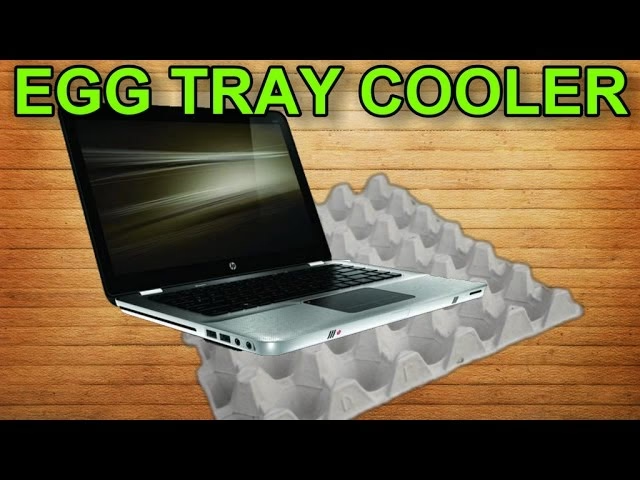
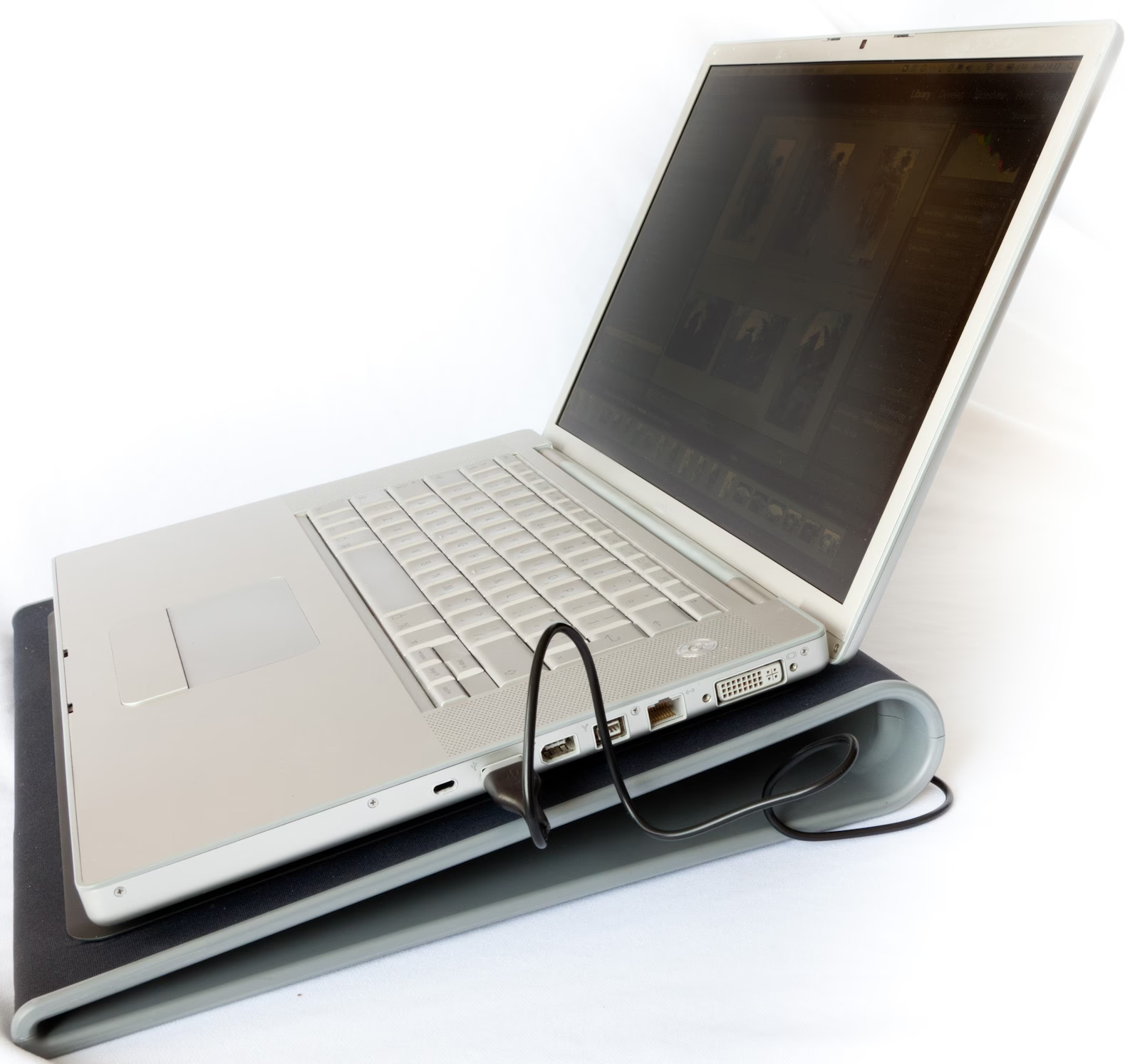
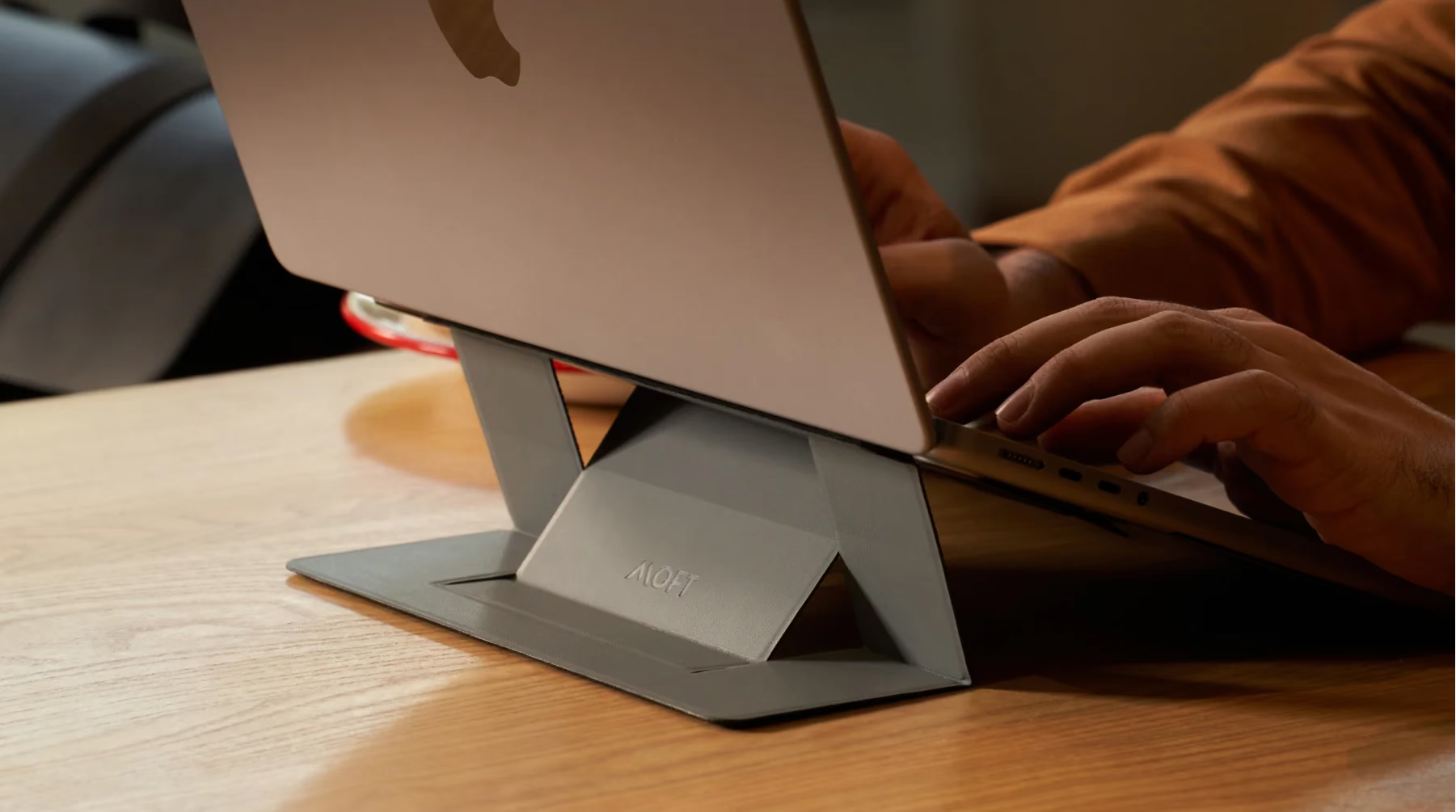
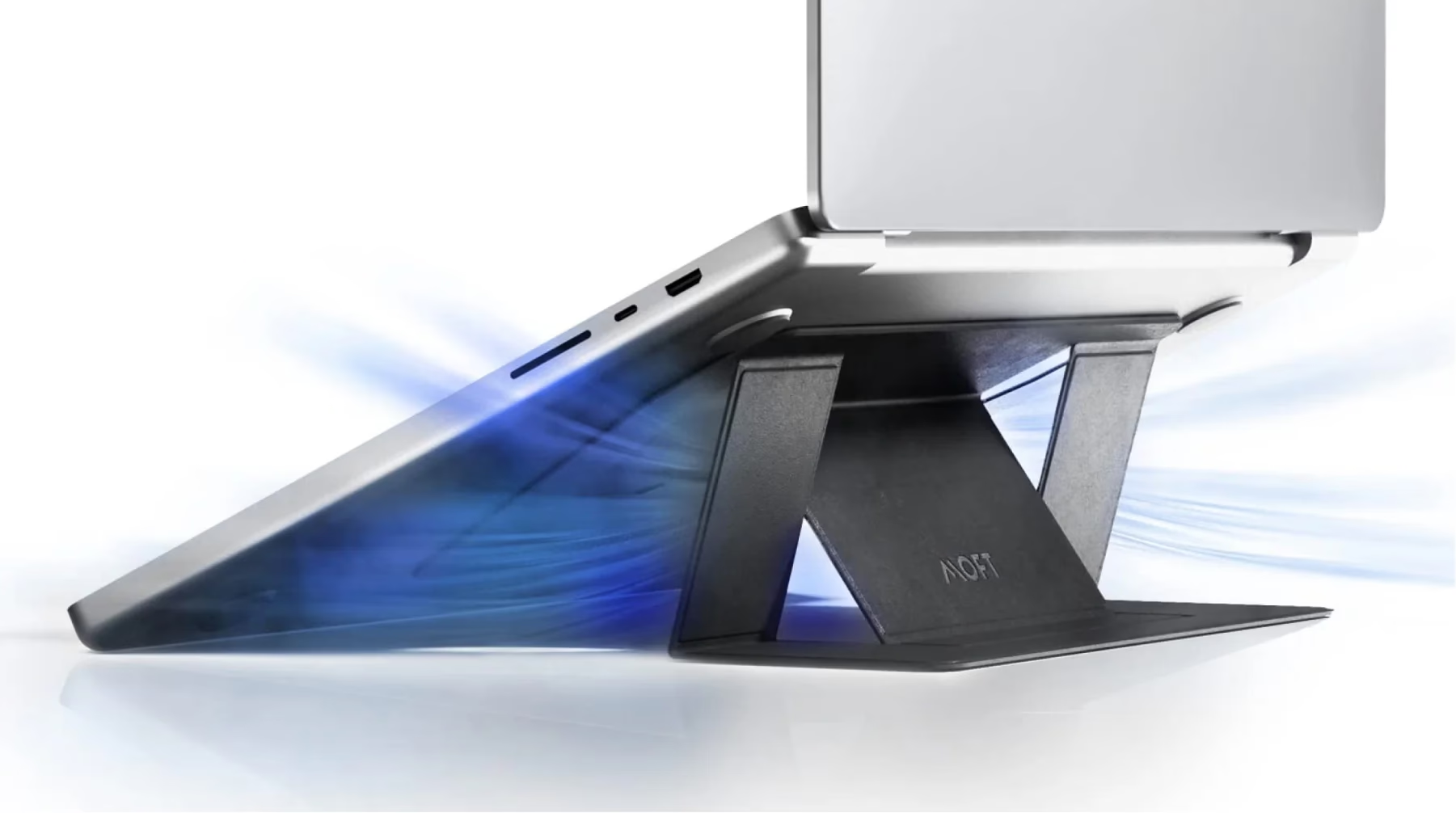
- Soportes para Portátil (Pasivos): Un simple soporte eleva la parte trasera del portátil, mejorando el ángulo de tecleo y, lo más importante, creando un gran espacio debajo para que el aire fluya libremente. Muchos están hechos de materiales como el aluminio, que actúa como un disipador de calor adicional.
- Bases Refrigerantes (Activas): Estas bases son esencialmente soportes con uno o más ventiladores incorporados que fuerzan activamente el flujo de aire frío hacia la parte inferior de tu portátil. Son especialmente útiles para sesiones de uso intensivo y pueden reducir la temperatura varios grados.
Tabla Comparativa: ¿Base Refrigerante o Soporte Pasivo?
| Característica | Soporte Pasivo | Base Refrigerante Activa |
|---|---|---|
| Método de Enfriamiento | Mejora el flujo de aire natural | Fuerza el aire frío con ventiladores |
| Efectividad | Moderada | Alta, especialmente bajo carga |
| Portabilidad | Alta, suelen ser ligeros y plegables | Menor, son más voluminosos |
| Ruido | Nulo | Bajo a moderado (depende del modelo) |
| Costo | Bajo | Bajo a medio |
5. Solución Avanzada: Reemplazo de la Pasta Térmica
Si tu portátil tiene más de dos o tres años y se sobrecalienta a pesar de haber seguido todos los consejos anteriores, es muy probable que la pasta térmica original se haya degradado. Reemplazarla puede suponer una mejora drástica en las temperaturas. Sin embargo, este es un procedimiento delicado que requiere desmontar el sistema de refrigeración. Si no tienes experiencia en hardware, es muy recomendable que dejes esta tarea en manos de un profesional.
Preguntas Frecuentes (FAQ)
- ¿Con qué frecuencia debo limpiar mi portátil?
- Lo ideal es una limpieza externa de los puertos y rejillas cada mes, y una limpieza con aire comprimido cada 3-6 meses, dependiendo del ambiente en el que lo uses. Si tienes mascotas o vives en un lugar con mucho polvo, hazlo con más frecuencia.
- ¿Realmente funcionan las bases refrigerantes?
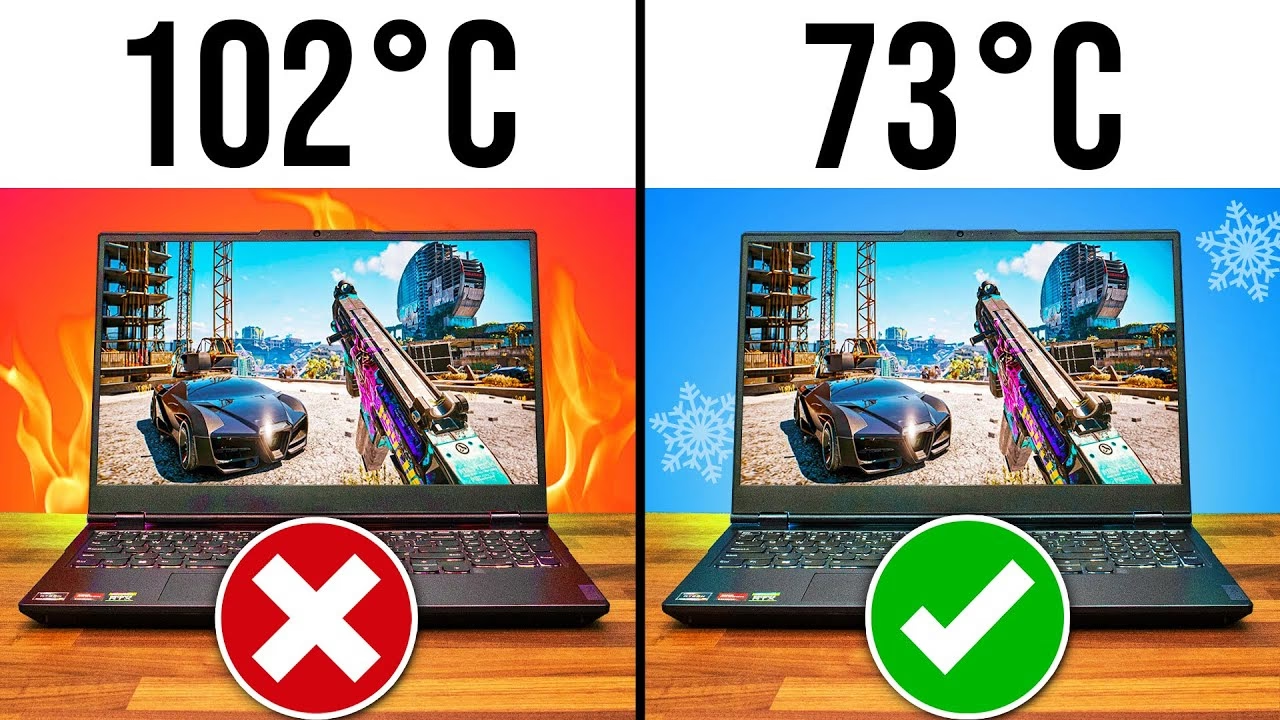
- Sí, funcionan. Aunque no hacen milagros, pueden reducir la temperatura de la CPU y la GPU entre 5 y 10 grados Celsius durante tareas intensivas, lo que es suficiente para prevenir el "thermal throttling" y mejorar la estabilidad del sistema.
- Mi portátil es nuevo y ya se calienta, ¿es normal?
- Es normal que los portátiles, especialmente los de alto rendimiento o los muy delgados, se calienten bajo carga (jugando o trabajando con software pesado). Sin embargo, no debería estar excesivamente caliente al tacto ni ralentizarse durante un uso normal. Si esto ocurre, verifica que las rejillas no estén bloqueadas y que no haya software anómalo consumiendo recursos.
Conclusión: Un Portátil Frío es un Portátil Feliz
El sobrecalentamiento es un problema serio, pero totalmente manejable. Incorporar buenos hábitos, como usar el portátil en superficies adecuadas y mantenerlo limpio, es la primera y más importante línea de defensa. Combinado con una gestión inteligente del software y, si es necesario, la ayuda de un accesorio de refrigeración, puedes asegurar que tu equipo funcione de manera eficiente y estable. Cuidar la temperatura de tu portátil no solo mejorará tu experiencia diaria, sino que también protegerá sus componentes internos, garantizando una mayor longevidad para tu dispositivo.
Si quieres conocer otros artículos parecidos a Guía para Enfriar tu Portátil y Evitar Daños puedes visitar la categoría Hardware.