
18/12/2007
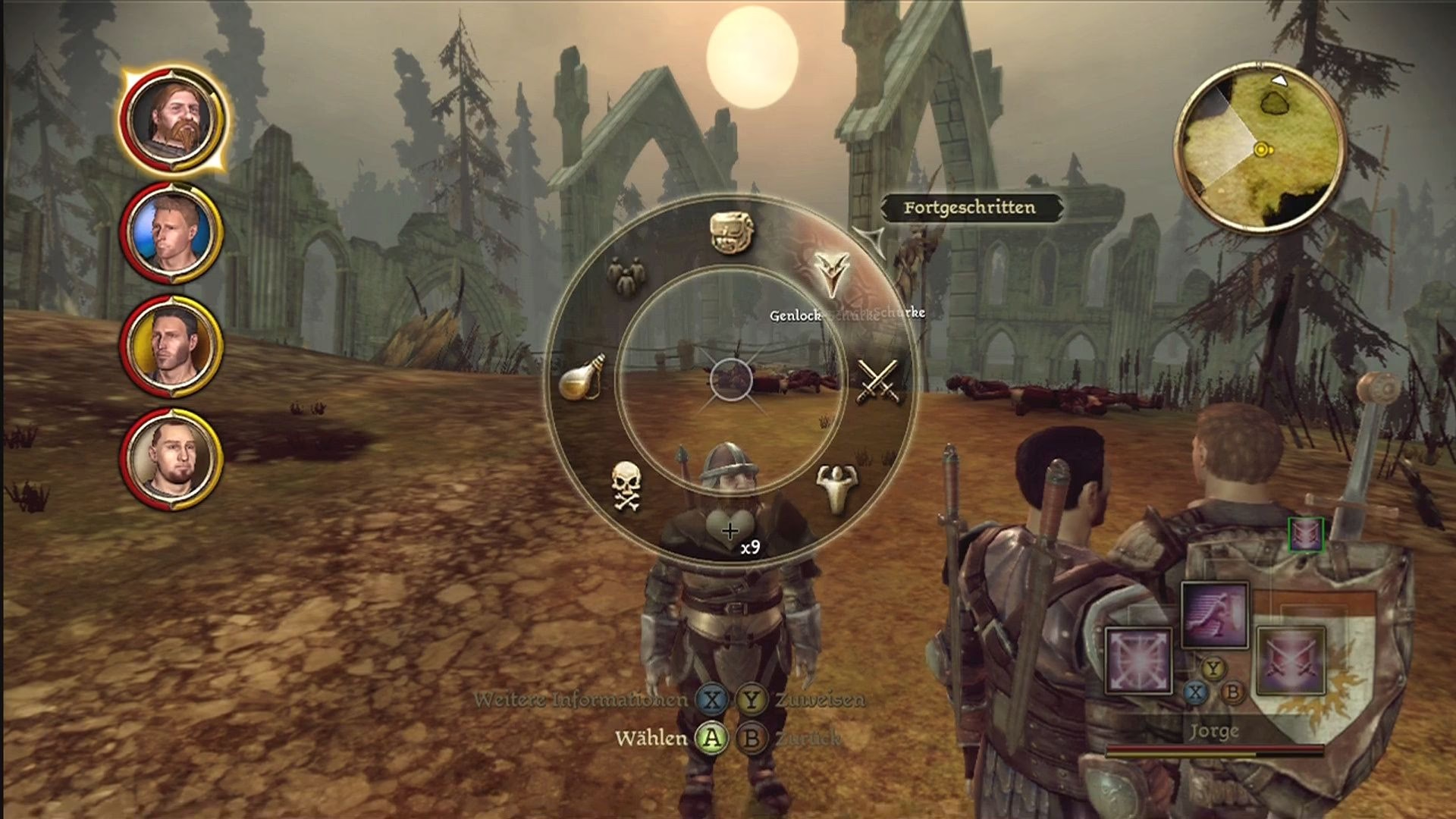
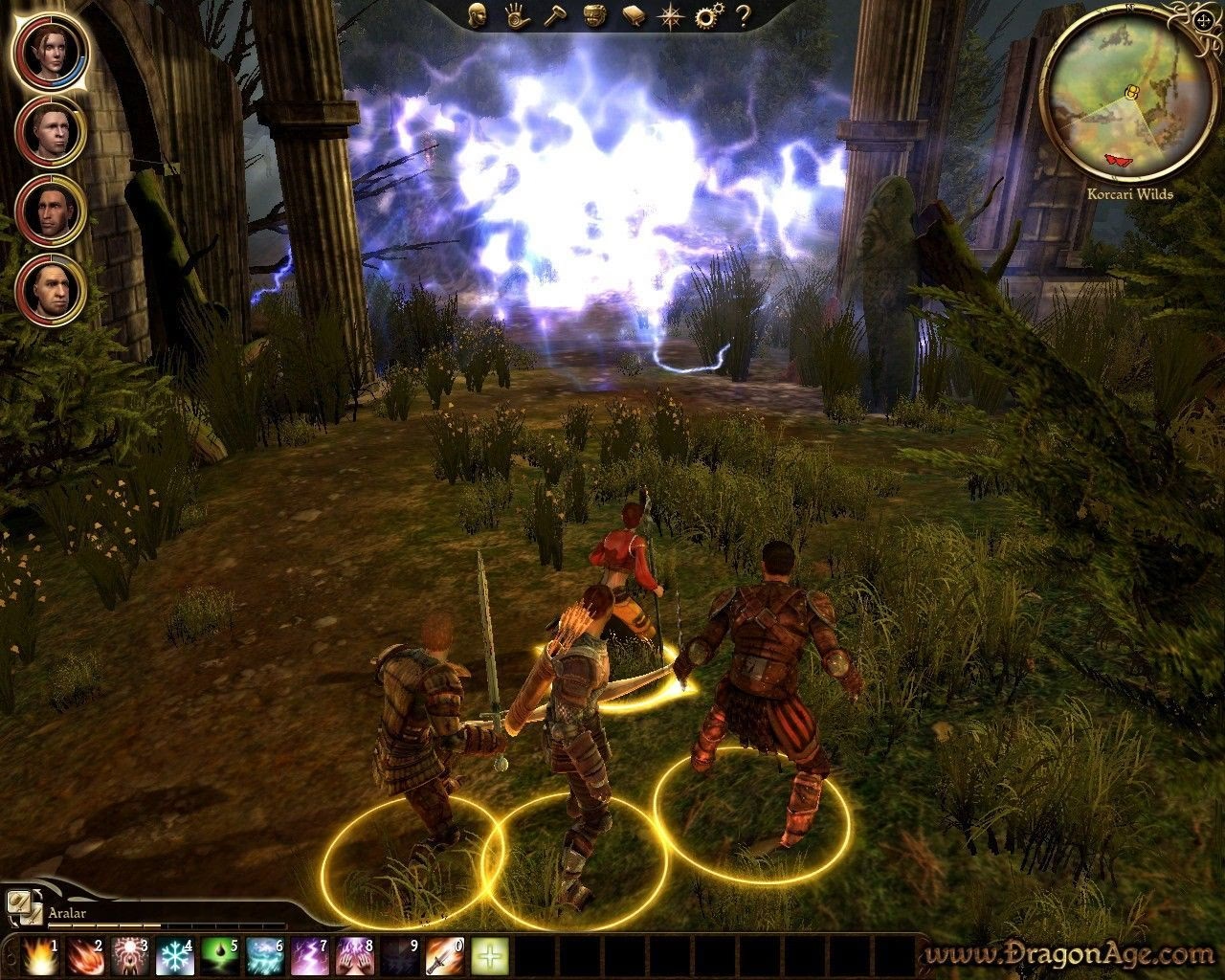
Dragon Age: Origins, el aclamado RPG de BioWare, sigue siendo un título de referencia para los amantes del género gracias a su profunda historia, personajes memorables y un complejo sistema de combate. Para aquellos jugadores que deseen experimentar el juego de una manera diferente, modificar aspectos de su partida o simplemente superar un obstáculo frustrante, existe una herramienta increíblemente poderosa: la consola de comandos. Esta funcionalidad, exclusiva de la versión para PC, permite introducir códigos para alterar casi cualquier aspecto del juego, desde obtener oro y experiencia hasta volverse invencible. En esta guía definitiva, te explicaremos paso a paso cómo activar y utilizar la consola, y te proporcionaremos una lista exhaustiva de comandos para que te conviertas en el verdadero Héroe de Ferelden.
¿Qué es la Consola de Comandos?
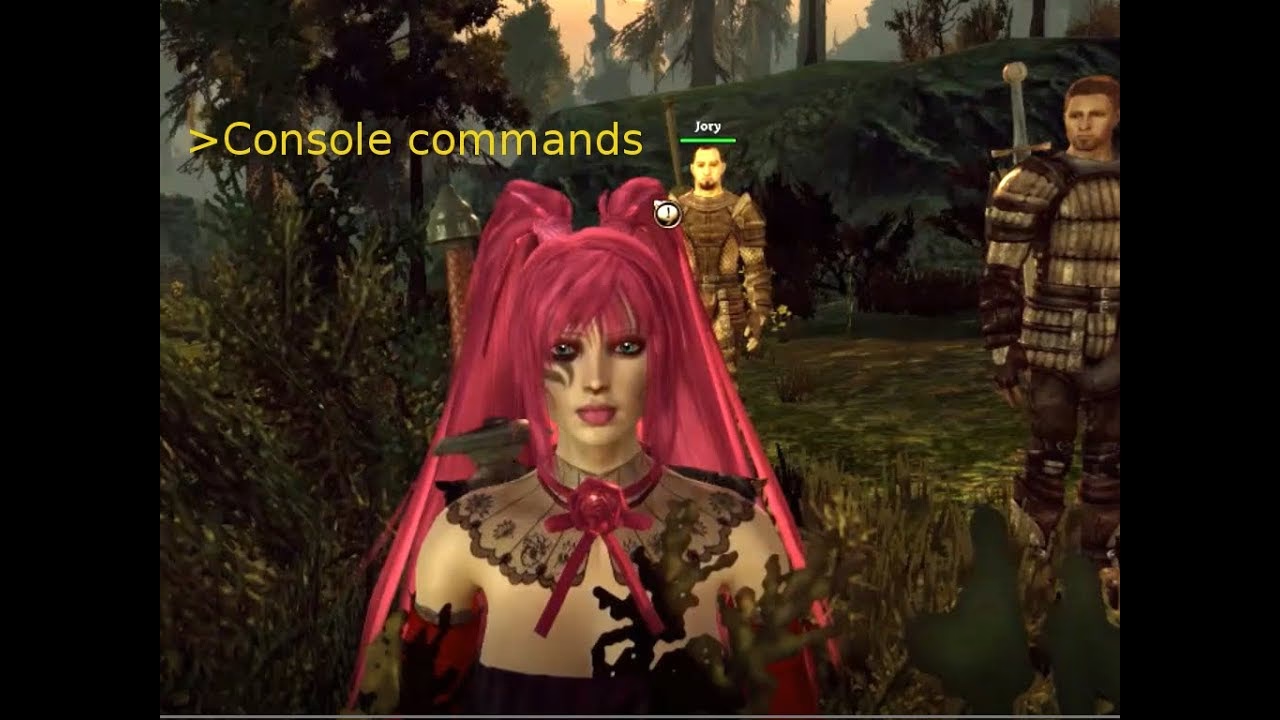
La consola de desarrollador es una herramienta interna que permite a los jugadores introducir líneas de código (comandos) para ejecutar acciones específicas dentro del juego que no son posibles a través de la jugabilidad normal. Puedes usarla para añadir objetos, cambiar las estadísticas de tu personaje, teletransportarte, matar a todos los enemigos instantáneamente y mucho más. Es, en esencia, la puerta de entrada a los trucos y a la personalización total de tu experiencia de juego.
Paso 1: Cómo Activar la Consola de Comandos
Antes de poder usar cualquier comando, primero debes habilitar la consola. El proceso varía ligeramente dependiendo de la versión del juego que poseas (Steam, Origin/EA App o la edición física). A continuación, detallamos todos los métodos.
Método 1: Modificando el Acceso Directo (Edición Física/GOG)
Este es el método más común para las versiones que no están ligadas a una plataforma digital específica.
- Busca el archivo ejecutable del juego, llamado
daorigins.exe. Normalmente se encuentra en la carpetaC:\Program Files (x86)\Dragon Age\bin_ship. - Haz clic derecho sobre
daorigins.exey selecciona "Crear acceso directo". Mueve este nuevo acceso directo a tu escritorio. - Haz clic derecho en el acceso directo que acabas de crear y selecciona "Propiedades".
- En la pestaña "Acceso directo", busca el campo "Destino". Verás una ruta entre comillas.
- Al final de esa ruta, después de las comillas, añade un espacio y luego escribe:
-enabledeveloperconsole. - El campo "Destino" debería quedar así:
"C:\Program Files (x86)\Dragon Age\bin_ship\daorigins.exe" -enabledeveloperconsole - Haz clic en "Aplicar" y luego en "Aceptar". A partir de ahora, siempre deberás iniciar el juego desde este acceso directo para que la consola esté activada.
Método 2: Para Usuarios de Steam
El proceso en Steam es bastante sencillo y se realiza a través de las opciones de lanzamiento.
- Abre tu biblioteca de Steam.
- Haz clic derecho sobre "Dragon Age: Origins" (o la Ultimate Edition) y selecciona "Propiedades".
- En la pestaña "General", busca la sección "Opciones de lanzamiento".
- En el campo de texto, escribe:
-enabledeveloperconsole - Cierra la ventana de propiedades. La consola ya estará habilitada la próxima vez que inicies el juego.
Método 3: Para Usuarios de Origin / EA App
Si juegas a través de la plataforma de EA, el proceso es muy similar al de Steam.
- Abre el cliente de Origin o la EA App.
- Ve a tu biblioteca de juegos y busca Dragon Age: Origins.
- En Origin, haz clic derecho y selecciona "Propiedades del juego". En la EA App, haz clic en "Administrar" y luego en "Ver propiedades".
- Ve a la pestaña "Opciones de ejecución avanzadas".
- En el campo "Argumentos de la línea de comandos", escribe:
-enabledeveloperconsole - Guarda los cambios. La consola estará lista para usarse.
Paso 2: Configurar la Tecla para Abrir la Consola
Por defecto, la consola se abre con la tecla de tilde/acento grave (`~` o `º`), pero es invisible. No verás una ventana ni el texto que escribes, lo cual puede ser confuso. Para asegurarte de que funciona y cambiar la tecla si lo deseas, sigue estos pasos:
- Navega a la carpeta:
Mis Documentos\BioWare\Dragon Age\Settings. - Busca y abre el archivo
KeyBindings.inicon un editor de texto como el Bloc de Notas. - Busca la línea que dice:
OpenConsole_0=Keyboard::Button_Grave. - Puedes cambiar
Button_Gravepor otra tecla que te sea más cómoda. Por ejemplo,Keyboard::Button_F10para usar la tecla F10. Es recomendable usar una tecla que no tenga una función importante en el juego. - Guarda y cierra el archivo.
Ahora, al presionar la tecla asignada en el juego, la consola se activará (aunque siga siendo invisible). Sabrás que está activa porque algunas teclas de la interfaz, como la 'C' para el personaje, dejarán de funcionar hasta que presiones 'Enter' para enviar el comando o 'Esc' para cerrarla.
Lista Completa de Comandos para Dragon Age: Origins
Una vez activada la consola, el mundo de Ferelden está a tus pies. Todos los comandos comienzan con runscript seguido del código específico. Aquí tienes una lista categorizada para que encuentres fácilmente lo que necesitas.
Comandos para el Personaje y el Grupo
Estos comandos afectan directamente a tu personaje y a tus compañeros, desde sus estadísticas hasta su presencia en el grupo.
| Comando | Descripción |
|---|---|
runscript addxp [Cantidad] | Añade la cantidad especificada de experiencia a tu personaje. |
runscript pc_immortal | Activa la inmortalidad. Tu salud no bajará de cero. Ideal para el modo Pesadilla. |
runscript healplayer | Cura completamente a todo el grupo y restaura todo el maná y la resistencia. |
runscript zz_supercrit player | Otorga al jugador +1000 de salud y maná, y +50 de fuerza y destreza. |
runscript injury remparty | Elimina todas las heridas de los miembros del grupo. |
runscript zz_addparty [Nombre] | Añade un compañero a tu grupo por su nombre (ej: runscript zz_addparty alistair). |
runscript zz_dropparty | Elimina a todos los compañeros de tu grupo activo. ¡Cuidado, es permanente! |
runscript addtalent [ID] | Añade un talento, hechizo o habilidad al personaje seleccionado usando su ID numérica. |
runscript wizard [Nivel] | Convierte a tu personaje en un mago del nivel especificado. |
runscript rogue [Nivel] | Convierte a tu personaje en un pícaro del nivel especificado. |
runscript warrior [Nivel] | Convierte a tu personaje en un guerrero del nivel especificado. |
runscript zz_addapproval [ID] [Cantidad] | Añade aprobación a un compañero. El ID corresponde a un personaje (ej: 1 para Alistair) y la cantidad puede ser negativa. |
Comandos de Combate y Utilidad
Facilita los enfrentamientos o simplemente sáltatelos.
| Comando | Descripción |
|---|---|
runscript killallhostiles | Mata a todos los enemigos en la zona instantáneamente. |
runscript ai off | Desactiva la inteligencia artificial de los enemigos, dejándolos inmóiles. |
runscript bowlingforferelden | Crea un escudo de energía a tu alrededor que derriba a los enemigos al contacto. |
runscript zz_deathblow | Ejecuta un golpe final sobre el enemigo seleccionado, matándolo al instante. |
Comandos de Objetos, Dinero y Equipo
¿Necesitas fondos o un equipo legendario? Estos son tus comandos.
| Comando | Descripción |
|---|---|
runscript zz_money [Cantidad] | Añade la cantidad especificada de piezas de cobre. Recuerda que 10000 cobres equivalen a 1 oro. ¡El comando para dinero infinito! |
runscript zz_givearmor | Añade el conjunto completo de la Armadura de la Legión de Hueso de Dragón a tu inventario. |
runscript zz_starmetal_sword | Añade las espadas Colmillo de Estrella (una y dos manos) a tu inventario (requiere el DLC "El torreón del guardián"). |
runscript zz_party_addgifts | Añade una selección de regalos importantes para tus compañeros a tu inventario. |
runscript zz_createrunes | Te da un conjunto completo de runas de fuego, hielo y rayo, además de la espada "Guardajuramentos". |
runscript zz_upgrade | Abre la ventana de encantamiento en cualquier lugar. |
Comandos de Depuración y Trama (¡Usar con Precaución!)
Estos comandos pueden alterar el curso de la historia o teletransportarte. Su uso indebido puede romper tu partida guardada.
| Comando | Descripción |
|---|---|
runscript zz_reveal_map | Revela por completo el mapa del área actual. |
runscript selectparty | Abre la pantalla de selección de grupo en cualquier momento. |
runscript chargen | Abre la pantalla de creación de personaje. ¡CUIDADO! Esto reiniciará tu progreso. |
runscript zz_cli_debug | Te teletransporta al clímax en el castillo de Risco Rojo. |
runscript zz_epi_debug | Inicia la secuencia del epílogo del juego. |
runscript zz_wmp_debug | Abre un menú de depuración del mapa del mundo que permite completar misiones principales al instante. |
runscript zz_jump_around | Te teletransporta a puntos clave del mapa actual. |
Solución a Problemas Comunes
A veces, la consola puede no funcionar como se espera. Aquí tienes algunas soluciones a los problemas más frecuentes.
- La consola no se abre: Asegúrate de que estás iniciando el juego con el acceso directo modificado o con los parámetros de lanzamiento correctos en Steam/EA App. Verifica también que la línea en
KeyBindings.inies correcta. - Los comandos no funcionan: Comprueba que los estás escribiendo correctamente, sin errores tipográficos. Recuerda que la consola es invisible, por lo que debes escribir a ciegas y pulsar 'Enter'. Si estás en medio de una cinemática o una batalla intensa, algunos comandos pueden no ejecutarse.
- Mi perfil online no se actualiza: Activar la consola puede interferir con la sincronización del perfil de BioWare. Para solucionarlo, inicia el juego una vez sin el parámetro
-enabledeveloperconsolepara que tus datos se sincronicen correctamente.
Preguntas Frecuentes (FAQ)
¿Puedo usar la consola de comandos en las versiones de PS3 o Xbox 360?
No, la consola de desarrollador es una característica exclusiva de la versión para PC del juego.
¿Usar comandos desactiva los logros?
En general, no. Sin embargo, existe el comando runscript cheater que desbloquea todos los logros de una vez, lo cual obviamente le quita la gracia a conseguirlos legítimamente.
¿Es seguro usar los comandos de depuración de la trama?
No siempre. Comandos como zz_cli_debug o zz_epi_debug te saltan a partes cruciales de la historia, lo que puede causar inconsistencias, bugs y corromper tu partida. Úsalos bajo tu propio riesgo y siempre en una partida guardada aparte.
¿Por qué la consola es invisible?
Fue diseñada como una herramienta para los desarrolladores, no para el público general. Por eso carece de una interfaz visible. Sin embargo, existen mods creados por la comunidad que pueden hacerla visible si te resulta más cómodo.
Con esta guía, tienes todo lo necesario para dominar Dragon Age: Origins de una forma completamente nueva. Experimenta, diviértete y recuerda que el poder de un Guarda Gris ahora no tiene límites. ¡Disfruta de tu aventura por Ferelden!
Si quieres conocer otros artículos parecidos a Guía de Comandos para Dragon Age: Origins puedes visitar la categoría Guías.