
20/11/2007
Ese sonido. Primero es sutil, casi imperceptible. Luego se vuelve rítmico, un clic-clic-clic constante que te hiela la sangre cada vez que intentas acceder a tus archivos. Si has llegado hasta aquí, es probable que estés viviendo esa pesadilla: tu disco duro, el guardián de tus partidas, fotos y documentos, ha empezado a emitir ruidos extraños, como clics o pitidos. Aunque algunos sonidos son parte del funcionamiento normal de un disco mecánico, un clic repetitivo y constante es universalmente conocido como el “Click de la Muerte”, y es una de las señales más claras de que tu unidad de almacenamiento está en serios problemas.
No entres en pánico. Aunque la situación es grave, no todo está perdido. En este artículo exhaustivo, desglosaremos las causas detrás de estos temidos sonidos, te guiaremos a través de los pasos para diagnosticar el problema y te ofreceremos métodos efectivos para intentar solucionar el fallo y, lo más crucial, para poner a salvo tus valiosos datos.
- ¿Por Qué Mi Disco Duro Hace Ruidos? Entendiendo la Mecánica del Fallo
- Primeros Auxilios: Pasos Inmediatos que Debes Tomar
- Misión Rescate: Estrategias para Salvar tus Datos
- Mitos Peligrosos: ¿Debería Congelar mi Disco Duro?
- ¿Cuándo es Momento de Llamar a los Profesionales?
- Preguntas Frecuentes (FAQ)
- Conclusión: No Ignores las Señales
¿Por Qué Mi Disco Duro Hace Ruidos? Entendiendo la Mecánica del Fallo
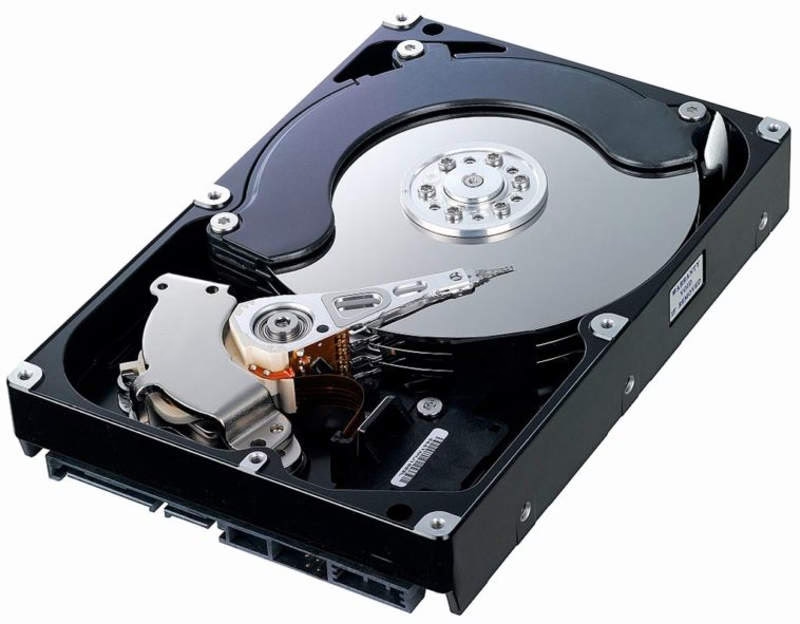
Para comprender por qué tu disco duro hace clic, primero debemos entender cómo funciona. A diferencia de las unidades de estado sólido (SSD) que usan memoria flash, un disco duro tradicional (HDD) es un dispositivo electromecánico. En su interior, uno o varios platos magnéticos giran a miles de revoluciones por minuto. Un pequeño brazo actuador, con un cabezal de lectura/escritura en su punta, se desliza a una distancia nanométrica sobre estos platos para leer y escribir tus datos.
El sonido de clic ocurre cuando este brazo actuador intenta repetidamente leer los datos, no lo consigue, y se retrae violentamente a su posición inicial para volver a intentarlo. Es un ciclo de fallo y reinicio que genera ese sonido rítmico y metálico. Las causas de este fallo pueden ser variadas:
- Fallo del Cabezal de Lectura/Escritura: Es la causa más común. El cabezal puede haberse dañado por un golpe, desgaste o un defecto de fábrica, impidiéndole leer correctamente los datos del plato.
- Daño en los Platos Magnéticos: Si los platos tienen sectores defectuosos o han sufrido un arañazo (un "head crash"), el cabezal no podrá leer esa zona, provocando el ciclo de reintentos.
- Problemas de Alimentación: Una fuente de alimentación insuficiente o inestable puede impedir que el motor de los platos gire a la velocidad correcta o que el brazo actuador reciba la energía necesaria para funcionar, causando un comportamiento errático y clics.
- Firmware Corrupto: El firmware es el sistema operativo interno del disco duro. Si se corrompe, puede que la unidad no sepa cómo inicializarse o mover sus componentes correctamente.
- Daño Físico por Golpes o Caídas: Los discos duros son extremadamente delicados. Una caída, incluso desde una altura pequeña, puede desalinear los componentes internos y causar daños irreparables.
Primeros Auxilios: Pasos Inmediatos que Debes Tomar
Si tu disco duro ha empezado a hacer clics, el tiempo es oro. Cada segundo que la unidad sigue encendida y tratando de funcionar puede agravar el daño físico. Sigue estos pasos en orden.
Paso 1: ¡APAGA TODO! La Seguridad de tus Datos es la Prioridad
Lo primero y más importante: si los datos en el disco son críticos, apaga inmediatamente el ordenador o desconecta el disco duro externo. No intentes seguir accediendo a los archivos. Forzar la unidad a leer puede causar que un cabezal dañado raye los platos, convirtiendo una posible recuperación en una pérdida total de datos. Tu objetivo principal ahora no es arreglar el disco, sino rescatar la información.
Paso 2: Diagnóstico Básico de Conexiones
A veces, la causa es menos siniestra y se debe a una mala conexión o a falta de energía. Antes de dar el disco por perdido, realiza estas comprobaciones no invasivas:
- Limpia el Polvo: Desconecta todos los cables y usa aire comprimido para limpiar suavemente los puertos del disco duro, los cables y los puertos de tu ordenador (SATA o USB). El polvo puede causar una mala conexión.
- Utiliza Otro Cable: Los cables de datos (SATA/USB) y de alimentación pueden dañarse. Prueba con un cable completamente diferente que sepas que funciona correctamente.
- Conecta a Otro Puerto: El puerto SATA de tu placa base o el puerto USB de tu PC podrían estar defectuosos. Conecta el disco a un puerto diferente.
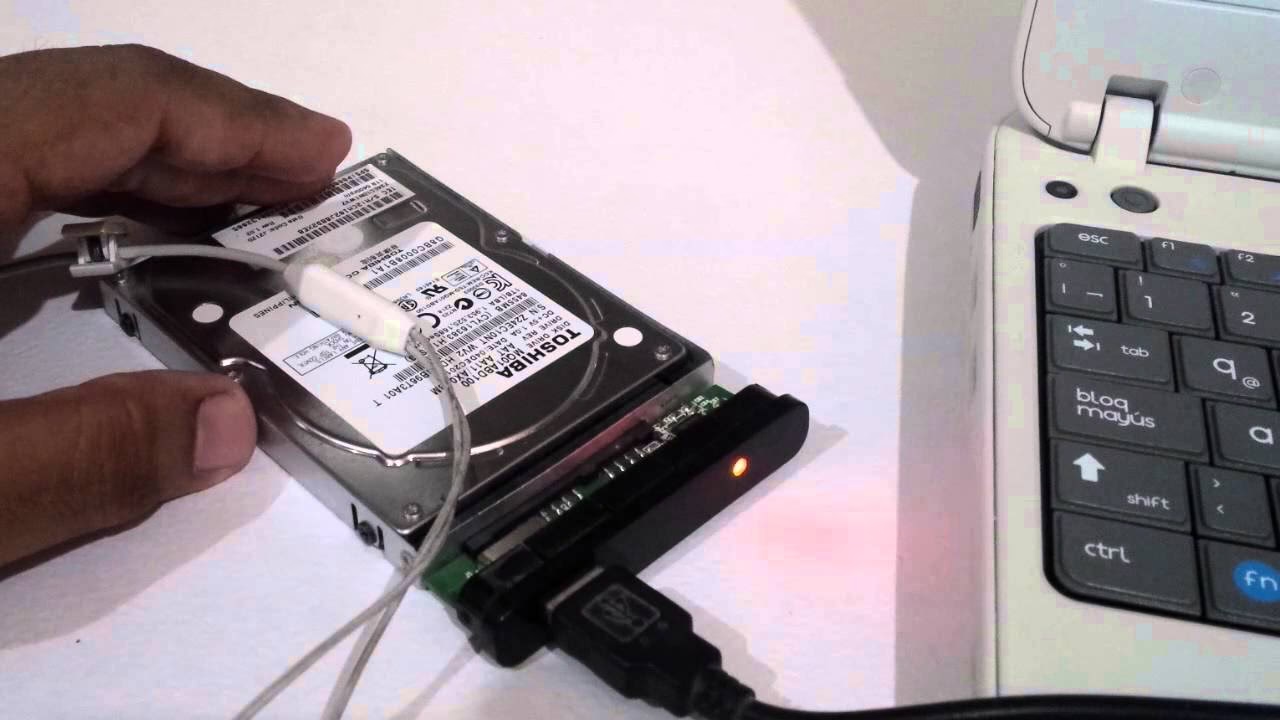
- Para Discos Externos - Usa un Hub con Alimentación: Muchos discos duros externos, especialmente los de mayor tamaño, requieren más energía de la que un solo puerto USB puede proporcionar. Conéctalo a través de un hub USB con su propia fuente de alimentación externa o, si tienes uno, usa un cable USB en "Y" que ocupa dos puertos USB para obtener más energía.
- Prueba en Otra Computadora: Para descartar que el problema sea tu PC, conecta el disco duro en otro ordenador. Si allí funciona, el problema reside en tu equipo original.
Si después de realizar estas comprobaciones el disco sigue haciendo clics, el problema es casi con toda seguridad interno y físico.
Misión Rescate: Estrategias para Salvar tus Datos
Si los pasos anteriores no funcionaron pero el sistema operativo aún reconoce la unidad (aunque no puedas acceder a ella), tienes una ventana de oportunidad para intentar una copia de seguridad o recuperación. Procederemos con extrema cautela.
Opción A: Clonación de Disco (El Método Preferido)
La clonación crea una copia exacta, sector por sector, de tu disco moribundo en un disco nuevo y saludable. Es menos estresante para la unidad dañada que intentar copiar archivos uno por uno. Necesitarás un nuevo disco duro de igual o mayor capacidad y un software especializado.
Herramientas como MiniTool ShadowMaker o Macrium Reflect Free son excelentes para esta tarea. El proceso consiste en conectar ambos discos al ordenador, ejecutar el software, seleccionar el disco dañado como origen y el nuevo como destino, e iniciar el proceso de clonación. Si el proceso tiene éxito, podrás instalar el nuevo disco en tu PC y todo debería funcionar como antes.
Opción B: Software de Recuperación de Datos
Si la clonación falla o el disco no es accesible de forma normal, un software de recuperación de datos puede escanear la unidad a bajo nivel para encontrar y extraer archivos. Programas como MiniTool Power Data Recovery, Wondershare Recoverit o Tenorshare 4DDiG están diseñados para esto.
Importante: Instala el software de recuperación en tu disco principal (no en el dañado) y guarda los archivos recuperados en una tercera unidad, nunca en el disco que estás intentando rescatar.
| Característica | Clonación de Disco | Recuperación de Archivos |
|---|---|---|
| Propósito Principal | Crear una copia funcional 1:1 de todo el disco, incluyendo sistema operativo y programas. | Extraer archivos y carpetas específicas (documentos, fotos, etc.) de un disco. |
| Ideal Para | Discos que están fallando pero aún son reconocidos y parcialmente funcionales. | Discos con archivos borrados, particiones perdidas o inaccesibles. |
| Resultado | Un nuevo disco duro listo para usar, idéntico al original. | Una colección de archivos recuperados que debes guardar en otra ubicación segura. |
Mitos Peligrosos: ¿Debería Congelar mi Disco Duro?
En foros de internet, es posible que encuentres un "truco" desesperado: meter el disco duro en una bolsa hermética y congelarlo durante unas horas. La teoría (muy cuestionable) es que la contracción térmica podría realinear temporalmente algún componente mecánico desajustado, dándote unos minutos para recuperar datos.
No lo hagas. Este método es extremadamente arriesgado. La condensación que se forma al sacar el disco del congelador puede causar cortocircuitos en la placa lógica y destruir permanentemente la unidad y tus datos. Este es un mito de la informática antigua que causa más mal que bien. Déjalo como un último recurso absoluto solo si los datos no tienen valor monetario y ya has aceptado su pérdida.
¿Cuándo es Momento de Llamar a los Profesionales?
Si los datos en tu disco duro son irremplazables (fotos familiares de toda una vida, documentos de trabajo críticos, una tesis doctoral), no intentes nada de lo anterior. Tu mejor y más segura opción es contactar con un servicio de recuperación de datos profesional.
Estas empresas cuentan con "salas limpias" (entornos libres de polvo) y herramientas especializadas para abrir físicamente el disco duro y trasplantar los platos a una carcasa funcional o reparar los componentes dañados. Es un servicio costoso, pero si la información lo vale, es la única forma garantizada de maximizar las posibilidades de éxito.
Preguntas Frecuentes (FAQ)
¿Es normal que un disco duro haga algún tipo de ruido?
Sí. Es normal escuchar sonidos suaves de actividad, como un zumbido leve del motor o pequeños "rasquidos" cuando el disco está leyendo o escribiendo datos intensamente. Lo que no es normal es un clic fuerte, rítmico y repetitivo, o sonidos de rozamiento o pitidos agudos.
Mi disco duro externo pita y la luz parpadea, ¿qué significa?
Un pitido suele indicar un problema de energía o un fallo mecánico grave donde el motor no puede hacer girar los platos. La luz parpadeante confirma que la unidad está intentando arrancar pero no lo consigue. Prueba primero con un cable diferente o un hub con alimentación; si no funciona, es un fallo interno.
¿Puedo seguir usando mi disco si solo hace clics de vez en cuando?
No deberías. Un clic ocasional es el primer síntoma de un fallo inminente. Trátalo como una alarma de incendio: puede ser una falsa alarma, pero lo más probable es que el fuego esté a punto de empezar. Haz una copia de seguridad de todos tus datos inmediatamente.
¿Cuánto cuesta un servicio de recuperación de datos profesional?
Los precios varían enormemente según la gravedad del daño y la empresa, pero prepárate para un coste que puede ir desde unos cientos hasta varios miles de euros. La mayoría ofrece un diagnóstico inicial gratuito o de bajo coste.
Conclusión: No Ignores las Señales
Un disco duro que hace clics es un paciente en estado crítico. Ignorar los síntomas solo empeorará el pronóstico. La lección más importante es actuar con rapidez y priorizar siempre la seguridad de tus datos. Realiza las comprobaciones básicas de conexión, pero si el ruido persiste, tu enfoque debe cambiar de "reparar" a "rescatar". Utiliza software de clonación o recuperación con sumo cuidado, y si el valor de tus archivos es alto, no dudes en invertir en la experiencia de un profesional. Un disco duro se puede reemplazar, pero tus recuerdos y tu trabajo, a menudo, no.
Si quieres conocer otros artículos parecidos a Tu Disco Duro Hace Clics: Causas y Soluciones puedes visitar la categoría Hardware.