
20/11/2007
BeamNG.drive es mucho más que un simple simulador de conducción; es una increíble plataforma de física de cuerpo blando que ofrece posibilidades casi infinitas. Una de las razones por las que su comunidad es tan activa y apasionada es por su enorme capacidad de personalización a través de mods. Estos paquetes de contenido creados por la comunidad pueden transformar por completo tu experiencia, añadiendo desde nuevos vehículos y mapas exóticos hasta escenarios complejos y mejoras en la interfaz. Si eres nuevo en este mundo o simplemente buscas la forma más eficiente de hacerlo, has llegado al lugar correcto. En esta guía completa, te guiaremos paso a paso a través de los diferentes métodos para instalar mods, gestionar tu colección y solucionar los problemas más comunes.

¿Qué son exactamente los mods en BeamNG.drive?
Antes de sumergirnos en el proceso de instalación, es importante entender qué tipos de mods puedes encontrar. No se trata solo de coches nuevos. La comunidad de BeamNG.drive es increíblemente creativa y ha desarrollado una amplia variedad de contenido, que generalmente se puede clasificar en:
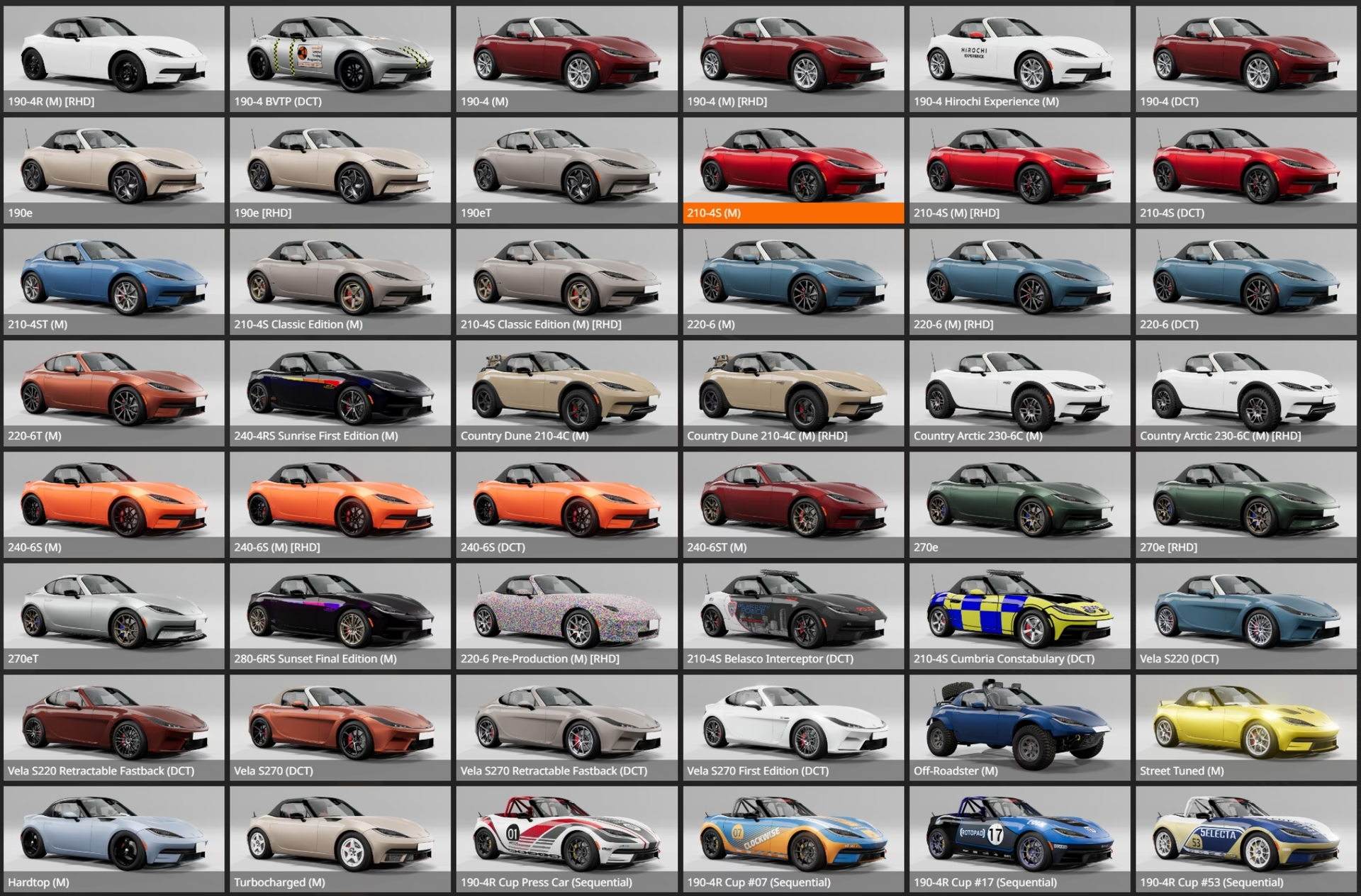
- Vehículos: La categoría más popular. Desde superdeportivos meticulosamente detallados y camiones todoterreno hasta vehículos absurdos y de fantasía.
- Mapas: ¿Cansado de los escenarios predeterminados? Los mods de mapas pueden transportarte a ciudades bulliciosas, circuitos de carreras profesionales, islas desiertas o peligrosas carreteras de montaña.
- Escenarios y Campañas: Misiones personalizadas que ponen a prueba tus habilidades de conducción con objetivos específicos, como persecuciones policiales, entregas contrarreloj o desafíos de acrobacias.
- Partes y Configuraciones de Vehículos: Mods que añaden nuevas piezas para personalizar los vehículos existentes, como motores más potentes, suspensiones especializadas, kits de carrocería y mucho más.
- Aplicaciones de Interfaz de Usuario (UI Apps): Pequeñas herramientas que se muestran en pantalla para darte información adicional, como un medidor de fuerzas G, un monitor de temperatura del motor o un velocímetro más avanzado.
Método 1: La Forma Automática y Recomendada (Repositorio Integrado)
La forma más sencilla, segura y eficiente de instalar mods es utilizando el repositorio oficial integrado directamente en el juego. Este sistema te da acceso a una vasta biblioteca de contenido verificado por los desarrolladores, asegurando una mayor compatibilidad y seguridad.
Pasos para la Instalación Automática:
- Accede al Repositorio: Desde el menú principal del juego, busca y selecciona la opción "Repositorio" o "Repository".
- Explora el Contenido: Una vez dentro, verás una interfaz similar a una tienda de aplicaciones. Puedes navegar por las diferentes categorías, ver los mods más populares, los más nuevos o utilizar la barra de búsqueda para encontrar algo específico. Cada mod tiene su propia página con descripciones, imágenes y comentarios de otros usuarios.
- Suscríbete al Mod: Cuando encuentres un mod que te interese, simplemente haz clic en el botón "Suscribirse" o "Subscribe" (a veces representado con un icono de "+"). El juego se encargará automáticamente de descargar e instalar el mod por ti. ¡Así de fácil!
- ¡A Jugar!: El mod estará activo la próxima vez que cargues un mapa. Podrás encontrar tus nuevos vehículos en el menú de selección de vehículos (Ctrl+E por defecto) y los mapas en el selector de niveles.
La gran ventaja de este método es que el juego también gestionará las actualizaciones de los mods. Si un creador publica una nueva versión, el juego la descargará automáticamente, asegurando que siempre tengas la versión más reciente y compatible.
Método 2: La Forma Manual (Para Mods Externos)
A veces, puedes encontrar mods en fuentes externas de confianza, como los foros oficiales de BeamNG.drive. Para estos casos, necesitarás realizar una instalación manual. Aunque requiere unos pocos pasos más, sigue siendo un proceso muy sencillo.
Pasos para la Instalación Manual:
- Descarga el Mod: Descarga el archivo del mod desde una fuente fiable. Generalmente, vendrá en un formato de archivo .zip. Es crucial no descargar archivos de sitios web sospechosos para evitar malware.
- Localiza tu Carpeta de Usuario de BeamNG.drive: Esta es la parte más importante. El juego crea una carpeta especial en tus Documentos para guardar tus configuraciones y mods. La ruta suele ser:
C:\Usuarios\TUNOMBREDEUSUARIO\Documentos\BeamNG.drive. Una forma fácil de encontrarla es abrir el lanzador del juego (el que aparece antes de que se inicie el juego principal), seleccionar "Manage User Folder" y luego hacer clic en "Open in Explorer". - Encuentra o Crea la Carpeta 'mods': Dentro de tu carpeta de usuario de BeamNG.drive, busca una carpeta llamada
mods. Si no existe, no te preocupes, simplemente créala tú mismo (haz clic derecho -> Nuevo -> Carpeta y nómbrala exactamentemods, todo en minúsculas). - Mueve el Archivo .zip: Ahora, simplemente copia o corta el archivo .zip que descargaste en el paso 1 y pégalo dentro de la carpeta
mods. ¡Atención! En el 99% de los casos, NO debes descomprimir el archivo .zip. El juego está diseñado para leer directamente el contenido del archivo comprimido. - Inicia el Juego: Abre BeamNG.drive. El juego detectará automáticamente el nuevo archivo en la carpeta
modsy lo cargará. Ya puedes disfrutar de tu nuevo contenido.
Tabla Comparativa de Métodos de Instalación
Para que puedas decidir qué método te conviene más, aquí tienes una tabla comparativa:
| Característica | Método Automático (Repositorio) | Método Manual |
|---|---|---|
| Facilidad de Uso | Muy fácil, un par de clics. | Fácil, pero requiere navegar por carpetas. |
| Seguridad | Máxima. Mods verificados. | Depende de la fuente de descarga. |
| Actualizaciones | Automáticas. | Manuales (necesitas volver a descargar). |
| Gestión de Mods | Integrada en el juego (activar/desactivar). | Integrada, pero la instalación es externa. |
| Variedad de Mods | Extensa, pero solo contenido aprobado. | Potencialmente mayor, incluye mods en desarrollo. |
Solución de Problemas: ¿Qué hago si un mod no funciona?
A veces, las cosas no salen como se esperaba. Si has instalado un mod y no aparece en el juego o causa problemas, aquí tienes una lista de comprobación para solucionarlo.
El mod no aparece en el juego:
- Verifica la Carpeta: Si usaste el método manual, asegúrate de que el archivo .zip está en la carpeta correcta (
Documentos/BeamNG.drive/mods). - No Descomprimas: Confirma que no has extraído el contenido del archivo .zip. Debe permanecer como un único archivo comprimido.
- Mod Obsoleto: El mod podría ser muy antiguo e incompatible con la versión actual del juego. Comprueba la fecha de publicación del mod y los comentarios de otros usuarios.
- Limpia la Caché: A veces, el juego necesita una limpieza de caché para reconocer nuevos archivos. Desde el lanzador del juego, ve a "Support Tools" y selecciona "Clear Cache". Esto no borrará tus mods ni tus configuraciones.
El juego se bloquea o funciona mal:
Esto suele deberse a un conflicto entre mods o a un mod defectuoso. La mejor forma de diagnosticarlo es la siguiente:
- Usa el Gestor de Mods: Desde el menú principal, ve a "Gestor de Mods" o "Mod Manager". Aquí verás una lista de todos tus mods instalados.
- Desactiva Mods Recientes: Desactiva el último mod que instalaste y que crees que está causando el problema. Reinicia el juego y comprueba si el problema persiste.
- Desactiva por Lotes: Si no estás seguro de cuál es el culpable, desactiva la mitad de tus mods. Si el problema se soluciona, el mod conflictivo está en el lote que desactivaste. Vuelve a activar la mitad de ese lote y repite el proceso hasta que aísles el mod problemático.
- Modo Seguro: Como último recurso, puedes iniciar el juego en "Modo Seguro" o "Safe Mode" desde el lanzador. Esto desactiva todos los mods temporalmente. Si el juego funciona bien en Modo Seguro, confirma al 100% que el problema es un mod.
Preguntas Frecuentes (FAQ)
¿Es seguro instalar mods en BeamNG.drive?
Sí, es muy seguro siempre que descargues los mods del repositorio oficial del juego o de los foros oficiales de BeamNG.drive. Evita sitios web de terceros desconocidos, ya que podrían contener archivos maliciosos.
¿Necesito descomprimir los archivos .zip de los mods?
No. En la gran mayoría de los casos, el juego está diseñado para leer los archivos .zip directamente. Descomprimirlos hará que el mod no funcione. La única excepción es si el creador del mod lo indica explícitamente en las instrucciones de instalación.
¿Cómo desinstalo un mod?
Para mods del repositorio, simplemente ve al repositorio, busca el mod y haz clic en "Cancelar Suscripción". Para mods manuales, ve a tu carpeta Documentos/BeamNG.drive/mods y elimina el archivo .zip correspondiente.
¿Afectan los mods al rendimiento del juego?
Sí, pueden hacerlo. Los vehículos con un alto número de polígonos o los mapas muy grandes y detallados pueden reducir la tasa de fotogramas por segundo (FPS), especialmente en ordenadores de gama baja o media. Instala mods de forma gradual y vigila el rendimiento de tu juego.
Explorar el mundo de los mods es una de las mejores formas de mantener fresca y emocionante la experiencia de BeamNG.drive. ¡No tengas miedo de experimentar, añadir nuevos desafíos y personalizar tu juego hasta que sea verdaderamente tuyo!
Si quieres conocer otros artículos parecidos a Cómo Instalar Mods en BeamNG.drive: Guía Fácil puedes visitar la categoría Guías.