
25/11/2017
La tarjeta gráfica, o GPU, es el corazón palpitante de cualquier PC para gaming. Es el componente que transforma simples datos en los mundos virtuales inmersivos que tanto amamos, renderizando cada textura, cada sombra y cada explosión con la mayor fidelidad posible. Si buscas llevar tus juegos al siguiente nivel con gráficos asombrosos y tasas de fotogramas fluidas, actualizar tu GPU es, sin duda, la mejor inversión. Afortunadamente, cambiar o instalar una nueva tarjeta gráfica es un proceso que puedes realizar tú mismo con un poco de paciencia y la guía adecuada. Este artículo te llevará de la mano a través de cada paso, desde la preparación inicial hasta el momento triunfal de encender tu PC mejorado.
- Antes de Empezar: Preparativos Esenciales
- Paso 1: Retirando la Tarjeta Gráfica Antigua
- Paso 2: Preparando el Espacio para la Nueva GPU
- Paso 3: La Instalación de la Nueva Tarjeta Gráfica
- Paso 4: Conexión de la Alimentación
- El Momento de la Verdad: Pruebas y Solución de Problemas
- Paso Final: Instalación de Controladores (Drivers)
- Preguntas Frecuentes (FAQ)
Antes de Empezar: Preparativos Esenciales
Antes de abrir el chasis de tu ordenador, hay algunos pasos preparatorios cruciales que garantizarán una instalación limpia y segura. Omitir esta fase puede llevar a problemas de compatibilidad de software o, en el peor de los casos, a dañar tus componentes.
1. Desinstalar los Controladores Antiguos
Si estás reemplazando una tarjeta gráfica vieja, es fundamental eliminar por completo sus controladores (drivers) para evitar conflictos. Un sistema limpio asegura que la nueva tarjeta funcione a su máximo potencial desde el primer momento.
- En Windows, puedes hacerlo desde el menú de Configuración. Presiona la Tecla Windows + I, ve a "Aplicaciones" y busca los controladores de pantalla de NVIDIA o AMD. Selecciónalos y haz clic en "Desinstalar".
- Recomendación Profesional: Para una limpieza más profunda, te sugerimos utilizar una herramienta llamada Display Driver Uninstaller (DDU). Este software gratuito elimina hasta el último rastro de los controladores antiguos, asegurando que no quede ningún archivo residual que pueda causar problemas de estabilidad o rendimiento. Ejecútalo en Modo Seguro de Windows para obtener los mejores resultados.
Una vez desinstalados los controladores, apaga completamente tu PC.
2. Medidas de Seguridad
Trabajar con componentes electrónicos requiere precaución para evitar daños por electricidad estática. Una pequeña descarga, imperceptible para ti, puede ser fatal para tu nueva y costosa GPU.
- Desconecta todo: El primer paso y el más importante es desconectar el cable de alimentación de la fuente de poder y de la toma de corriente.
- Descarga la estática: Utiliza una pulsera antiestática conectada a una parte metálica sin pintar del chasis de tu PC. Si no tienes una, asegúrate de tocar periódicamente el metal del chasis para descargar cualquier electricidad estática acumulada en tu cuerpo. Trabajar sobre una superficie de madera y evitar las alfombras también ayuda.
3. Reúne tus Herramientas
No necesitas un taller completo, pero tener las herramientas adecuadas a mano hará el proceso mucho más sencillo.
- Destornillador Phillips: La mayoría de los tornillos en un PC son de este tipo.
- Bandeja para tornillos: Un pequeño recipiente o una bandeja magnética es ideal para no perder los tornillos que quites.
Paso 1: Retirando la Tarjeta Gráfica Antigua
Con tu PC apagado y las precauciones de seguridad tomadas, es hora de abrirlo y extraer la GPU actual. Si estás montando un PC desde cero, puedes saltar a la siguiente sección.
- Desconectar los cables de alimentación: La mayoría de las tarjetas gráficas de gama media y alta requieren alimentación adicional directamente desde la fuente de poder. Localiza los cables PCIe (suelen ser de 6 u 8 pines) conectados al borde superior o al final de la tarjeta. Presiona el clip de seguridad del conector y tira suavemente para desconectarlos.
- Quitar el tornillo de sujeción: La tarjeta gráfica está atornillada al chasis del PC en el panel trasero. Utiliza tu destornillador para quitar el o los tornillos que la aseguran. Guárdalos bien, los necesitarás para la nueva tarjeta.
- Liberar el clip de la ranura PCIe: Este es el paso más delicado. Al final de la ranura PCIe en la placa base, hay un pequeño clip de retención que mantiene la tarjeta en su sitio. Dependiendo del fabricante de la placa base, este clip se presiona hacia abajo o se empuja hacia un lado. Si la tarjeta te impide verlo bien, usa tus dedos para sentirlo y determinar su mecanismo. Aplica una presión suave y constante hasta que se libere.
- Extraer la tarjeta: Una vez liberado el clip, sujeta la tarjeta con ambas manos y tira de ella hacia arriba de forma recta y firme. A veces puede atascarse un poco en el panel trasero, así que un ligero meneo puede ayudar. Coloca la tarjeta vieja en una bolsa antiestática para protegerla.
Paso 2: Preparando el Espacio para la Nueva GPU
Ahora que el espacio está libre, debes asegurarte de que la nueva tarjeta encajará perfectamente.
Las tarjetas gráficas modernas pueden ser bastante grandes, ocupando dos o incluso tres ranuras de expansión en el panel trasero del chasis. Observa tu nueva GPU y cuenta cuántas ranuras necesita. Luego, retira las placas metálicas (cubiertas de ranura PCIe) correspondientes del chasis. Normalmente se quitan con un tornillo, aunque en cajas más económicas puede que tengas que romperlas moviéndolas de un lado a otro. Asegúrate de quitar las correctas, ya que las que se rompen no se pueden volver a poner.
Paso 3: La Instalación de la Nueva Tarjeta Gráfica
Este es el gran momento. El proceso es esencialmente el inverso a la desinstalación, pero requiere la misma delicadeza.
- Abre el clip de la ranura PCIe: Antes de intentar insertar la tarjeta, asegúrate de que el clip de retención de la ranura PCIe esté en la posición de "abierto".
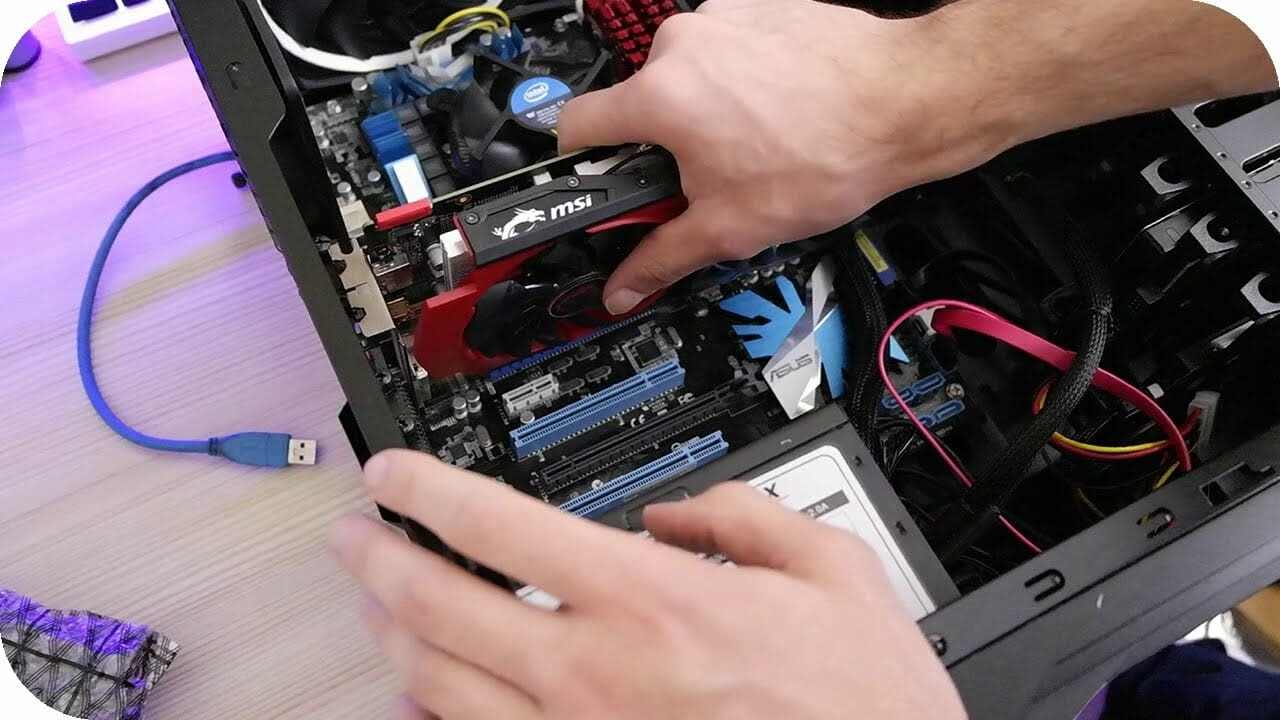
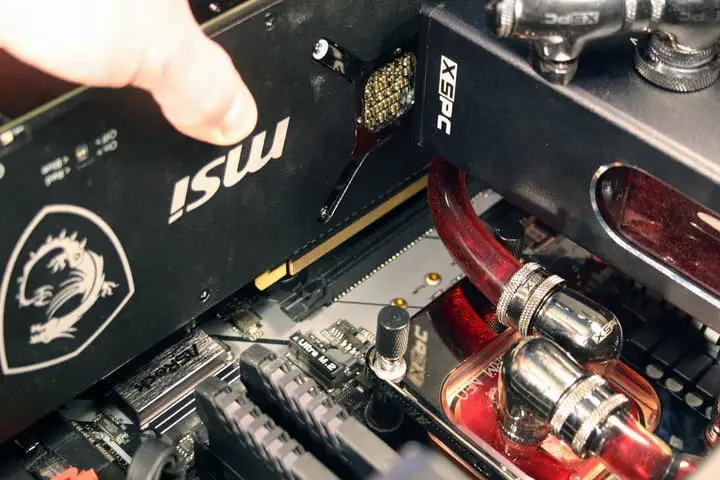
- Alinea e inserta la tarjeta: Sujeta la nueva GPU y alinea los conectores dorados con la ranura PCIe superior (generalmente la más cercana al procesador, etiquetada como x16). Es posible que tengas que insertarla con un ligero ángulo para que la placa metálica de los puertos de video encaje correctamente en la apertura del chasis.
- Aplica presión uniforme: Coloca la palma de tu mano en el borde superior de la tarjeta, justo encima de la ranura, y presiona hacia abajo de manera firme pero suave. No fuerces la entrada. Si encuentras resistencia, sácala y comprueba que no haya obstrucciones. Deberías escuchar un satisfactorio "clic" cuando el clip de retención se cierre y asegure la tarjeta en su lugar.
- Asegura la tarjeta al chasis: Usa los tornillos que guardaste antes para fijar la tarjeta gráfica al panel trasero del chasis. Esto evita que se mueva y pueda dañar la ranura PCIe.
Paso 4: Conexión de la Alimentación
Tu nueva GPU necesita energía para funcionar. Localiza los cables de alimentación PCIe de tu fuente de alimentación. Pueden ser conectores de 6 pines, 8 pines o una combinación de ambos (a menudo en formato 6+2 pines). Consulta el manual de tu tarjeta para saber qué configuración necesita.
Conecta los cables firmemente en los puertos correspondientes de la tarjeta. Al igual que con los otros conectores, deberías oír un clic que confirma que están bien asegurados. Una conexión de alimentación deficiente es una de las causas más comunes de problemas tras la instalación.
El Momento de la Verdad: Pruebas y Solución de Problemas
¡Has terminado la parte física! Antes de cerrar el chasis, es prudente hacer una prueba de arranque. Vuelve a conectar el cable de alimentación principal, el teclado, el ratón y, lo más importante, conecta el cable de tu monitor a uno de los puertos de la NUEVA tarjeta gráfica (no a los de la placa base). Enciende el PC.
- Si ves imagen: ¡Felicidades! La instalación ha sido un éxito. Puedes apagar el equipo, cerrar el chasis y proceder al último paso.
- Si la pantalla está en negro: No entres en pánico. Es un problema común con soluciones sencillas.
Tabla de Solución de Problemas Comunes
| Síntoma | Causa Probable | Solución |
|---|---|---|
| El PC no enciende (ni luces ni ventiladores) | Fuente de alimentación apagada o desconectada. Potencia insuficiente. | Verifica el interruptor de la fuente y todos los cables. Asegúrate de que tu fuente puede soportar la nueva GPU. |
| El PC enciende pero no hay imagen | GPU sin alimentación, mal asentada o cable de monitor mal conectado. | Revisa que los cables PCIe estén bien conectados. Saca y vuelve a insertar la GPU. Asegúrate de que el monitor está conectado a la GPU. |
| El PC pita o muestra un LED de error | La placa base no detecta la GPU. | Consulta el manual de tu placa base para interpretar los códigos de error. Generalmente indica que la tarjeta no está bien insertada en la ranura PCIe. |
Paso Final: Instalación de Controladores (Drivers)
Una vez que tu sistema arranque y llegues al escritorio de Windows, notarás que la resolución de la pantalla puede ser baja. Esto es normal, ya que aún no has instalado los controladores.
- Descarga los últimos drivers: Ve al sitio web oficial del fabricante de tu GPU (NVIDIA o AMD).
- Busca tu modelo: Utiliza las herramientas de búsqueda del sitio para encontrar el controlador más reciente para tu modelo de tarjeta gráfica específico y tu sistema operativo.
- Instala el software: Ejecuta el archivo descargado. Te recomendamos elegir la opción de instalación "Express" o "Recomendada" si no estás seguro. El proceso puede tardar varios minutos y es normal que la pantalla parpadee o se apague momentáneamente.
- Reinicia tu PC: Una vez finalizada la instalación, reinicia tu ordenador una última vez.
¡Y ya está! Tu nueva tarjeta gráfica está instalada, configurada y lista para ofrecerte una experiencia de juego espectacular. Abre tu juego favorito, sube los ajustes gráficos al máximo y disfruta del fruto de tu trabajo.
Preguntas Frecuentes (FAQ)
¿Realmente necesito una pulsera antiestática?
Aunque no es estrictamente obligatoria, es altamente recomendable, especialmente si eres principiante. Es una medida de seguridad muy barata que protege una inversión muy cara. Si no tienes una, asegúrate de descargarte tocando metal con frecuencia.
¿Cómo sé si mi fuente de alimentación es suficiente?
El fabricante de la tarjeta gráfica siempre especifica la potencia (en vatios) mínima recomendada para la fuente de alimentación. Busca esta información en la caja de la GPU o en su página web oficial. Siempre es mejor tener un poco más de potencia de la recomendada para asegurar la estabilidad.
¿Qué es DDU y por qué debería usarlo?
DDU (Display Driver Uninstaller) es una utilidad que realiza una limpieza completa de los controladores gráficos. Es especialmente útil al cambiar de marca (de AMD a NVIDIA o viceversa) o cuando experimentas problemas de rendimiento o estabilidad que podrían estar relacionados con los drivers.
¿Puedo instalar una tarjeta NVIDIA si antes tenía una AMD?
¡Por supuesto! El proceso es exactamente el mismo. Lo único crucial es asegurarte de desinstalar completamente todos los controladores de AMD (preferiblemente con DDU) antes de instalar físicamente la tarjeta NVIDIA y sus nuevos controladores.
¿Importa en qué ranura PCIe instalo la tarjeta gráfica?
Sí, importa mucho. La tarjeta gráfica siempre debe instalarse en la ranura PCIe x16 principal, que es la más cercana al procesador. Esta ranura ofrece el máximo ancho de banda y rendimiento. Instalarla en una ranura inferior podría limitar severamente su potencial.
Si quieres conocer otros artículos parecidos a Guía Completa para Instalar tu Tarjeta Gráfica puedes visitar la categoría Hardware.