
25/11/2017
En el vasto mundo de la conexión a internet, existen conceptos que, aunque técnicos, son fundamentales para sacar el máximo provecho a nuestras actividades online, especialmente en el gaming, el streaming o al alojar nuestros propios servidores. Uno de estos conceptos es el de los puertos de red. ¿Alguna vez has intentado montar un servidor de Minecraft para jugar con amigos y te has encontrado con que nadie puede conectarse? Es muy probable que el problema resida en un puerto cerrado. Aquí es donde entran en juego las herramientas de verificación de puertos abiertos, utilidades esenciales para diagnosticar y solucionar estos problemas de conexión. En esta guía completa, desmitificaremos qué son los puertos, cómo saber si están abiertos y cómo gestionarlos de forma segura.
¿Qué son los Puertos y Por Qué Son Importantes?
Imagina que tu dirección IP es la dirección de un gran edificio de apartamentos. Cuando alguien te envía un paquete (datos), la dirección IP asegura que llegue al edificio correcto. Sin embargo, una vez que el paquete llega, ¿cómo sabe a qué apartamento específico debe ir? Aquí es donde entran los puertos. Los números de puerto son como los números de los apartamentos; le dicen a tu ordenador qué aplicación o servicio específico debe recibir esos datos.
Cada dispositivo conectado a una red utiliza puertos para gestionar múltiples conversaciones simultáneamente. Por ejemplo, mientras navegas por internet usando el puerto 443 (HTTPS), también podrías estar recibiendo correos electrónicos por el puerto 993 (IMAPS) y jugando a un videojuego que usa el puerto 25565. Sin este sistema, el tráfico de datos sería un caos. Por defecto, y por razones de seguridad, la mayoría de los puertos están cerrados al tráfico entrante no solicitado. Para que una aplicación como un servidor de juegos pueda recibir conexiones desde internet, necesitas abrirle la puerta de forma explícita.
La Herramienta de Verificación de Puertos: Tu Aliado en la Red
Una herramienta de verificación de puertos abiertos, como la popular CanYouSeeMe.org, es un servicio online gratuito que intenta conectarse a tu red desde el exterior en un puerto específico que tú indiques. Su función es simple pero poderosa: te informa si ese puerto está abierto y accesible desde internet o si, por el contrario, está cerrado o bloqueado.
Los usos principales de esta herramienta son:
- Verificar el Port Forwarding: Después de configurar una regla en tu router para redirigir un puerto, esta herramienta te permite confirmar si lo has hecho correctamente.
- Diagnosticar Problemas de Conexión: Si un servicio o servidor no funciona, comprobar el puerto es uno de los primeros pasos para identificar la causa del problema.
- Detectar Bloqueos: A veces, tu Proveedor de Servicios de Internet (ISP) puede bloquear ciertos puertos por razones de seguridad o para evitar el abuso de la red. Una herramienta de verificación puede ayudarte a descubrir si este es el caso.
Port Forwarding: Abriendo la Puerta a tus Aplicaciones
El "Port Forwarding" o redirección de puertos es el proceso de configurar tu router para que todo el tráfico que llegue a un puerto específico desde internet sea redirigido a un dispositivo concreto dentro de tu red local (como tu PC o tu consola). Esto es necesario porque tu router actúa como una barrera, asignando direcciones IP privadas a tus dispositivos que no son visibles desde el exterior. El router tiene la única dirección IP pública.
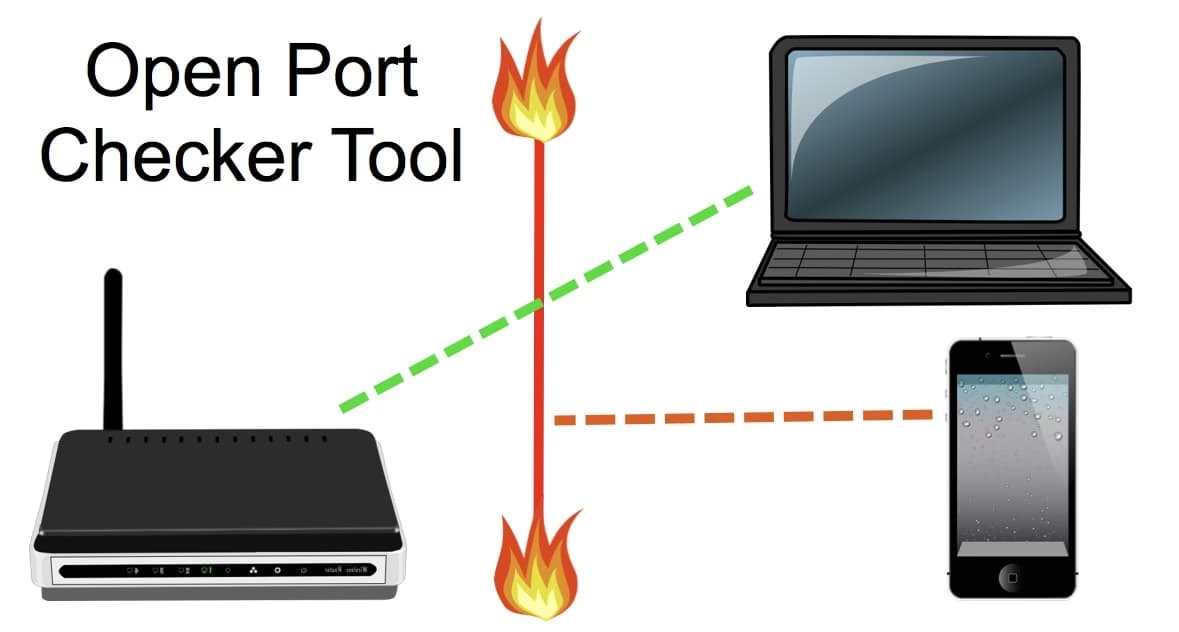
Cuando configuras una regla de port forwarding, le estás diciendo a tu router: "Oye, si alguien llama a la puerta número 25565, déjalo pasar y guíalo directamente al ordenador con la dirección IP 192.168.1.100". Sin esta instrucción, el router no sabría qué hacer con esa solicitud y la rechazaría, manteniendo el puerto efectivamente cerrado.
¿Cómo Abrir un Puerto en el Firewall de Windows?
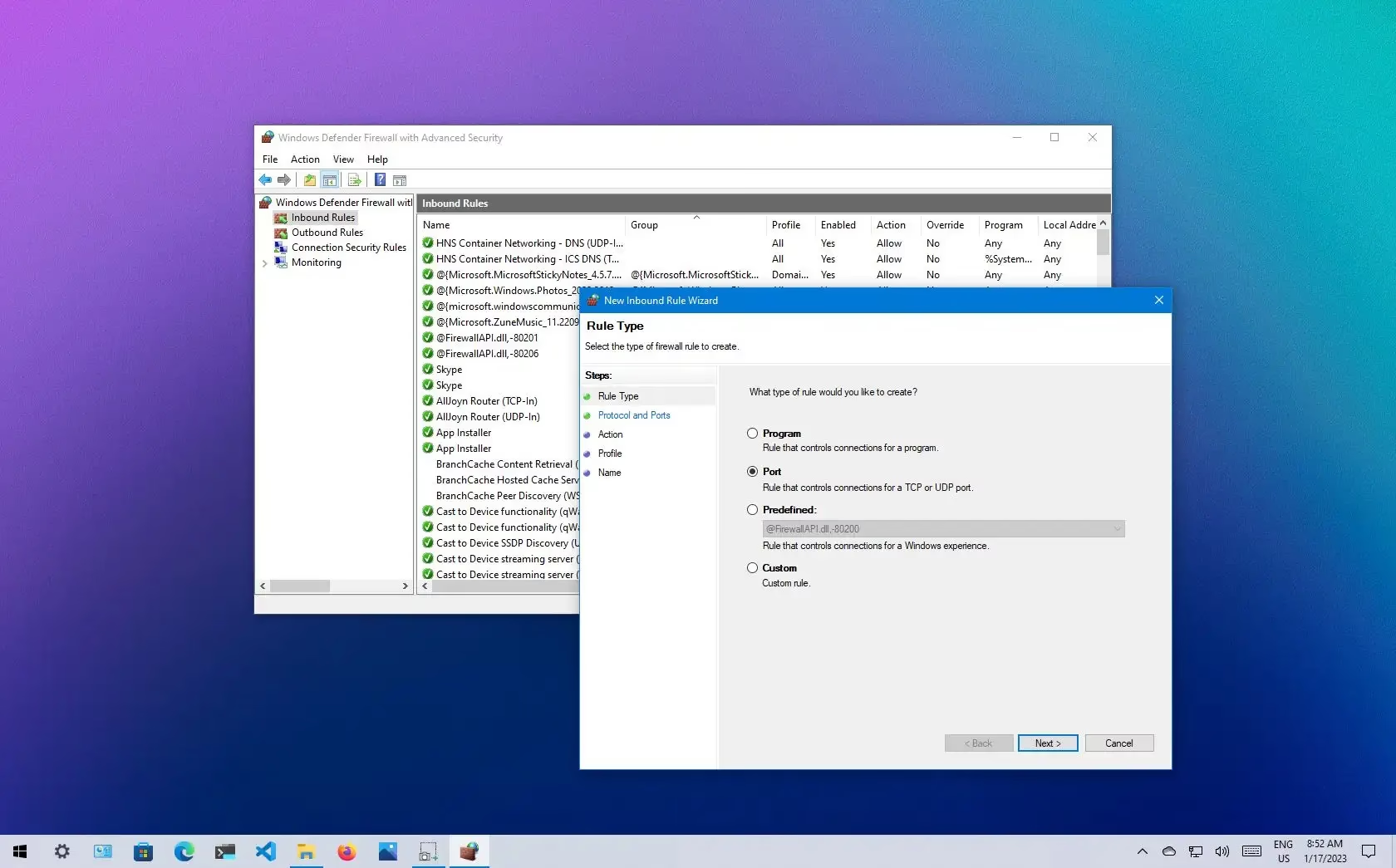
Además de configurar el router, también debes asegurarte de que el firewall de tu ordenador no esté bloqueando la conexión. El firewall es un software de seguridad que controla el tráfico de red entrante y saliente. A continuación, te mostramos cómo crear una regla para abrir un puerto en Windows 10 u 11:
- Accede a la Configuración Avanzada: Pulsa la tecla de Windows, escribe "Windows Defender Firewall" y selecciona la opción que aparece. En la ventana que se abre, haz clic en "Configuración avanzada" en el menú de la izquierda.
- Crea una Nueva Regla de Entrada: En la nueva ventana, selecciona "Reglas de entrada" en el panel izquierdo. Luego, en el panel derecho, haz clic en "Nueva regla...".
- Selecciona el Tipo de Regla: Elige la opción "Puerto" y haz clic en "Siguiente".
- Especifica el Protocolo y el Puerto: Aquí debes elegir si el puerto utiliza el protocolo TCP/UDP. Esta información depende de la aplicación que estés configurando (puedes encontrarla en su documentación). Selecciona "Puertos locales específicos" y escribe el número del puerto. Si necesitas abrir un rango, usa un guion (ej. 27000-27015); si son varios puertos no consecutivos, sepáralos con comas (ej. 80, 443). Haz clic en "Siguiente".
- Permite la Conexión: Selecciona "Permitir la conexión" para que el firewall no bloquee el tráfico en este puerto y pulsa "Siguiente".
- Elige los Perfiles de Red: Se te preguntará cuándo debe aplicarse esta regla. Generalmente, querrás que se aplique en redes de "Dominio" y "Privada", pero es recomendable desmarcar "Pública" por seguridad, para evitar que el puerto esté abierto cuando te conectes a redes Wi-Fi públicas y no seguras.
- Nombra la Regla: Dale un nombre descriptivo a tu regla (ej. "Servidor Minecraft") y, si quieres, una descripción. Haz clic en "Finalizar".
¡Listo! Con esto, has abierto el puerto en tu PC. Recuerda que este paso es complementario a la configuración del port forwarding en tu router.
Seguridad y Puertos Abiertos: ¿Es Peligroso?
Abrir puertos conlleva ciertos riesgos de seguridad, ya que estás creando una puerta de entrada a tu red. La seguridad de un puerto abierto depende enteramente de la seguridad de la aplicación o dispositivo al que estás redirigiendo el tráfico.
- Aplicaciones Seguras: Consolas de videojuegos (PlayStation, Xbox) o servidores de juegos populares como Minecraft suelen ser muy seguros.
- Dispositivos de Riesgo: Cámaras de seguridad baratas, dispositivos de almacenamiento en red (NAS) o impresoras de red pueden tener vulnerabilidades conocidas. Si un hacker explota una de estas vulnerabilidades, podría acceder no solo al dispositivo, sino potencialmente a toda tu red.
La regla de oro es simple: asegúrate siempre de que el dispositivo al que apuntas un puerto abierto tenga una contraseña fuerte y no la predeterminada de fábrica, y mantén su software (firmware) siempre actualizado.
Puertos Comunes que Deberías Conocer
Aquí tienes una tabla con algunos de los puertos más comunes y sus aplicaciones para que te familiarices con ellos:
| Puerto | Protocolo | Servicio/Aplicación |
|---|---|---|
| 21 | TCP | FTP (Protocolo de Transferencia de Archivos) |
| 22 | TCP | SSH (Secure Shell) |
| 80 | TCP | HTTP (Tráfico web no seguro) |
| 443 | TCP | HTTPS (Tráfico web seguro) |
| 3389 | TCP/UDP | Escritorio Remoto de Windows (RDP) |
| 25565 | TCP/UDP | Minecraft: Java Edition |
Preguntas Frecuentes (FAQ)
¿Qué es un puerto cerrado?
Un puerto cerrado es aquel que rechaza activamente cualquier intento de conexión entrante. Es el estado predeterminado para la mayoría de los puertos en un router, ya que no hay ninguna regla de port forwarding que le indique qué hacer con el tráfico dirigido a ese puerto.
¿Por qué mi proveedor de internet (ISP) bloquearía puertos?
Los ISP a menudo bloquean ciertos puertos para proteger su red y a sus clientes. El puerto 25 (SMTP, para envío de correos) se bloquea comúnmente para prevenir que ordenadores infectados con virus envíen spam masivo. El puerto 80 (HTTP) también puede ser bloqueado en conexiones residenciales para desincentivar el alojamiento de sitios web comerciales.
¿Tengo que abrir puertos tanto en mi router como en mi PC?
Sí, son dos pasos complementarios. Primero, debes configurar el port forwarding en tu router para dirigir el tráfico al dispositivo correcto. Segundo, debes asegurarte de que el firewall de ese dispositivo (por ejemplo, el Firewall de Windows) permita esa conexión entrante. Si falta uno de los dos pasos, la conexión fallará.
¿TCP o UDP? ¿Cuál elijo?
TCP (Protocolo de Control de Transmisión) es un protocolo fiable que garantiza que todos los datos lleguen en orden y sin errores, ideal para transferencias de archivos o navegación web. UDP (Protocolo de Datagramas de Usuario) es más rápido y no garantiza la entrega, lo que lo hace perfecto para aplicaciones en tiempo real como el streaming de video o los videojuegos, donde la velocidad es más importante que la pérdida ocasional de un paquete de datos. Debes consultar la documentación de tu aplicación para saber cuál necesita. Si no estás seguro, puedes crear una regla para cada protocolo en el mismo puerto.
Si quieres conocer otros artículos parecidos a Puertos Abiertos: La Guía Definitiva y Herramientas puedes visitar la categoría Juegos.