
09/07/2023
La tecnología Turbo Boost de Intel (o su equivalente en AMD, Precision Boost) es una maravilla de la ingeniería moderna. Permite que tu procesador aumente su velocidad de reloj de forma automática cuando la carga de trabajo lo requiere, ofreciendo un pico de rendimiento justo cuando más lo necesitas. Sin embargo, esta potencia extra tiene un coste: un aumento significativo en el consumo de energía y, sobre todo, en la generación de calor. En un PC de sobremesa con una refrigeración robusta, esto no suele ser un problema. Pero en el chasis compacto de un portátil gaming, puede ser la receta para el desastre térmico, llevando a un fenómeno que todos los jugadores temen: el thermal throttling.
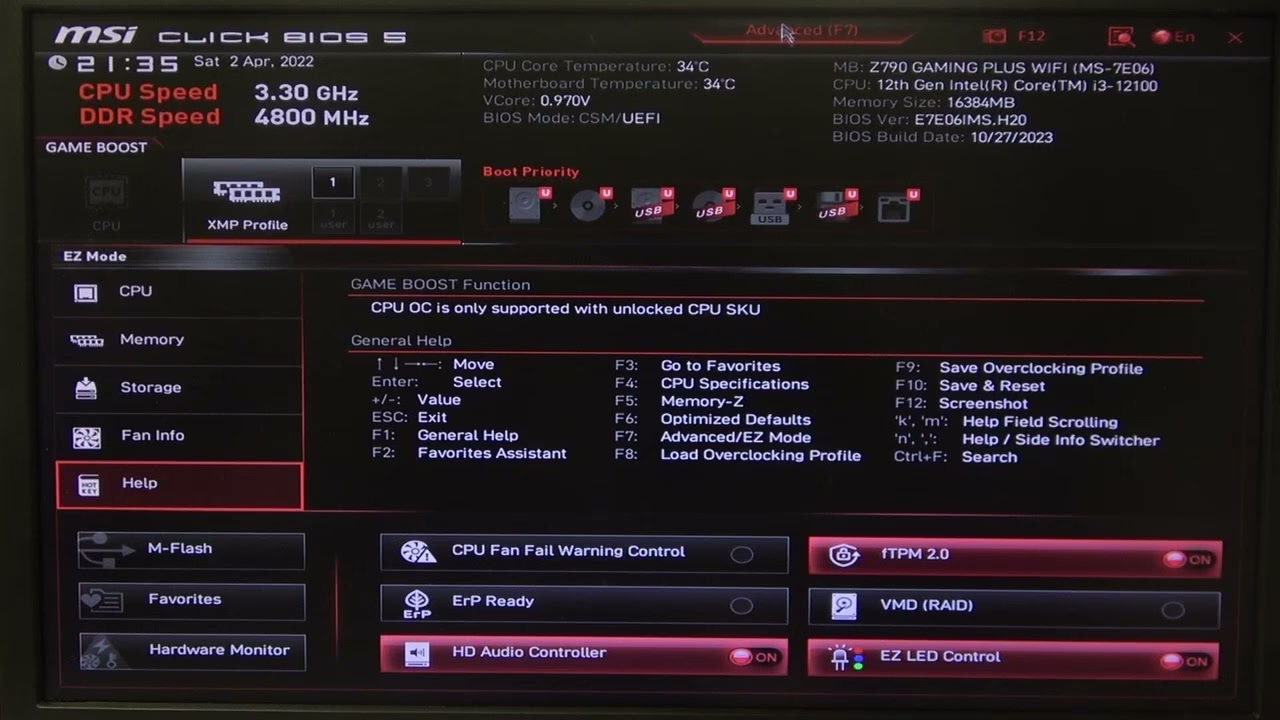
Cuando un procesador alcanza temperaturas peligrosas (a menudo por encima de los 90-95°C), se protege a sí mismo reduciendo drásticamente su velocidad. El resultado es una caída abrupta de los FPS, tirones y una experiencia de juego frustrante. Irónicamente, la misma tecnología diseñada para darte más rendimiento puede acabar quitándotelo. Por esta razón, muchos jugadores optan por una solución radical pero efectiva: desactivar el Turbo Boost. Al hacerlo, fuerzan a la CPU a operar en su frecuencia base, lo que reduce drásticamente las temperaturas, elimina el throttling y, aunque el pico de FPS sea menor, proporciona una experiencia mucho más estable y consistente. En este artículo, exploraremos todos los métodos para hacerlo y qué hacer cuando parece que nada funciona.
¿Qué es el Turbo Boost y por qué desactivarlo?
Imagina que tu procesador es un corredor. Su velocidad base es un trote constante y sostenible que puede mantener durante horas sin agotarse. El Turbo Boost es como un sprint: el corredor da el máximo de sí mismo para un tramo corto, pero no puede mantener ese ritmo por mucho tiempo sin sobrecalentarse y necesitar un descanso. En un portátil, el "sistema de refrigeración" del corredor es limitado. Si esprinta demasiado, se sobrecalienta y tiene que caminar muy lento (thermal throttling) para recuperarse.
Desactivar el Turbo Boost es, en esencia, decirle al corredor que se limite a su trote constante. No ganará carreras de velocidad, pero podrá correr una maratón completa a un ritmo estable y predecible. Para los gamers, esto se traduce en:
- Temperaturas más bajas: La principal ventaja. Puedes ver reducciones de 10 a 20°C, alejando tu CPU de la zona de peligro.
- Menos ruido de ventiladores: Al generar menos calor, los ventiladores no necesitan girar a máxima velocidad constantemente, lo que resulta en un equipo más silencioso.
- Mayor estabilidad: Adiós a los tirones y caídas de FPS causadas por el throttling. Obtendrás un rendimiento más consistente.
- Potencialmente mayor vida útil de los componentes: Operar a temperaturas más bajas reduce el estrés térmico en el procesador y los componentes circundantes.
Métodos para Desactivar el Turbo Boost: De lo simple a lo avanzado
Existen varias formas de tomar el control de tu CPU. A continuación, las detallamos, explicando por qué algunas podrían no funcionarte, como en el caso del usuario con el MSI Katana.
Método 1: El truco del 99% en las Opciones de Energía
Este es el método más conocido y sencillo, aunque su efectividad ha disminuido en las últimas versiones de Windows.
- Abre el Panel de Control y ve a "Opciones de energía".
- Haz clic en "Cambiar la configuración del plan" en tu plan de energía activo.
- Selecciona "Cambiar la configuración avanzada de energía".
- Busca y expande la opción "Administración de energía del procesador".
- Expande "Estado máximo del procesador".
- Cambia el valor de "Con batería" y "Conectado" del 100% al 99%.
- Aplica los cambios y reinicia.
¿Por qué funciona (o debería)? Al establecer el estado máximo por debajo del 100%, le indicas al sistema operativo que no debe acceder a los estados de rendimiento más altos del procesador, que son los que activan el Turbo Boost. Sin embargo, en muchos portátiles modernos y con ciertas actualizaciones de Windows 10 y 11, este ajuste es ignorado por el firmware o los drivers del fabricante.
Método 2: Habilitar el "Modo de mejora del rendimiento"
Por defecto, Windows oculta una opción mucho más directa para controlar el Turbo Boost. Para mostrarla, necesitas hacer un pequeño ajuste en el registro.
- Presiona `Win + R`, escribe `regedit` y presiona Enter para abrir el Editor del Registro.
- Navega a la siguiente ruta: `HKEY_LOCAL_MACHINE\SYSTEM\CurrentControlSet\Control\Power\PowerSettings\54533251-82be-4824-96c1-47b60b740d00\be337238-0d82-4146-a960-4f3749d470c7`
- En el panel derecho, busca un valor llamado `Attributes`. Haz doble clic sobre él.
- Cambia su "Información del valor" de `1` a `2`.
- Cierra el Editor del Registro.
Ahora, si vuelves a las Opciones de Energía avanzadas (como en el método 1), verás una nueva opción dentro de "Administración de energía del procesador" llamada "Modo de mejora del rendimiento del procesador". Ahora puedes configurarla en "Desactivado" para forzar la desactivación del Turbo Boost de una manera mucho más fiable.
Método 3: La solución definitiva, el BIOS/UEFI
El BIOS (o UEFI en sistemas modernos) es el software de más bajo nivel que controla el hardware de tu equipo. Si puedes desactivar el Turbo Boost aquí, ninguna configuración de Windows o software de terceros podrá anularlo. El problema es que muchos fabricantes de portátiles, especialmente en gamas medias, limitan las opciones disponibles en el BIOS.
- Reinicia tu portátil y presiona la tecla para entrar al BIOS (suele ser `F2`, `F10`, o `Supr`).
- Busca en las pestañas de configuración avanzada, CPU o rendimiento.
- La opción puede tener muchos nombres: "Intel Turbo Boost Technology", "Core Performance Boost", "CPU Boost Mode", "Enhanced Multi-Core Performance", etc.
- Desactívala (`Disabled`), guarda los cambios y sal del BIOS.
Si, como el usuario del MSI Katana, no encuentras ninguna opción con estos nombres, es muy probable que el fabricante haya bloqueado esta funcionalidad en tu modelo específico.
Método 4: Usar software de terceros como ThrottleStop
ThrottleStop es una herramienta potentísima para usuarios avanzados que permite monitorear y ajustar múltiples aspectos del rendimiento de la CPU. Para desactivar el Turbo Boost, simplemente debes marcar la casilla "Disable Turbo" en la pantalla principal del programa. Si esto no funciona, significa que algo a un nivel más profundo (el BIOS o un software de control del fabricante) está impidiendo que ThrottleStop aplique los cambios.
Tabla Comparativa de Métodos
| Método | Facilidad | Efectividad | Riesgo |
|---|---|---|---|
| Opciones de Energía (99%) | Muy fácil | Baja en equipos modernos | Nulo |
| Edición de Registro | Intermedia | Alta | Bajo (si se siguen los pasos) |
| BIOS / UEFI | Fácil (si la opción existe) | Total | Nulo |
| ThrottleStop | Fácil | Alta (si no está bloqueado) | Bajo (solo para esta función) |
Preguntas Frecuentes (FAQ)
¿Por qué ninguno de los métodos me funciona en mi portátil MSI?
En portátiles como el MSI Katana, es común que el software del fabricante (MSI Center) tenga el control absoluto sobre los perfiles de rendimiento. Aunque intentes cambiar la configuración en Windows o ThrottleStop, MSI Center puede estar revirtiéndola para ajustarse al perfil que has seleccionado ("Silent", "Balanced", "Extreme Performance"). Además, es muy probable que MSI haya decidido ocultar la opción en el BIOS para simplificar la experiencia del usuario y evitar problemas de soporte, dejándote a merced de sus perfiles preconfigurados. En estos casos, la única esperanza es una futura actualización del BIOS o de MSI Center que ofrezca un control más granular.
¿Perderé mucho rendimiento si desactivo el Turbo Boost?
Sí, perderás rendimiento máximo. En benchmarks y tareas que dependen de ráfagas cortas de alta velocidad, la diferencia será notable. Sin embargo, en sesiones de juego prolongadas, la historia es diferente. Es preferible tener 80 FPS estables sin Turbo Boost que tener picos de 110 FPS que caen a 40 FPS cada vez que la CPU sufre thermal throttling. Ganarás en consistencia lo que pierdes en picos de rendimiento.
Si no puedo desactivar el Turbo Boost, ¿qué otras opciones tengo para controlar la temperatura?
Si te encuentras en un callejón sin salida, aún hay cosas que puedes hacer para mejorar la situación térmica:
- Undervolting: Usando herramientas como ThrottleStop o Intel XTU (si tu CPU lo soporta), puedes reducir el voltaje que recibe la CPU sin afectar su rendimiento. Menos voltaje significa menos calor.
- Repaste térmico: Reemplazar la pasta térmica de fábrica por una de alta calidad (como Thermal Grizzly Kryonaut o Arctic MX-4) puede reducir las temperaturas varios grados.
- Base de refrigeración: Una buena base con ventiladores puede mejorar el flujo de aire debajo del portátil y ayudar a disipar el calor.
- Limpieza interna: Asegúrate de que los ventiladores y los disipadores de calor estén libres de polvo y pelusa, ya que la acumulación obstruye el flujo de aire.
En conclusión, desactivar el Turbo Boost es una estrategia de gestión térmica muy válida y segura para los jugadores de portátil. Si bien los métodos estándar suelen funcionar, los sistemas modernos a menudo presentan bloqueos por parte del fabricante. Si te encuentras en esa situación, explorar las alternativas de refrigeración y optimización es el siguiente paso lógico para lograr esa experiencia de juego fluida y estable que todos buscamos.
Si quieres conocer otros artículos parecidos a Cómo Desactivar el Turbo Boost de tu CPU puedes visitar la categoría Hardware.