
09/07/2023
¿Te suena familiar la temida notificación de "Poco espacio en disco" justo cuando estás a punto de instalar ese nuevo lanzamiento que tanto esperabas? Es una situación clásica para cualquier gamer de PC. Cuando instalamos Steam por primera vez, solemos aceptar la ruta por defecto en nuestro disco principal (generalmente la unidad C:), sin pensar en que los juegos modernos pueden ocupar fácilmente más de 100 GB cada uno. Con el tiempo, ese disco que parecía infinito se llena, y el rendimiento del sistema puede empezar a resentirse. Afortunadamente, la solución es más sencilla de lo que crees. Steam ofrece herramientas integradas muy potentes y fáciles de usar para gestionar tu biblioteca de juegos en múltiples discos duros, ya sean internos o externos. En esta guía completa, te llevaremos de la mano para que aprendas no solo a instalar nuevos juegos en una ubicación diferente, sino también a mover los que ya tienes instalados sin perder ningún dato.
¿Por qué deberías instalar tus juegos de Steam en otro disco?
Antes de sumergirnos en el "cómo", es útil entender el "porqué". Diversificar la ubicación de tus juegos tiene varias ventajas estratégicas que mejorarán tu experiencia de juego y la salud general de tu ordenador.
- Liberación de espacio en el disco principal: Tu unidad C: suele ser donde reside tu sistema operativo. Mantenerla con suficiente espacio libre es crucial para que Windows o macOS funcionen de manera fluida y rápida. Mover tu pesada biblioteca de juegos a otro lugar es la forma más efectiva de conseguirlo.
- Aprovechamiento de diferentes tipos de almacenamiento: Es común tener una configuración de discos mixta. Por ejemplo, un SSD (Unidad de Estado Sólido) rápido pero de menor capacidad para el sistema operativo y tus juegos más jugados, y un HDD (Disco Duro Mecánico) más grande y económico para el resto de tu biblioteca, archivos y copias de seguridad.
- Mejor organización: Puedes dedicar un disco duro completo exclusivamente a tus juegos, manteniendo todo tu software de entretenimiento separado de tus archivos de trabajo o personales.
- Portabilidad: Si utilizas un disco duro externo, puedes crear una biblioteca de Steam portátil que, en teoría, podrías llevar y conectar a otro PC (aunque pueden surgir problemas de compatibilidad de drivers o configuraciones).
Método 1: Crear una nueva biblioteca al instalar un juego (El más rápido)
Este es el método más directo y sencillo, ideal si simplemente quieres instalar un juego nuevo en una unidad diferente sin complicaciones. Steam te lo pone increíblemente fácil durante el propio proceso de instalación.
Sigue estos pasos detallados:
- Abre tu cliente de Steam e inicia sesión en tu cuenta.
- Dirígete a tu Biblioteca de juegos. Puedes encontrarla en el menú superior.
- Busca en tu lista de juegos el que deseas instalar. Si aún no lo has instalado, aparecerá en un tono grisáceo. Haz clic sobre él.
- Verás la página principal del juego. Haz clic en el gran botón azul que dice "Instalar".
- Aparecerá una ventana emergente de instalación. ¡Aquí está la clave! Por defecto, en la sección "Elegir la ubicación para la instalación", estará seleccionada tu carpeta de Steam principal (ej. `C:\Program Files (x86)\Steam`).
- Haz clic en ese menú desplegable. Verás una lista de tus bibliotecas existentes. Al final de la lista, encontrarás una opción que dice algo como "Crear una nueva biblioteca de Steam en la unidad D:" (la letra corresponderá a tu otro disco duro).
- Selecciona esa opción. Steam tardará unos segundos en crear la estructura de carpetas necesaria en el nuevo disco. Una vez hecho, esa nueva ubicación (`D:\SteamLibrary`) quedará seleccionada automáticamente.
- Confirma que todo está correcto y haz clic en "Siguiente". El juego comenzará a descargarse e instalarse directamente en tu nuevo disco duro. ¡Así de fácil!
Método 2: Administrar tus carpetas desde los Parámetros (El más completo)
Este método es un poco más profundo y te da un control total sobre todas tus bibliotecas de Steam. Es perfecto si quieres pre-configurar varias carpetas en diferentes discos o si quieres establecer una nueva ubicación de instalación por defecto.
Sigue estos pasos:
- Con la aplicación de Steam abierta, ve al menú superior izquierdo y haz clic en "Steam" y luego en "Parámetros" (o "Preferencias" en macOS).
- Se abrirá una nueva ventana. En el menú de la izquierda, busca y selecciona la sección de "Descargas".
- En la parte superior del panel derecho, verás un botón que dice "Carpetas de biblioteca de Steam". Haz clic en él.
- Ahora verás el administrador de almacenamiento de Steam. Te mostrará un gráfico de tus discos duros y las bibliotecas que ya tienes. Para añadir una nueva, busca y haz clic en el botón con el icono de "+".
- Se abrirá una ventana llamada "Añadir una nueva carpeta de biblioteca de Steam". En el menú desplegable, selecciona la letra de la unidad donde quieres crear la nueva carpeta (por ejemplo, D:).
- Puedes dejar que Steam cree una carpeta por defecto o hacer clic en "Crear carpeta" para especificar un nombre personalizado. Una vez hecho, haz clic en "Selección" para confirmar.
- Tu nueva carpeta de biblioteca aparecerá ahora en la lista. Desde aquí puedes hacer clic derecho sobre ella para establecerla como la carpeta de instalación por defecto si así lo deseas.
- Cierra las ventanas de configuración. A partir de ahora, cada vez que vayas a instalar un juego, esta nueva ubicación te aparecerá como una opción en el menú desplegable del proceso de instalación.
¿Y si quiero mover un juego ya instalado?
Quizás tu problema no es con un juego nuevo, sino con uno que ya tienes instalado y que está ocupando un espacio precioso en tu SSD. Antiguamente, esto requería copiar y pegar carpetas manualmente, un proceso propenso a errores. Por suerte, Steam ahora incluye una función nativa para mover juegos de una biblioteca a otra sin dolor.
- Primero, asegúrate de haber creado una segunda biblioteca de Steam en el disco de destino utilizando cualquiera de los dos métodos anteriores.
- Ve a tu Biblioteca de Steam.
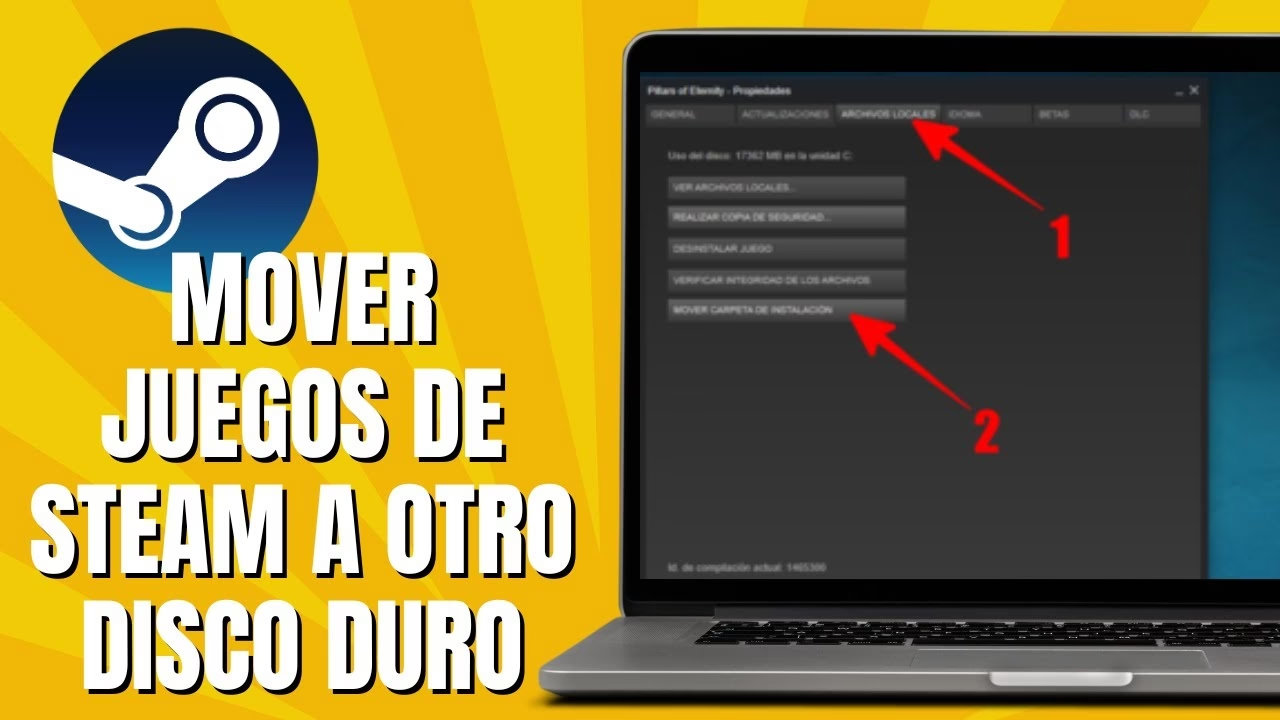
- Busca el juego que quieres mover, haz clic derecho sobre él y selecciona "Propiedades".
- En la ventana que se abre, ve a la pestaña "Archivos locales".
- Verás un botón que dice "Mover carpeta de instalación...". Haz clic en él.
- Aparecerá un menú desplegable que te mostrará todas tus bibliotecas de Steam disponibles. Simplemente, elige la biblioteca en el disco duro al que quieres mover el juego.
- Haz clic en "Mover carpeta" y Steam se encargará de todo el proceso de forma automática y segura. El tiempo que tarde dependerá del tamaño del juego y de la velocidad de tus discos.
Tabla Comparativa: ¿SSD o HDD para tus juegos?
Elegir en qué tipo de disco instalar tus juegos puede tener un gran impacto en tu experiencia. Aquí tienes una rápida comparación:
| Característica | SSD (Unidad de Estado Sólido) | HDD (Disco Duro Mecánico) |
|---|---|---|
| Velocidad de Carga | Extremadamente rápida. Reduce drásticamente las pantallas de carga en los juegos. | Mucho más lenta. Las pantallas de carga pueden ser largas, especialmente en juegos de mundo abierto. |
| Precio por Gigabyte | Más alto. Obtienes menos espacio por el mismo dinero. | Muy bajo. Ideal para almacenar grandes cantidades de datos y juegos a bajo coste. |
| Recomendación de Uso | Sistema operativo, programas y tus 2-3 juegos más jugados o aquellos con largas cargas. | El resto de tu biblioteca de Steam, archivos multimedia, documentos y copias de seguridad. |
| Durabilidad | No tiene partes móviles, por lo que es más resistente a golpes y caídas. | Contiene platos giratorios y cabezales de lectura, haciéndolo más frágil. |
Preguntas Frecuentes (FAQ)
¿Puedo usar un disco duro externo para mi biblioteca de Steam?
¡Sí, absolutamente! El proceso es exactamente el mismo. Simplemente asegúrate de que el disco externo esté conectado y reconocido por tu sistema operativo antes de abrir Steam. Para un rendimiento óptimo, se recomienda utilizar un disco externo con conexión USB 3.0 o superior.
¿Qué ocurre si desconecto el disco duro donde tengo instalados algunos juegos?
Si desconectas la unidad, los juegos instalados en ella aparecerán en tu biblioteca de Steam como desinstalados. No te preocupes, no has perdido nada. En cuanto vuelvas a conectar el disco duro, Steam lo reconocerá automáticamente y los juegos volverán a estar disponibles para jugar.
Si muevo un juego, ¿pierdo mis partidas guardadas?
No. En la gran mayoría de los casos, las partidas guardadas no se almacenan en la misma carpeta de instalación del juego. Suelen guardarse en la carpeta "Mis Documentos" de tu perfil de usuario o, más comúnmente, se sincronizan con Steam Cloud. Mover el juego no afectará a tus progresos.
¿Cuántas bibliotecas de Steam diferentes puedo tener?
Puedes crear una carpeta de biblioteca de Steam en cada unidad de disco que tengas conectada a tu PC. No hay un límite práctico para el usuario medio. Puedes tener una en C:, otra en D:, otra en un disco externo E:, etc.
Conclusión
Gestionar el almacenamiento de tus juegos de Steam ya no es un dolor de cabeza. Gracias a las herramientas integradas en el cliente, tienes un control total y flexible sobre dónde reside cada título de tu colección. Ya sea que estés instalando un juego nuevo o reorganizando tu biblioteca existente, los procesos son seguros, rápidos y están diseñados para que cualquiera pueda realizarlos. Ahora puedes combinar la velocidad de tu SSD con la enorme capacidad de tu HDD para crear la configuración de juego perfecta y decir adiós para siempre a los problemas de espacio.
Si quieres conocer otros artículos parecidos a Instala juegos de Steam en otro disco duro puedes visitar la categoría Juegos.