
29/01/2025
Es uno de los momentos más frustrantes para cualquier usuario de PC, especialmente para un gamer: presionas el botón de encendido, escuchas el familiar zumbido de los ventiladores, ves cómo se encienden las luces LED del gabinete y de la placa madre... pero la pantalla permanece obstinadamente negra. No hay señal, no hay logo de arranque, no hay nada. Si la fuente de alimentación parece funcionar pero tu ordenador no arranca, has llegado al lugar correcto. Este problema, aunque alarmante, suele tener una solución que puedes aplicar tú mismo con un poco de paciencia y un enfoque metódico. A continuación, te guiaremos a través de un completo proceso de diagnóstico para encontrar al culpable y devolver tu máquina a la vida.
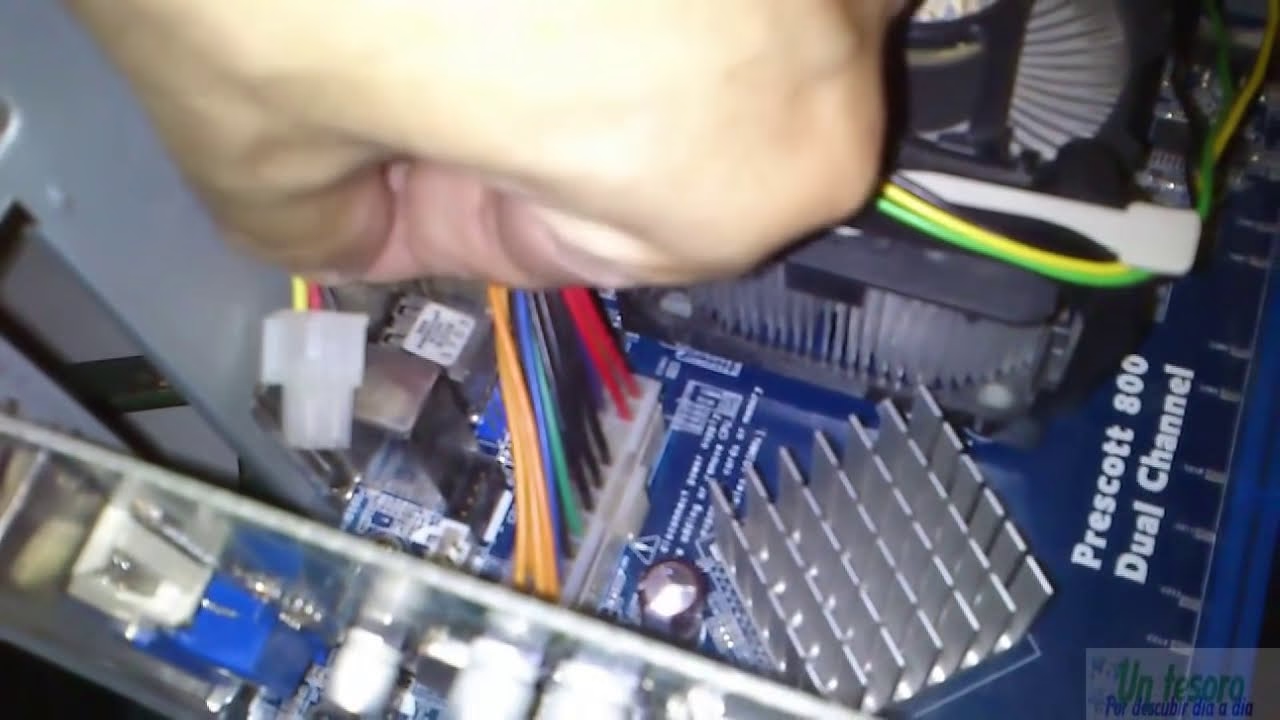
Primeros Pasos: Verificaciones Externas Esenciales
Antes de abrir el gabinete y sumergirnos en las entrañas de nuestro equipo, es crucial descartar las causas más simples y obvias. A menudo, la solución está a la vista.
1. El Monitor y sus Conexiones
Puede sonar básico, pero es un error sorprendentemente común. Asegúrate de que:
- El monitor esté encendido y el cable de alimentación esté bien conectado tanto al monitor como a la toma de corriente.
- El cable de video (HDMI, DisplayPort, etc.) esté firmemente conectado tanto al puerto del monitor como al puerto de la tarjeta gráfica (GPU) de tu PC. Si tu CPU tiene gráficos integrados, asegúrate de no haber conectado el monitor a la placa madre por error si tienes una GPU dedicada instalada.
- El monitor esté en la fuente de entrada correcta (Input Source). La mayoría de los monitores tienen varios puertos (HDMI 1, HDMI 2, DP) y debes seleccionar el que estás utilizando.
2. Periféricos Problemáticos
Un dispositivo USB defectuoso puede, en raras ocasiones, impedir que un sistema arranque correctamente. Para descartarlo, desconecta todo lo que no sea esencial: discos duros externos, webcams, impresoras, mandos de juego, e incluso el teclado y el ratón. Intenta arrancar el PC únicamente con el cable de alimentación y el monitor conectados. Si arranca, vuelve a conectar los periféricos uno por uno hasta que encuentres al causante del problema.
Dentro del Gabinete: Cuando la Conexión es la Clave
Si las comprobaciones externas no han dado resultado, es hora de abrir el PC. ¡Importante! Antes de tocar cualquier componente interno, apaga completamente el ordenador, desconecta el cable de la fuente de alimentación de la pared y presiona el botón de encendido varias veces para descargar cualquier energía residual. Es recomendable usar una pulsera antiestática o tocar una superficie metálica grande (como el propio chasis del PC sin pintar) para descargar la estática de tu cuerpo.
Revisión del Cableado Interno
Un cable mal conectado es la causa número uno de este tipo de fallos, especialmente en PCs recién montados.
- Conector ATX de 24 pines: Es el cable más grande que va de la fuente a la placa madre. Asegúrate de que esté completamente insertado y que el pequeño clip de seguridad haya hecho "clic" en su lugar.
- Conector de CPU de 4+4 u 8 pines (EPS): Este es el gran olvidado. Alimenta directamente al procesador y sin él, el sistema no puede iniciar el POST (Power-On Self-Test). Suele estar en la esquina superior izquierda de la placa madre. Empújalo firmemente hasta que el clip encaje.
- Conectores de la Tarjeta Gráfica (PCIe): Si tu GPU requiere alimentación adicional, verifica que sus cables de 6, 8 o 12 pines estén bien conectados desde la fuente.
El Componente Estrella de los Fallos: La Memoria RAM
La memoria RAM mal asentada es, con toda probabilidad, la causa más común de que un PC encienda pero no dé video. Los módulos de RAM deben estar perfectamente encajados en sus ranuras.
- Abre las pestañas de seguridad a ambos lados de las ranuras de RAM.
- Retira todos los módulos de memoria.
- Vuelve a insertar un solo módulo en la ranura recomendada por el manual de tu placa madre (normalmente la A2 o la segunda ranura desde la CPU).
- Presiona firmemente y de manera uniforme por ambos extremos hasta que escuches un "clic" claro y veas que las pestañas de seguridad se han cerrado solas.
- Intenta arrancar el PC. Si funciona, apágalo y añade el siguiente módulo de RAM. Repite el proceso hasta que todos estén instalados o hasta que encuentres un módulo defectuoso.
Diagnóstico Avanzado: Escuchando e Interpretando a tu PC
Si hasta ahora nada ha funcionado, necesitamos herramientas de diagnóstico más precisas que la propia placa madre a menudo nos proporciona.
Códigos de Pitido (Beep Codes)
Si tienes un pequeño altavoz (speaker) conectado a los pines correspondientes de la placa madre, esta puede comunicarse contigo a través de una serie de pitidos durante el arranque. Estos códigos varían según el fabricante de la BIOS (AMI, Award), pero aquí tienes una tabla con algunos de los más comunes:
| Secuencia de Pitidos | Significado Común |
|---|---|
| 1 pitido corto | Arranque exitoso (POST completado) |
| Pitidos continuos | Problema de Memoria RAM o Tarjeta Gráfica |
| 1 pitido largo, 2 cortos | Error de Tarjeta Gráfica |
| 1 pitido largo, 3 cortos | Error de Memoria RAM (a menudo en los primeros 64KB) |
| 5 pitidos cortos | Error de Procesador (CPU) |
LEDs de Diagnóstico (Debug LEDs)
Muchas placas madre modernas incluyen un conjunto de pequeños LEDs, usualmente etiquetados como CPU, DRAM, VGA y BOOT. Durante el arranque, la placa prueba cada uno de estos componentes en secuencia. Si el sistema se detiene y uno de estos LEDs permanece encendido, te está indicando exactamente dónde está el problema. Por ejemplo, si el LED de DRAM se queda fijo, el problema está casi con total seguridad en la memoria RAM.
Resetear la BIOS/CMOS
Una configuración incorrecta en la BIOS (por ejemplo, un overclock fallido) puede impedir el arranque. Resetearla a sus valores de fábrica es una solución muy efectiva. Hay dos métodos:
- Usando el Jumper: Busca en tu placa madre un par de pines etiquetados como CLR_CMOS, JBAT1 o similar. Con el PC apagado y desconectado, usa un destornillador para hacer un puente entre los dos pines durante unos segundos.
- Retirando la Pila: Localiza la pila redonda y plateada (parecida a la de un reloj) en la placa madre. Con el PC apagado y desconectado, retírala con cuidado, espera cinco minutos y vuelve a colocarla. Esto borrará la configuración del CMOS.
¿Y si es la Fuente de Alimentación?
Aunque los ventiladores giren, no significa que la fuente de alimentación esté funcionando correctamente. Podría estar fallando en entregar los voltajes correctos (12V, 5V, 3.3V) a los componentes. La única forma segura de saberlo es probando con otra fuente que sepas que funciona o utilizando un tester de fuentes de alimentación. El famoso "test del clip" solo demuestra que la fuente puede encenderse, no que sea estable bajo carga.
Preguntas Frecuentes (FAQ)
P: Acabo de montar mi PC y no arranca, ¿qué es lo más probable?
R: En un montaje nuevo, los errores más comunes son no conectar el cable de alimentación de la CPU de 4+4/8 pines, la memoria RAM no encajada completamente hasta hacer clic, o la tarjeta gráfica mal asentada en su ranura PCIe.
P: Mi PC funcionaba bien y de repente dejó de arrancar así. ¿Qué puede ser?
R: Si el fallo es repentino, lo más probable es que un componente de hardware haya fallado. La memoria RAM es un sospechoso habitual. Sigue los pasos de reinstalación de RAM. Si eso no funciona, la fuente de alimentación o incluso la propia placa madre podrían haber llegado al final de su vida útil.
P: ¿Puede una CPU mal instalada causar este problema?
R: Sí, absolutamente. Un procesador mal colocado, un pin doblado en el zócalo (en el caso de Intel) o una presión incorrecta del disipador pueden impedir por completo el arranque del sistema.
P: He intentado todo y sigue sin funcionar, ¿qué hago?
R: Si has seguido todos los pasos, incluyendo probar con una sola pieza de RAM en diferentes ranuras y resetear la BIOS, el siguiente paso lógico es el aislamiento de componentes. Esto implica desmontar el PC y probarlo fuera de la caja con lo mínimo indispensable (placa, CPU, 1 RAM, fuente). Si aún así no funciona, es probable que uno de esos componentes principales (placa, CPU o fuente) esté defectuoso y requiera ser reemplazado o revisado por un técnico profesional.
Si quieres conocer otros artículos parecidos a Mi PC no arranca pero tiene corriente: Soluciones puedes visitar la categoría Hardware.