
29/01/2025
Es una de las situaciones más frustrantes para cualquier usuario de PC: conectas tu disco duro externo esperando transferir archivos rápidamente y te encuentras con una barra de progreso que avanza a paso de tortuga. Ya sea para guardar tus partidas, hacer una copia de seguridad o mover archivos pesados, un disco duro lento puede arruinar tu productividad y tu paciencia. Afortunadamente, las causas de esta lentitud son variadas y, en la mayoría de los casos, tienen solución. En este artículo, desglosaremos todas las posibles razones, desde problemas físicos hasta configuraciones de software, y te guiaremos paso a paso para que tu unidad de almacenamiento vuelva a volar.
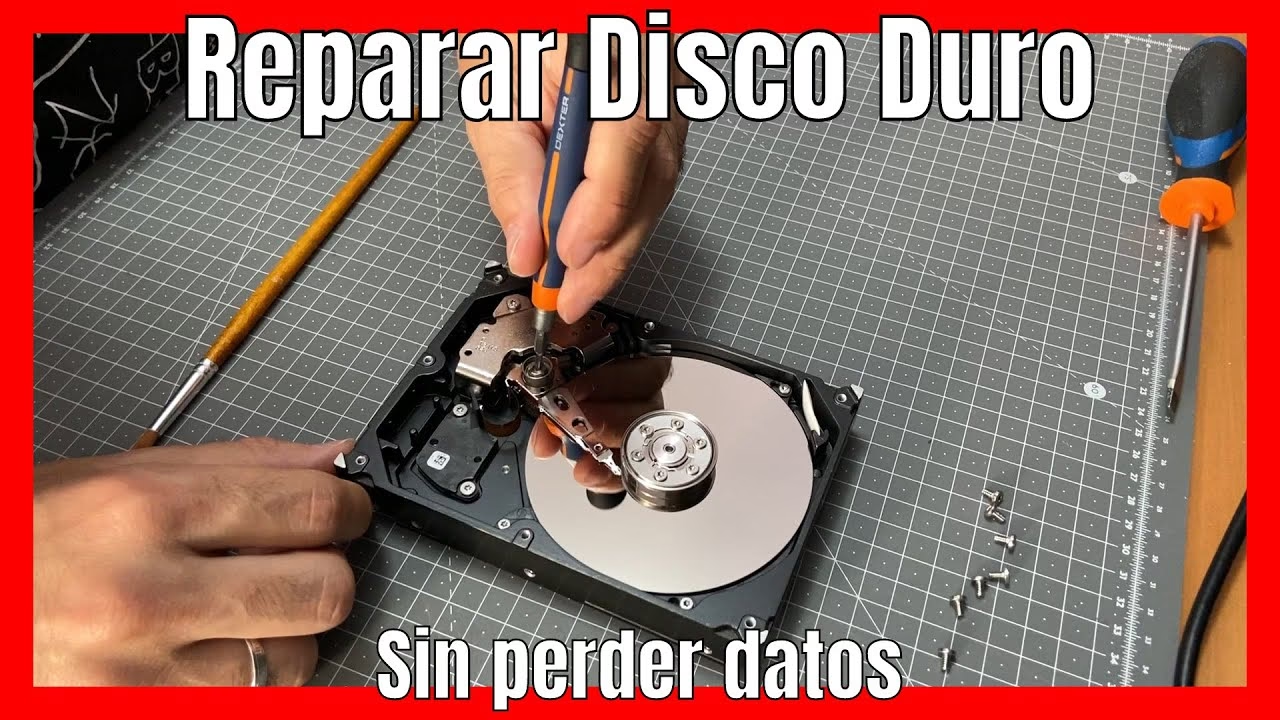
¿Por qué mi disco duro externo va lento? Posibles causas
Antes de sumergirnos en las soluciones, es fundamental entender qué podría estar causando el problema. Los discos duros externos, a pesar de su aparente simplicidad, son dispositivos complejos que interactúan con múltiples componentes de tu ordenador. Un fallo en cualquiera de estos puntos puede resultar en un rendimiento decepcionante.
Desgaste Físico y Antigüedad del Disco
Como cualquier componente mecánico, los discos duros tradicionales (HDD) sufren un desgaste natural con el tiempo. El movimiento constante, los pequeños golpes durante el transporte y los ciclos de encendido y apagado van degradando sus componentes internos. Si tu disco tiene varios años, es posible que su lentitud se deba simplemente a su edad. Una señal de alerta son ruidos extraños como clics o zumbidos. Para tener un diagnóstico más preciso, puedes utilizar herramientas como CrystalDiskInfo, que leen los datos S.M.A.R.T. (Self-Monitoring, Analysis, and Reporting Technology) de la unidad para evaluar su estado de salud. Si el estado es "Riesgo" o "Malo", es hora de hacer una copia de seguridad inmediata y pensar en un reemplazo.
Problemas de Conexión: Cables, Carcasas y Puertos
A menudo, la solución es más simple de lo que parece y se encuentra en la conexión física.
- El cable USB: Un cable dañado, doblado o de mala calidad puede ser el culpable. Revisa si tiene grietas, si los conectores están sueltos o pelados. Prueba con otro cable de buena calidad para descartar que este sea el problema.
- La carcasa externa: Si montaste tu propio disco duro externo, la calidad de la carcasa es fundamental. Una carcasa barata puede tener una controladora de baja calidad que limite la velocidad de transferencia.
- El puerto USB: No todos los puertos USB de tu ordenador son iguales. Los puertos de color negro suelen ser USB 2.0, mucho más lentos, mientras que los de color azul o rojo son USB 3.0 o superiores, que ofrecen velocidades significativamente mayores. Conectar un disco USB 3.0 a un puerto 2.0 es uno de los errores más comunes y limita drásticamente el rendimiento.
La importancia del USB-C y la alimentación
Si tu disco duro o SSD externo cuenta con un puerto USB-C, ¡úsalo! Este estándar no solo ofrece un ancho de banda superior, sino que también proporciona más energía. Un problema frecuente, sobre todo con discos duros mecánicos de 2.5 pulgadas, es la falta de alimentación. Un puerto USB 2.0 entrega apenas 0.5 amperios, mientras que un USB 3.0 sube a 1.5 amperios. Un puerto USB-C puede entregar hasta 100W, garantizando que la unidad tenga toda la energía que necesita para funcionar a pleno rendimiento y evitando caídas de velocidad por falta de potencia.
Tabla Comparativa de Puertos USB
| Estándar USB | Velocidad Teórica Máxima | Color del Puerto (Común) | Alimentación |
|---|---|---|---|
| USB 2.0 | 480 Mbps | Negro | Baja (0.5A) |
| USB 3.0 / 3.1 Gen 1 | 5 Gbps | Azul | Media (1.5A) |
| USB 3.1 Gen 2 | 10 Gbps | Rojo / Turquesa | Alta |
| USB-C (Thunderbolt 3/4) | Hasta 40 Gbps | N/A (Conector Ovalado) | Muy Alta (Hasta 100W) |
Factores de Software y Sistema que Ralentizan tu Unidad
Si el hardware parece estar en orden, es hora de investigar el software. La configuración de Windows y el estado de los datos en el disco juegan un papel crucial en su rendimiento.
Espacio Lleno y Fragmentación de Datos
Cuando un disco duro mecánico (HDD) está casi lleno, su rendimiento cae en picado. Además, con el uso continuo (copiando y borrando archivos), los datos se desorganizan y se guardan en fragmentos dispersos por toda la superficie del disco. Esto se conoce como fragmentación. Para leer un solo archivo, el cabezal de lectura/escritura debe saltar de un sector a otro, lo que ralentiza enormemente el proceso. Este problema no afecta de la misma manera a las unidades de estado sólido (SSD), que tienen acceso aleatorio a los datos.
Infección por Malware
Un factor que a menudo se pasa por alto es el malware. Si tu ordenador o el propio disco externo están infectados, un virus o troyano podría estar utilizando los recursos del disco en segundo plano, consumiendo su ancho de banda y ralentizando cualquier operación que intentes realizar. Dado que los discos externos se conectan a múltiples equipos, el riesgo de infección es mayor.
Procesos en Segundo Plano y Configuración de Windows
Tu sistema operativo realiza muchas tareas sin que te des cuenta, y algunas pueden afectar el rendimiento del disco:
- Indexación de Contenidos: El servicio "Windows Search" escanea constantemente tus archivos para que puedas encontrarlos rápidamente. Si bien es útil, este proceso puede consumir muchos recursos del disco, especialmente al conectar una unidad externa por primera vez o al copiar muchos archivos nuevos.
- Otros Procesos: Algún programa, como tu antivirus escaneando en tiempo real o un servicio de copia de seguridad en la nube, podría estar usando intensivamente el disco. El Administrador de Tareas de Windows (Ctrl + Shift + Esc) te mostrará qué procesos están consumiendo más recursos de disco.
- Ajustes de Energía: Especialmente en portátiles, los planes de energía economizadores pueden limitar la potencia que se suministra a los puertos USB para ahorrar batería. Esto puede provocar que el disco no reciba la energía suficiente para operar a su máxima velocidad.
Guía Práctica para Solucionar la Lentitud y Reparar tu Disco
Ahora que conocemos las causas, pasemos a la acción. Sigue estos pasos, desde los más sencillos a los más avanzados, para devolverle la vida a tu disco duro externo.
Pasos Iniciales y Mantenimiento Básico
- Prueba otro puerto y otro cable: Es lo primero que debes hacer. Conéctalo a un puerto USB 3.0 (azul) en la parte trasera de tu PC de sobremesa si es posible, ya que suelen estar conectados directamente a la placa base.
- Libera espacio: Si tu disco está lleno a más del 85%, elimina archivos innecesarios para darle un respiro.
- Comprueba errores y desfragmenta (solo para HDD): Windows tiene herramientas integradas para esto. Haz clic derecho sobre la unidad en el Explorador de Archivos, ve a `Propiedades` > `Herramientas`. Desde ahí, puedes usar "Comprobación de errores" para reparar el sistema de archivos y "Optimizar y desfragmentar unidad" para reorganizar los datos. ¡No desfragmentes un SSD!
- Analiza en busca de malware: Realiza un análisis completo de la unidad externa con un antivirus de confianza, como Windows Defender o el que prefieras.
Herramientas de Windows al Rescate: CHKDSK
Si la comprobación de errores básica no funciona, puedes usar una herramienta más potente desde la línea de comandos. La utilidad CHKDSK (Check Disk) escanea la unidad en busca de errores lógicos y sectores defectuosos, e intenta repararlos.
- Abre el Símbolo del sistema como Administrador (busca "cmd" en el menú Inicio, haz clic derecho y selecciona "Ejecutar como administrador").
- Escribe el comando `CHKDSK X: /f /r` y presiona Enter. Reemplaza la "X" por la letra de tu unidad externa.
- El parámetro `/f` corrige los errores detectados en el sistema de archivos.
- El parámetro `/r` localiza sectores defectuosos e intenta recuperar la información legible.
- El proceso puede tardar bastante tiempo, dependiendo del tamaño y estado del disco. Sé paciente y no lo interrumpas.
Soluciones Avanzadas (Cuando lo Básico no Funciona)
Si después de todo lo anterior el disco sigue lento, podemos probar algunas medidas más drásticas.
- Reinstalar los controladores: Ve al "Administrador de dispositivos", expande la sección "Unidades de disco", haz clic derecho sobre tu disco externo y selecciona "Desinstalar dispositivo". Desconecta el disco, reinicia el PC y vuelve a conectarlo. Windows reinstalará los controladores automáticamente.
- Formatear la unidad (¡El último recurso!): Formatear borrará absolutamente todos los datos del disco, pero a menudo soluciona problemas de software persistentes y errores en el sistema de archivos. ¡ANTES DE FORMATEAR, ASEGÚRATE DE HABER RECUPERADO TODOS TUS DATOS IMPORTANTES! Si no puedes acceder a ellos, utiliza un software de recuperación de datos como MiniTool Partition Wizard o Recuva antes de proceder. Al formatear, elige el sistema de archivos NTFS para obtener el mejor rendimiento y compatibilidad con Windows.
Preguntas Frecuentes (FAQ)
¿Cómo sé si mi disco duro está dañado físicamente?
Los principales indicios de un fallo físico son ruidos mecánicos inusuales (clics, chirridos), que el ordenador no reconozca la unidad en absoluto o errores constantes de lectura/escritura que no se solucionan con CHKDSK. Utilizar un programa para leer el estado S.M.A.R.T. te dará la respuesta definitiva.
¿Es posible recuperar los datos de un disco duro lento?
Sí. Mientras el disco sea reconocido por el sistema, aunque sea lento, los datos se pueden copiar. El proceso puede ser extremadamente largo (horas o incluso días), pero es posible. Prioriza la copia de los archivos más importantes primero, ya que la lentitud podría ser un presagio de un fallo inminente.
¿Cuándo debería reemplazar mi disco duro?
Si el disco tiene más de 5 años, el informe S.M.A.R.T. muestra un estado de "Riesgo" o "Malo", presenta errores físicos (ruidos) o si después de intentar todas las soluciones de software sigue funcionando de manera errática y poco fiable. No te arriesgues a perder datos valiosos por alargar la vida de una unidad defectuosa.
¿Un SSD externo también puede volverse lento?
Sí, aunque por razones diferentes. Un SSD no se fragmenta, pero su rendimiento puede disminuir si el disco está casi lleno o si la función TRIM (que gestiona los bloques de memoria borrados) no funciona correctamente. Sin embargo, un SSD lento es mucho menos común que un HDD lento y suele apuntar más a problemas de conexión (cable/puerto) o de la controladora interna.
Si quieres conocer otros artículos parecidos a ¿Por qué mi disco duro externo va lento? Guía 2024 puedes visitar la categoría Juegos.