
15/03/2025
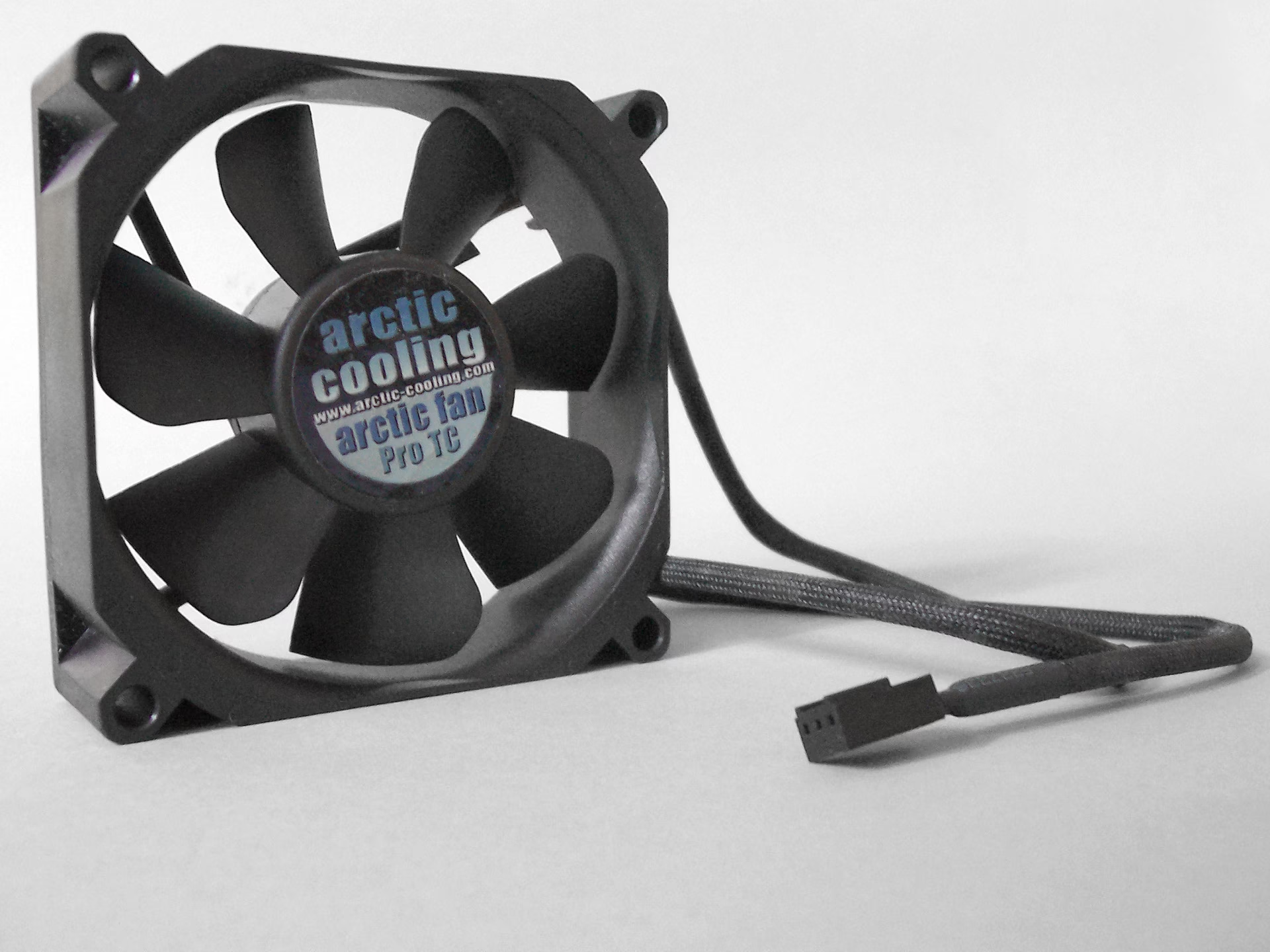
Ese zumbido constante que emana de tu torre de ordenador puede pasar de ser un simple ruido de fondo a una verdadera fuente de distracción, especialmente en momentos de concentración o durante una sesión de juego intensa. Si te has preguntado "¿por qué mi PC hace tanto ruido?", has llegado al lugar correcto. La causa más común es el polvo, un enemigo silencioso que se acumula y obliga a los componentes a trabajar más duro, generando calor y, por ende, ruido. Pero no es el único culpable. En esta guía exhaustiva, te enseñaremos a convertirte en un detective de hardware, a identificar la fuente del estruendo y a aplicar las soluciones precisas para devolverle el silencio a tu espacio.

- Paso 1: ¿De dónde viene el ruido? El arte de escuchar a tu PC
- El Disipador de la CPU: El Corazón Ruidoso del Sistema
- La Tarjeta Gráfica (GPU): Cuando la Potencia se Vuelve Sonora
- Ventiladores del Gabinete y Fuente de Alimentación
- El Disco Duro Mecánico (HDD): El "Clic" que Preocupa
- Preguntas Frecuentes (FAQ)
Paso 1: ¿De dónde viene el ruido? El arte de escuchar a tu PC
Antes de desarmar nada, el primer paso es la observación. Debemos identificar con la mayor precisión posible qué componente está generando el ruido molesto. Para ello, con mucho cuidado, enciende tu PC y retira el panel lateral del gabinete. Acerca tu oído (sin tocar ningún componente) y trata de localizar el origen del sonido. Los sospechosos habituales son siempre piezas con partes móviles:
- Disipador de la CPU: El ventilador encargado de enfriar el cerebro de tu ordenador.
- Ventiladores de la GPU: La tarjeta gráfica, especialmente en modelos de alto rendimiento, puede tener hasta tres ventiladores.
- Fuente de alimentación (PSU): A menudo olvidada, también cuenta con su propio ventilador.
- Ventiladores del gabinete: Los responsables del flujo de aire general de la caja.
- Disco duro mecánico (HDD): Sus platos giratorios y cabezales de lectura pueden generar clics o zumbidos.
Un truco rápido: A veces, la solución es increíblemente simple. Revisa que ningún cable esté rozando las aspas de algún ventilador. Un pequeño ajuste puede solucionar el problema de inmediato. Si no es tu caso, sigamos investigando.
El Disipador de la CPU: El Corazón Ruidoso del Sistema
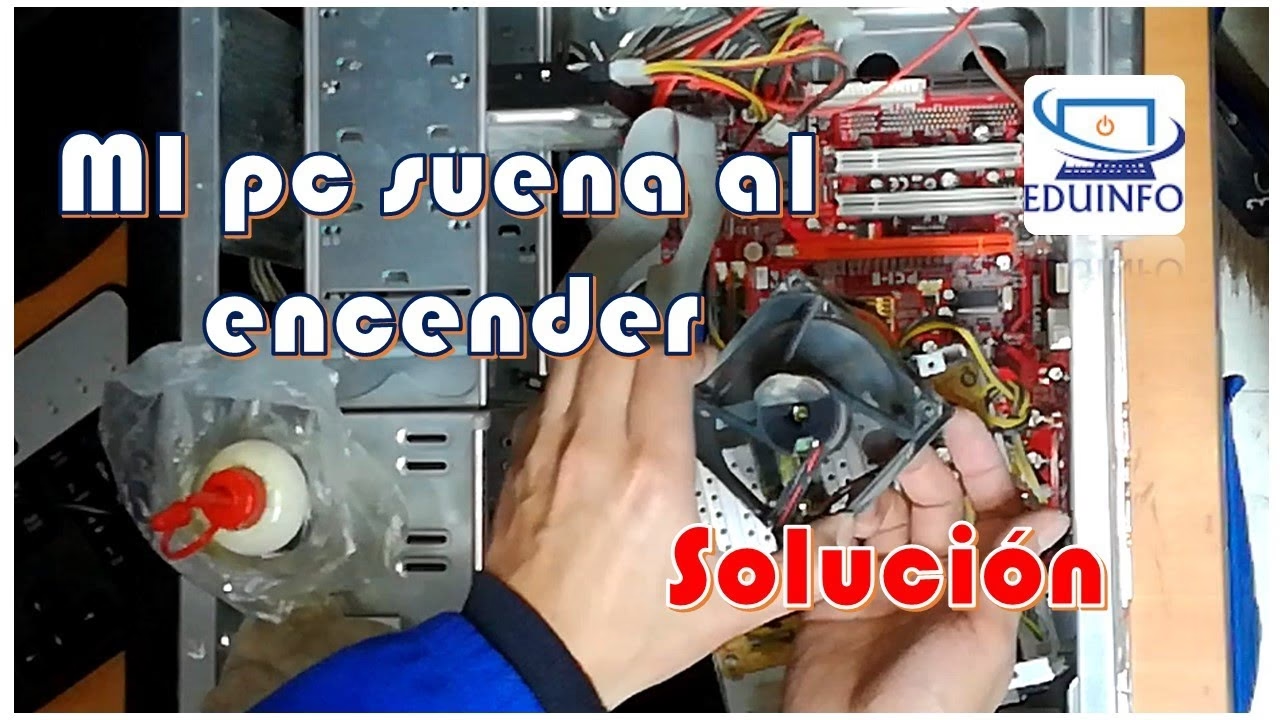
El ventilador de la CPU es uno de los principales culpables. Su velocidad se ajusta automáticamente según la temperatura del procesador. Si hace mucho ruido, puede deberse a varios escenarios.
Escenario 1: Temperaturas elevadas
Si tu procesador se está sobrecalentando, el ventilador girará a máxima velocidad para intentar enfriarlo. Para verificarlo, puedes usar un software de monitoreo como HWMonitor. Una temperatura en reposo (solo con el sistema operativo encendido) por encima de los 45-50°C es una señal de alerta.
Soluciones:
- Limpieza profunda: Apaga y desconecta el PC. Desmonta el disipador de la placa base. Utiliza aire comprimido para expulsar todo el polvo acumulado entre las aletas del radiador y en las aspas del ventilador. Un paño de microfibra con alcohol isopropílico te ayudará a dejarlo impecable.
- Cambio de pasta térmica: Con el tiempo, la pasta que transfiere el calor del procesador al disipador se seca y pierde efectividad. Limpia la pasta vieja tanto del procesador como de la base del disipador con alcohol isopropílico. Aplica una pequeña gota (del tamaño de un guisante) de pasta térmica nueva en el centro del procesador y vuelve a montar el disipador.
Escenario 2: Temperaturas normales, pero ruido excesivo
Si las temperaturas son correctas pero el ventilador parece un avión despegando, es probable que la curva de ventilación esté mal configurada. Esto significa que está girando más rápido de lo necesario.
Soluciones:
- Desde la BIOS/UEFI: Reinicia tu PC y entra en la BIOS (generalmente pulsando F2, F9 o SUPR durante el arranque). Busca una sección llamada "Monitor", "Fan Control" o similar. Allí podrás establecer una curva de ventilación personalizada, indicando a qué RPM (revoluciones por minuto) debe girar el ventilador a determinadas temperaturas.
- Mediante Software: Fabricantes de placas base como MSI (Command Center), ASUS (AI Suite) o Gigabyte (System Information Viewer) ofrecen programas que te permiten ajustar estas curvas directamente desde Windows.
Escenario 3: Nada funciona, el ruido persiste
Si has limpiado, cambiado la pasta y ajustado la curva, pero el ruido sigue ahí, el problema puede ser el propio disipador. Los disipadores que vienen de serie (de stock) con los procesadores suelen ser de calidad básica y ruidosos. La solución definitiva es invertir en un disipador de torre por aire o una refrigeración líquida de mejor calidad. La diferencia en sonoridad y rendimiento es abismal.
La Tarjeta Gráfica (GPU): Cuando la Potencia se Vuelve Sonora
La GPU es otro foco de ruido importante, especialmente durante el juego. Las soluciones son similares a las de la CPU.
- Limpieza de ventiladores: El polvo es igual de perjudicial aquí. Saca la GPU de la torre y límpiala a fondo con aire comprimido, prestando especial atención a los ventiladores y al radiador que cubren.
- Programar una curva de ventilación: Herramientas como MSI Afterburner (compatible con la mayoría de las marcas) son perfectas para esto. Puedes crear una curva personalizada para que los ventiladores solo se aceleren cuando la GPU alcance temperaturas más altas (por ejemplo, por encima de 60-70°C), manteniéndose silenciosos en tareas de escritorio.
- Cambio de pasta térmica (Avanzado): Al igual que la CPU, la GPU también usa pasta térmica. Cambiarla puede mejorar drásticamente las temperaturas, pero es un proceso más delicado que puede anular la garantía. Realízalo solo si te sientes seguro y la tarjeta ya tiene varios años.
Ventiladores del Gabinete y Fuente de Alimentación
El flujo de aire de tu caja es crucial. Ventiladores de mala calidad o mal configurados pueden crear una sinfonía de ruido innecesaria.
Ventiladores del Gabinete
Límpialos y, si es posible, configúralos desde la BIOS o software. Si siguen siendo ruidosos, probablemente sean de baja calidad. Considera reemplazarlos por modelos de marcas reconocidas como Noctua, Corsair o Arctic. Fíjate en el tamaño (los más comunes son de 120mm y 140mm) y busca modelos con control PWM, que permiten una regulación de velocidad más precisa.
Fuente de Alimentación (PSU)
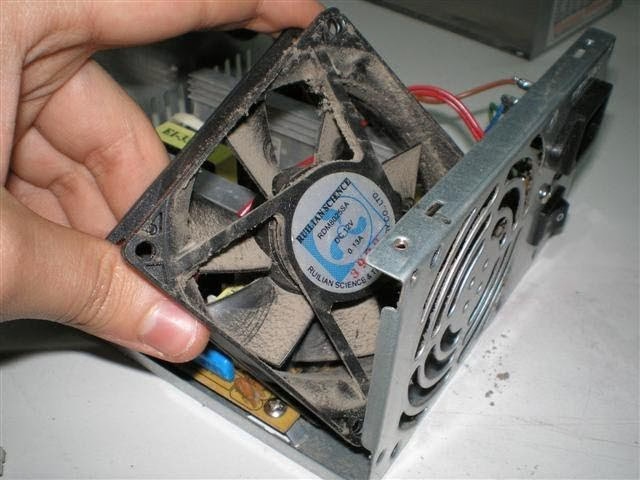
La fuente, ubicada generalmente en la parte inferior o superior trasera de la caja, también acumula polvo. Apaga y desconecta el PC, desmóntala y límpiala con aire comprimido sin abrirla. Si el ruido persiste, puede ser un signo de que la fuente es de baja calidad o está fallando. Invertir en una buena fuente de alimentación con certificación energética (80 Plus Bronze o superior) no solo te dará más estabilidad, sino también un funcionamiento mucho más silencioso.
El Disco Duro Mecánico (HDD): El "Clic" que Preocupa
Si el ruido que escuchas es un traqueteo, un clic rítmico o un zumbido metálico, es muy probable que provenga de un disco duro mecánico (HDD). Mientras que un ligero ruido de actividad es normal, un sonido fuerte y constante puede ser una señal de fallo inminente.
- Acción inmediata: Si sospechas que tu HDD está fallando, realiza una copia de seguridad de todos tus datos importantes de inmediato.
- Solución definitiva: La mejor manera de eliminar el ruido del HDD y, de paso, darle a tu PC un impulso de velocidad espectacular, es reemplazarlo por una Unidad de Estado Sólido (SSD). Los SSD no tienen partes móviles, por lo que son completamente silenciosos.
Tabla Comparativa: HDD vs. SSD
| Característica | Disco Duro Mecánico (HDD) | Unidad de Estado Sólido (SSD) |
|---|---|---|
| Ruido en funcionamiento | Sí (vibración, clics, zumbido) | No (Totalmente silencioso) |
| Velocidad de Lectura/Escritura | Lenta | Muy Rápida |
| Resistencia a golpes | Baja | Alta |
Preguntas Frecuentes (FAQ)
¿Es normal que mi PC nuevo haga algo de ruido?
Sí, un ligero zumbido de los ventiladores es completamente normal, ya que son necesarios para mantener los componentes refrigerados. El problema surge cuando el ruido es excesivamente alto, molesto o aparece de repente.
¿Con qué frecuencia debo limpiar mi PC para evitar el ruido?
Depende del ambiente. En un hogar promedio, una limpieza superficial cada 3-4 meses y una limpieza profunda (con cambio de pasta térmica si es necesario) cada 1-2 años es una buena rutina de mantenimiento.
¿El ruido excesivo puede dañar mi PC?
El ruido en sí no daña los componentes, pero la causa del ruido sí puede hacerlo. El ruido excesivo de los ventiladores es un síntoma de altas temperaturas, y el calor sí es el enemigo número uno de la electrónica, pudiendo acortar la vida útil de tu hardware.
¿Usar aire comprimido es la única forma de limpiar?
Es una de las formas más efectivas y seguras. También puedes usar un soplador de aire eléctrico diseñado para electrónica. Evita usar aspiradoras, ya que pueden generar electricidad estática y dañar los componentes.
En resumen, mantener tu PC silencioso es una cuestión de mantenimiento y, en ocasiones, de una pequeña inversión inteligente. Un ordenador limpio y bien refrigerado no solo será más agradable de usar, sino que también funcionará de manera más eficiente y durará más tiempo. ¡Ahora tienes todas las herramientas para ganar la batalla contra el ruido!
Si quieres conocer otros artículos parecidos a Silencia tu PC: Guía Definitiva Contra el Ruido puedes visitar la categoría Hardware.