
15/03/2025
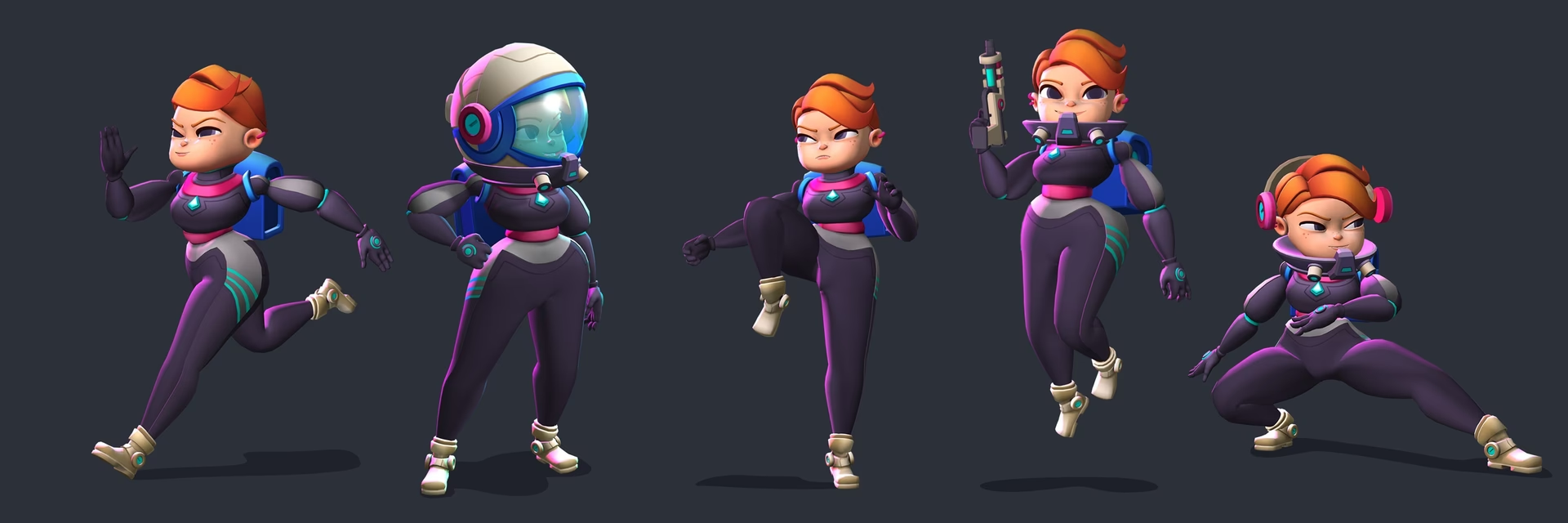
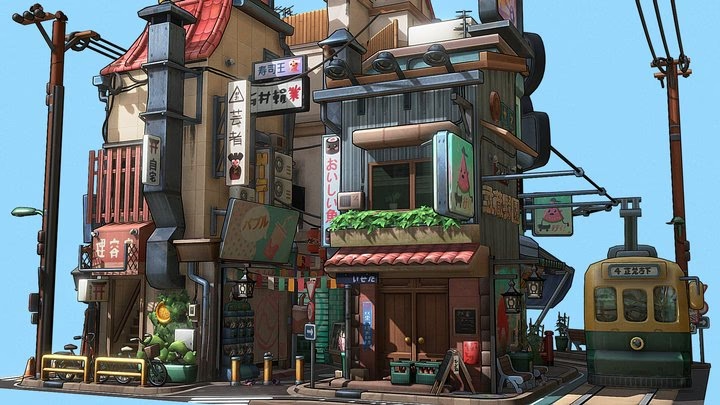
Has pasado horas, quizás días, perfeccionando cada vértice, cada textura y cada detalle de tu último modelo 3D. Es tu obra maestra, lista para ser mostrada al mundo, ya sea para un portafolio de desarrollo de videojuegos, un proyecto personal o un recurso para la comunidad. Eliges Sketchfab, la plataforma por excelencia para exhibir creaciones tridimensionales de forma interactiva. Lo subes y... la vista por defecto muestra la parte trasera del personaje o un ángulo poco favorecedor de tu escenario. La primera impresión es crucial, y en el mundo digital, tu miniatura lo es todo. Afortunadamente, controlar cómo se presenta tu modelo es increíblemente sencillo, pero es un paso que muchos creadores novatos pasan por alto. En esta guía completa, te llevaremos de la mano no solo para guardar la vista de tu modelo, sino para dominar el arte de la presentación en Sketchfab y asegurar que tu trabajo brille con luz propia.
- ¿Qué es Sketchfab y por qué es una herramienta esencial?
- La Primera Impresión: El Poder de una Buena Miniatura
- Guía Definitiva: Guardando tu Vista en Sketchfab Paso a Paso
- Consejos Profesionales para una Presentación Inolvidable
- Planes de Sketchfab: ¿Qué Obtienes con Pro y Premium?
- Preguntas Frecuentes (FAQ)
- Conclusión: Tu Arte, Tus Reglas
¿Qué es Sketchfab y por qué es una herramienta esencial?
Antes de sumergirnos en el "cómo", entendamos el "porqué". Sketchfab no es simplemente un repositorio de archivos 3D; es el equivalente a YouTube o Vimeo para el contenido tridimensional. Permite a cualquiera subir y compartir modelos 3D que pueden ser visualizados en tiempo real desde cualquier navegador web, sin necesidad de software especializado. Para los artistas de videojuegos, diseñadores de producto, arquitectos y animadores, esto es revolucionario. Un portafolio en Sketchfab es interactivo, permite a los reclutadores o clientes potenciales girar, acercar e inspeccionar tu trabajo desde todos los ángulos, ofreciendo una comprensión mucho más profunda de tus habilidades que una simple imagen renderizada.
La plataforma se ha convertido en un estándar de la industria para mostrar assets de juegos, personajes, props y entornos. Su visor 3D integrado es potente y soporta materiales PBR (Physically Based Rendering), animaciones y configuraciones de post-procesamiento, lo que te permite presentar tu modelo casi con la misma fidelidad que se vería en un motor de juego moderno.
La Primera Impresión: El Poder de una Buena Miniatura
Imagina que navegas por una tienda de assets o el perfil de un artista. ¿En qué te fijas primero? En las imágenes. La miniatura (o thumbnail) y la vista inicial de un modelo 3D son tu carta de presentación. Es el gancho que invita al espectador a hacer clic y explorar más. Un ángulo mal elegido puede ocultar los detalles más impresionantes de tu modelo, una mala iluminación puede hacer que las texturas parezcan planas, y una pose estática puede restar vida a un personaje dinámico. Por el contrario, una vista bien compuesta, con una iluminación dramática y un ángulo que resalte la silueta y los puntos de interés, puede multiplicar el atractivo de tu trabajo exponencialmente. El simple acto de guardar una vista específica es la herramienta que te da control total sobre esta primera impresión vital.
Guía Definitiva: Guardando tu Vista en Sketchfab Paso a Paso
El proceso es sorprendentemente directo. Una vez que lo hagas un par de veces, se convertirá en un paso natural en tu flujo de trabajo al subir contenido. Sigamos el proceso detalladamente:
Paso 1: Sube tu Modelo y Accede a la Página
Este es el punto de partida. Asumimos que ya has exportado tu modelo en un formato compatible (como .fbx, .obj, o .gltf) y lo has subido a tu cuenta de Sketchfab. Una vez que el procesamiento finalice, navega a la página de tu modelo.
Paso 2: Manipula el Visor 3D para Encontrar el Ángulo Perfecto
Ahora empieza la parte artística. Utiliza tu ratón para interactuar con el modelo dentro del visor:
- Clic izquierdo y arrastrar: Rota la cámara alrededor del modelo.
- Rueda del ratón: Acerca o aleja la cámara (zoom).
- Clic derecho y arrastrar: Desplaza la cámara lateralmente, arriba o abajo (paneo).
Tómate tu tiempo en este paso. Busca un ángulo que sea dinámico. La clásica vista de "tres cuartos" suele funcionar muy bien para personajes y objetos, ya que muestra la profundidad y el volumen. Asegúrate de que los detalles más importantes estén bien visibles y que la silueta sea clara y reconocible.
Paso 3: El Botón Clave: "Save View"
Una vez que tengas tu modelo exactamente en la posición y con el zoom que deseas, busca en la esquina superior izquierda del visor. Verás una serie de iconos. El que nos interesa es un botón llamado Save View (Guardar Vista). Es tu herramienta para inmortalizar esa perspectiva perfecta.
Paso 4: ¡Haz Clic y Confirma!
Simplemente haz clic en el botón "Save View". Al hacerlo, Sketchfab realiza dos acciones fundamentales simultáneamente:
- Establece la orientación por defecto: A partir de ahora, cada vez que alguien visite la página de tu modelo, esta será la primera vista que se cargue.
- Genera la miniatura: El sistema tomará una captura de esta vista exacta y la usará como la imagen de vista previa (miniatura) de tu modelo en toda la plataforma, desde tu perfil hasta los resultados de búsqueda.
¡Y eso es todo! Has asegurado que tu modelo siempre se presente de la mejor manera posible.
Consejos Profesionales para una Presentación Inolvidable
Guardar la vista es solo el comienzo. Para llevar tus modelos al siguiente nivel, debes considerar los ajustes 3D que ofrece Sketchfab. Accede a ellos a través del botón "Edit 3D Settings".
Un buen ángulo puede contar una historia; un mal ángulo puede arruinarla. Dedica tiempo a encontrar la perspectiva que mejor comunique la esencia de tu modelo antes de guardar la vista.
- Iluminación: No te conformes con la iluminación por defecto. Sketchfab te permite añadir hasta tres luces direccionales y elegir entre docenas de entornos HDRI que afectan drásticamente el realismo y el ambiente de tu escena. Juega con ellos antes de guardar tu vista.
- Post-Procesamiento: Añade efectos como "Screen Space Ambient Occlusion (SSAO)" para dar profundidad, "Bloom" para crear brillos intensos, o "Depth of Field" para enfocar la atención en una parte específica del modelo. Estos efectos pueden marcar una gran diferencia.
- Materiales: Asegúrate de que tus materiales estén configurados correctamente. El editor de Sketchfab te permite ajustar parámetros como la rugosidad, el metalizado y la emisión para que tus texturas se vean exactamente como las diseñaste.
- Pose y Animación: Si tu modelo es un personaje, nunca lo muestres en una pose en T o en A. Elige una pose dinámica o selecciona un fotograma clave de una animación que transmita personalidad y movimiento.
Si bien la funcionalidad de guardar la vista está disponible para todos los usuarios, los planes de suscripción ofrecen ventajas significativas para los profesionales. Una de las ofertas más interesantes es para los suscriptores anuales de Pro y Premium, quienes pueden obtener un año gratuito de ArtStation Pro, otra plataforma esencial para el portafolio de cualquier artista digital.
| Característica | Plan Básico (Gratis) | Plan Pro | Plan Premium |
|---|---|---|---|
| Límite de tamaño por subida | 100 MB | 500 MB | 1 GB+ |
| Modelos Privados | 1 modelo privado | Modelos privados ilimitados | Modelos privados ilimitados |
| Personalización del Visor | Limitada | Avanzada (sin logo de Sketchfab) | Completa |
| Oferta Especial | N/A | 1 Año de ArtStation Pro (con plan anual) | 1 Año de ArtStation Pro (con plan anual) |
Preguntas Frecuentes (FAQ)
¿Puedo cambiar la vista guardada más adelante?
¡Por supuesto! Si no estás satisfecho con la vista guardada o simplemente quieres actualizarla, solo tienes que repetir el proceso. Navega a la página de tu modelo, encuentra un nuevo ángulo que te guste y vuelve a presionar el botón "Save View". La vista y la miniatura se actualizarán inmediatamente.
¿Guardar la vista afecta a mi archivo 3D original?
No, en absoluto. El archivo que subiste a Sketchfab permanece intacto. El proceso de guardar la vista solo modifica los metadatos de presentación en la plataforma, es decir, cómo se muestra tu modelo por defecto. Es una acción no destructiva.
¿Por qué mi miniatura se ve de baja calidad justo después de guardarla?
A veces, el sistema de Sketchfab puede tardar unos minutos en procesar la miniatura en alta resolución. Si después de un tiempo sigue viéndose mal, intenta refrescar la página o guardar la vista de nuevo desde un ángulo ligeramente distinto. Generalmente, es un problema temporal.
¿Qué es ArtStation y por qué debería interesarme la oferta de la suscripción Pro?
ArtStation es la comunidad y plataforma de portafolios líder para artistas de la industria del entretenimiento, videojuegos y cine. Tener un perfil allí es casi obligatorio para los profesionales. La versión Pro ofrece características avanzadas como un sitio web de portafolio personalizable, análisis de visitas y la capacidad de vender tus creaciones en su marketplace con comisiones más bajas. La oferta de un año gratuito es un valor añadido increíble para cualquier artista serio.
Conclusión: Tu Arte, Tus Reglas
La creación de un modelo 3D es un proceso complejo y laborioso. No dejes que todo ese esfuerzo se vea disminuido por una mala presentación. Como hemos visto, tomar el control de cómo se muestra tu trabajo en Sketchfab es un proceso rápido y sencillo que tiene un impacto enorme en la percepción de tu arte. Al dominar el botón Save View y experimentar con los ajustes 3D, te aseguras de que cada persona que descubra tu trabajo lo vea exactamente como tú quieres que lo vea: de la forma más espectacular posible.
Si quieres conocer otros artículos parecidos a Guía para Guardar tu Modelo 3D en Sketchfab puedes visitar la categoría Juegos.