
29/08/2019
En la era digital actual, quedarse sin conexión a internet puede sentirse como un aislamiento total. Ya sea para trabajar, estudiar o simplemente para el ocio, una conexión WiFi estable es fundamental. Sin embargo, tanto en Windows 10 como en Windows 11, los problemas de conectividad inalámbrica son frustrantemente comunes. Desconexiones intermitentes, velocidades lentas o la imposibilidad total de conectarse pueden ocurrir por una multitud de razones. Afortunadamente, la mayoría de estos problemas tienen solución.
Este artículo es una guía exhaustiva diseñada para ayudarte a diagnosticar y resolver los fallos de tu conexión WiFi. Recorreremos desde las comprobaciones más básicas hasta las configuraciones más avanzadas del sistema, proporcionando un camino claro para que puedas restaurar tu acceso a internet y volver a la normalidad sin tener que llamar a un técnico.
¿Por qué falla mi conexión WiFi? Entendiendo las causas comunes
Antes de sumergirnos en las soluciones, es crucial entender qué puede estar causando el problema. Las fallas de conexión raramente aparecen de la nada; suelen ser el síntoma de un problema subyacente. Identificar la causa raíz es el primer paso para una solución efectiva.
- Problemas con el Router: A menudo, el culpable no es tu ordenador, sino el dispositivo que emite la señal. Un router sobrecargado, desactualizado o mal configurado es una de las causas más frecuentes.
- Controladores (Drivers) de Red: El software que permite que tu sistema operativo se comunique con el hardware de red (tu tarjeta WiFi) puede estar dañado, obsoleto o ser incompatible.
- Configuración de Windows: Ajustes incorrectos en la administración de energía, perfiles de red mal asignados o una pila de red corrupta pueden causar estragos en tu conexión.
- Interferencias de Señal: Tu red WiFi opera en frecuencias de radio que pueden ser obstruidas por otras redes, electrodomésticos (como microondas) o barreras físicas (paredes gruesas).
- Saturación de la Red: Si demasiados dispositivos están conectados y consumiendo un gran ancho de banda simultáneamente, la red puede congestionarse, provocando lentitud y desconexiones para todos.
- Software Conflictivo: Un antivirus demasiado agresivo, una VPN mal configurada o incluso cierto malware pueden interferir y bloquear tu conexión a internet.
Primeros Pasos: Diagnóstico Inicial Rápido
Antes de adentrarte en configuraciones complejas, realiza estas comprobaciones sencillas que solucionan el problema en un sorprendente número de casos.
1. Comprueba lo más obvio
Asegúrate de que el modo avión no esté activado por error y que el interruptor de WiFi de tu portátil (si lo tiene) esté en la posición de encendido. Parece simple, pero es un descuido común.
2. ¿Es el PC o es el Router?
Este es el diagnóstico más importante. Para saber dónde reside el problema, coge tu teléfono móvil o una tablet, desactiva los datos móviles y conéctate a la misma red WiFi. Navega durante unos minutos. Si tu móvil también pierde la conexión, el problema casi con toda seguridad está en el router. Si tu móvil funciona perfectamente, entonces el fallo está en tu ordenador.
3. El Reinicio Mágico
La solución universal para innumerables problemas tecnológicos: reiniciar. Pero hazlo bien.
- Apaga completamente tu ordenador.
- Desconecta el router de la corriente eléctrica.
- Espera al menos 30 segundos. Este paso es crucial para que los componentes internos se descarguen y la memoria se limpie.
- Vuelve a enchufar el router y espera a que todas las luces indicadoras se estabilicen.
- Enciende tu ordenador e intenta conectarte de nuevo.
Soluciones a Nivel de Software en Windows
Si el diagnóstico inicial apunta a que el problema está en tu PC, es hora de explorar las configuraciones de Windows. Para realizar muchos de estos pasos, necesitarás permisos de administrador.
Actualizar el Controlador del Adaptador de Red
Unos controladores obsoletos o corruptos son una causa principal de inestabilidad. Para actualizarlos:
- Pulsa las teclas
Windows + Xy selecciona "Administrador de dispositivos". - Expande la sección "Adaptadores de red".
- Haz clic derecho sobre tu adaptador WiFi (suele incluir las palabras "Wireless" o "Wi-Fi") y selecciona "Actualizar controlador".
- Elige la opción "Buscar controladores automáticamente". Windows intentará encontrar e instalar la mejor versión.
- Si esto no funciona, visita la web del fabricante de tu ordenador o del adaptador de red, descarga los controladores más recientes e instálalos manualmente.
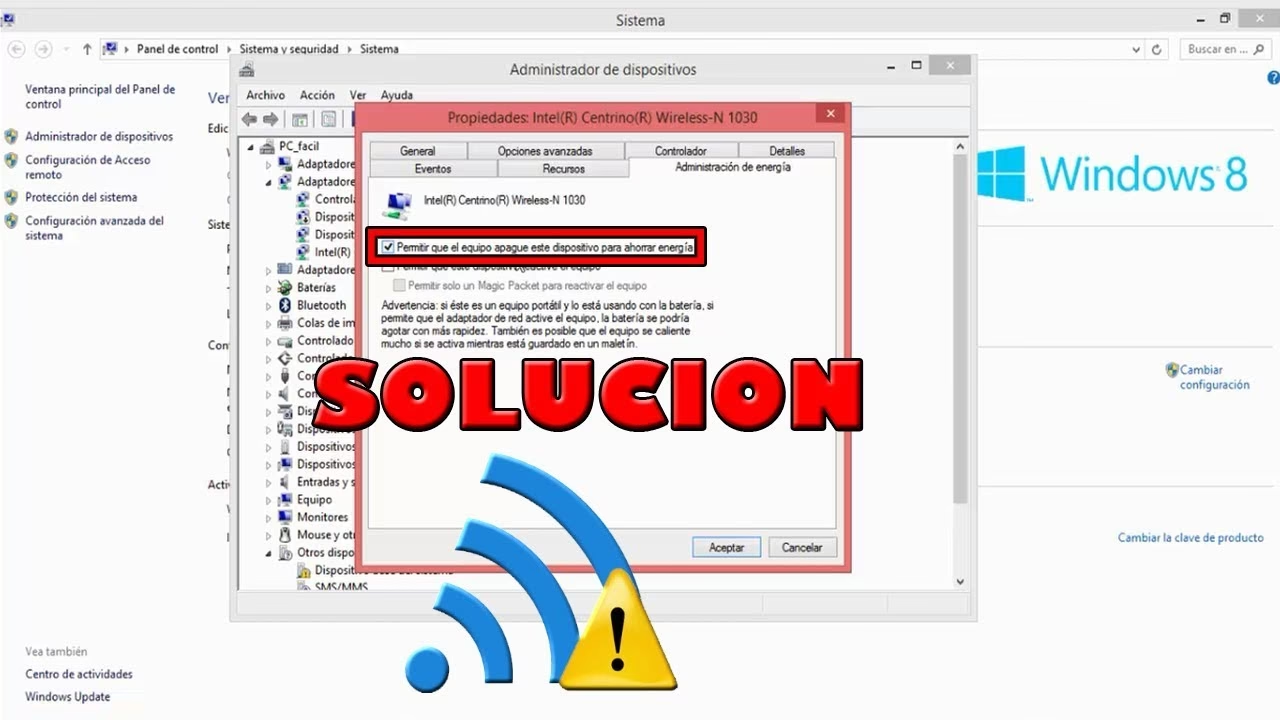
Ajustar la Administración de Energía
Especialmente en portátiles, Windows puede desactivar el adaptador WiFi para ahorrar batería, causando desconexiones abruptas.
- En el Administrador de dispositivos, haz doble clic en tu adaptador WiFi para abrir sus Propiedades.
- Ve a la pestaña "Administración de energía".
- Desmarca la casilla que dice "Permitir que el equipo apague este dispositivo para ahorrar energía".
- Haz clic en Aceptar y reinicia el equipo.
Restablecer la Pila TCP/IP y DNS
Con el tiempo, la configuración de red de Windows puede corromperse. Restablecerla puede solucionar problemas persistentes.
- Busca "cmd" en el menú Inicio, haz clic derecho en "Símbolo del sistema" y selecciona "Ejecutar como administrador".
- En la ventana negra que aparece, escribe los siguientes comandos, pulsando Enter después de cada uno:
netsh winsock resetnetsh int ip resetipconfig /releaseipconfig /renewipconfig /flushdns
Una vez ejecutados todos, reinicia tu ordenador para que los cambios surtan efecto.
Utilizar el Solucionador de Problemas de Windows
Windows incluye una herramienta automática que puede diagnosticar y reparar problemas comunes de red.
- Ve a Configuración > Actualización y seguridad > Solucionar problemas.
- Haz clic en "Solucionadores de problemas adicionales".
- Selecciona "Conexiones a Internet" y luego "Ejecutar el solucionador de problemas". Sigue las instrucciones que aparezcan en pantalla.
Restablecimiento de Red Completo
Si nada de lo anterior ha funcionado, esta es una opción más drástica que reinstala todos tus adaptadores de red y devuelve la configuración a sus valores predeterminados. Ten en cuenta que tendrás que volver a introducir todas tus contraseñas WiFi.
- Ve a Configuración > Red e Internet > Estado.
- Desplázate hacia abajo y haz clic en "Restablecimiento de red".
- Sigue las instrucciones y tu PC se reiniciará.
Optimizando el Entorno Físico y el Router
Si el problema afecta a todos los dispositivos, las siguientes acciones centradas en el router y el entorno pueden ser la solución.
Combatir las Interferencias y Cambiar de Canal
Las redes WiFi operan en dos bandas principales: 2.4 GHz y 5 GHz. La banda de 2.4 GHz tiene más alcance pero es más lenta y susceptible a interferencias de otros routers, microondas y teléfonos inalámbricos. La banda de 5 GHz es más rápida y menos congestionada, pero tiene menos alcance.
Accede a la configuración de tu router (generalmente a través de una dirección como 192.168.1.1 en tu navegador) y busca la configuración de WiFi. Intenta cambiar el canal de la red de 2.4 GHz a uno menos congestionado (1, 6 u 11 suelen ser los mejores). Si tus dispositivos y router son compatibles, prioriza la conexión a la red de 5 GHz.
¿Tu Router está a la Altura?
Con el aumento de dispositivos conectados en el hogar (móviles, televisores, consolas, asistentes de voz), un router antiguo puede no ser capaz de gestionar todo el tráfico. Considera actualizar a un modelo más moderno con tecnologías como Wi-Fi 6, que está diseñado específicamente para manejar múltiples dispositivos de manera más eficiente.
Tabla Comparativa de Estándares WiFi
| Estándar | Banda de Frecuencia | Ventaja Principal | Ideal para... |
|---|---|---|---|
| Wi-Fi 5 (802.11ac) | 5 GHz | Estándar, suficiente para la mayoría de hogares. | Hogares con pocos dispositivos y sin alta demanda simultánea. |
| Wi-Fi 6 (802.11ax) | 2.4 y 5 GHz | Mejor gestión de múltiples dispositivos (OFDMA), menor latencia. | Hogares con muchos dispositivos conectados (IoT, móviles, PCs) y gaming. |
| Wi-Fi 6E | Añade banda de 6 GHz | Canal exclusivo con mínimas interferencias, máxima velocidad. | Usuarios con dispositivos compatibles que buscan el máximo rendimiento para streaming 4K/8K o descargas pesadas. |
Preguntas Frecuentes (FAQ)
¿Por qué se desconecta mi WiFi de forma aleatoria?
Las desconexiones aleatorias suelen deberse a controladores de red desactualizados, una configuración de ahorro de energía agresiva en Windows, interferencias de señal de otras redes o electrodomésticos, o un router que necesita ser reiniciado o actualizado.
¿Cómo sé si el problema es mi PC o el router?
La forma más sencilla es conectar otro dispositivo, como tu teléfono móvil, a la misma red WiFi (con los datos móviles desactivados). Si el teléfono también experimenta problemas de conexión, el culpable es probablemente el router. Si el teléfono funciona bien, el problema está en tu PC.
¿Puede un antivirus bloquear mi conexión?
Sí. Algunos programas antivirus o firewalls tienen reglas muy estrictas que pueden interferir con tu conexión a internet. Para comprobar si este es el caso, desactiva temporalmente tu software de seguridad e intenta navegar. Si la conexión se restablece, deberás ajustar la configuración de tu antivirus para permitir el tráfico de red.
¿Qué es mejor, 2.4 GHz o 5 GHz?
Depende de tus necesidades. La banda de 2.4 GHz ofrece un mayor alcance, por lo que es mejor para cubrir áreas grandes, pero es más lenta y propensa a interferencias. La banda de 5 GHz ofrece velocidades mucho más rápidas y una conexión más estable, pero tiene un alcance menor. Para actividades como el streaming de video en 4K o el juego online, la banda de 5 GHz es preferible si estás cerca del router.
¿El "Restablecimiento de red" de Windows borrará mis archivos?
No, el restablecimiento de red no afectará a ninguno de tus archivos personales. Sin embargo, eliminará y reinstalará todos los adaptadores de red y restablecerá la configuración de red a sus valores originales. Esto significa que tendrás que volver a introducir las contraseñas de todas las redes WiFi a las que te conectabas anteriormente.
Si quieres conocer otros artículos parecidos a Adiós a los problemas de WiFi: Guía completa puedes visitar la categoría Tecnología.