
29/08/2019
Grand Theft Auto V, a pesar de los años, sigue siendo un coloso gráfico que puede poner de rodillas incluso a las tarjetas de video más modernas. Si tienes un PC de gama media o simplemente buscas exprimir cada fotograma por segundo (FPS) posible para una experiencia más fluida, entender su extenso menú de configuración gráfica es crucial. Entre todas las opciones, una de las más influyentes y a menudo menos comprendida es la calidad de shaders. Este ajuste no solo redefine la apariencia del juego, sino que también tiene un impacto considerable en el rendimiento. En esta guía completa, desglosaremos qué son los shaders, cómo afectan a tu juego en Los Santos y te daremos las claves para encontrar el equilibrio perfecto entre belleza visual y fluidez.
¿Qué es Exactamente la Calidad de Shaders en GTA V?
Para entender su impacto, primero debemos saber qué es un 'shader' o sombreador. En términos sencillos, un shader es un pequeño programa que se ejecuta en tu tarjeta gráfica (GPU) y le dice cómo renderizar cada píxel en la pantalla. Controla aspectos fundamentales como la iluminación, los reflejos, las sombras y cómo la luz interactúa con las diferentes superficies de los objetos. En esencia, son los responsables de dar profundidad, realismo y atmósfera al mundo del juego.
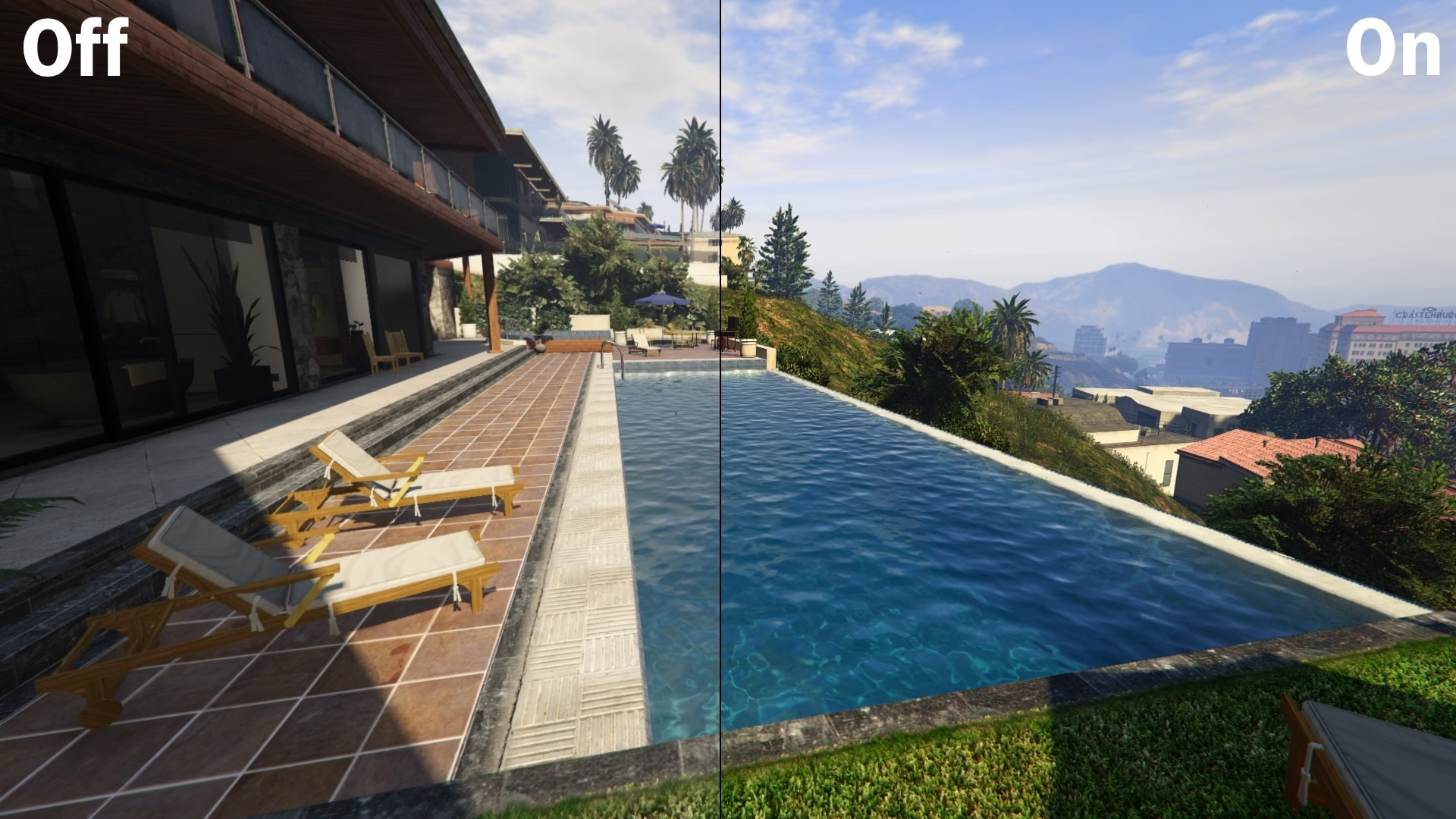
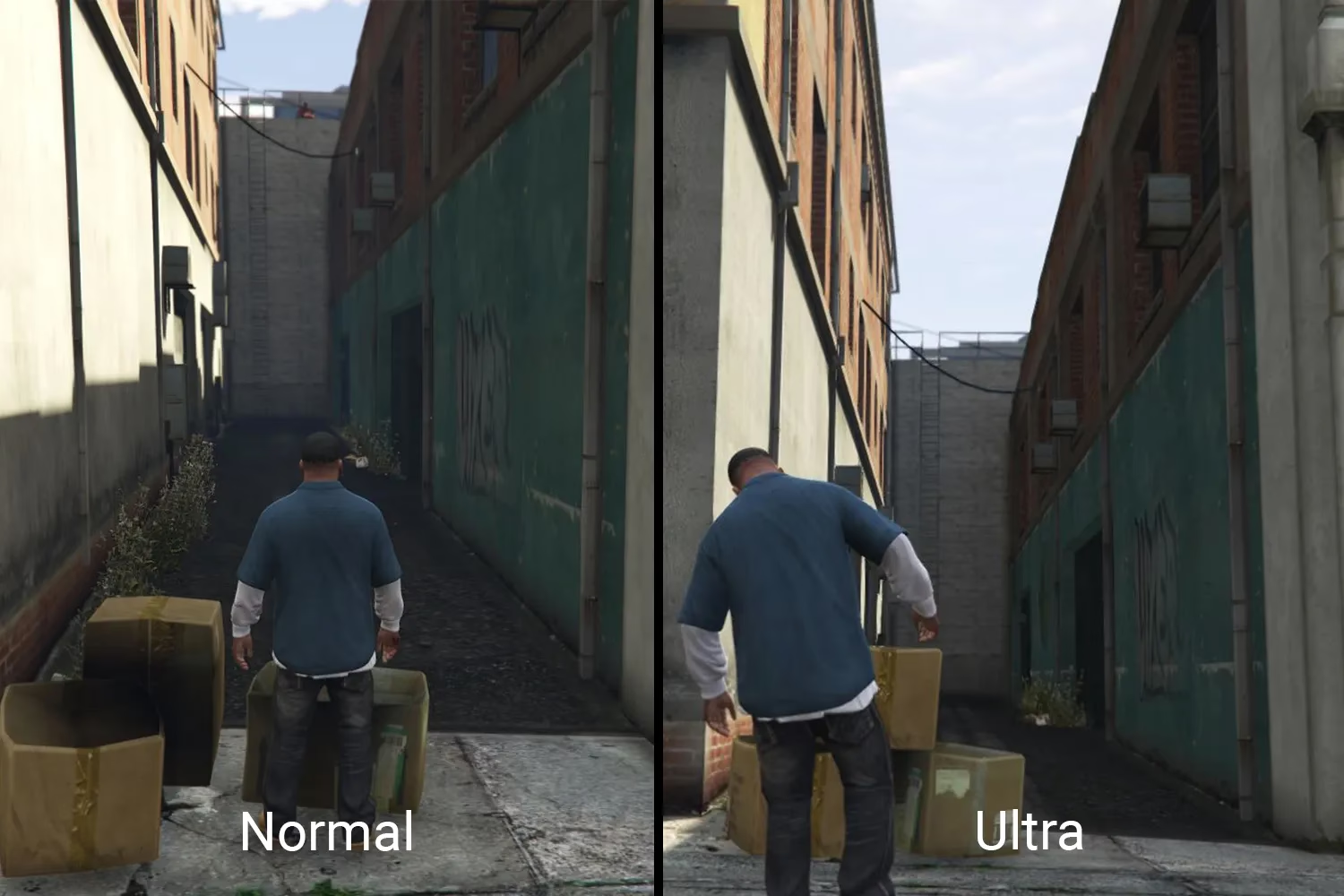
En Grand Theft Auto V, la opción 'Calidad de Shaders' ajusta la complejidad y precisión de estos programas. Cuando configuras esta opción en 'Normal', el juego utiliza shaders más simples. El resultado es una imagen más plana, donde la iluminación es menos matizada y las superficies pueden parecer menos detalladas. Por el contrario, al establecerla en 'Muy Alta', el juego emplea shaders mucho más complejos y avanzados. Esto se traduce en una iluminación increíblemente realista, donde la luz rebota y se difunde de manera más natural, los materiales como el metal o el asfalto mojado tienen un aspecto más convincente y, en general, el mundo del juego adquiere una mayor sensación de profundidad y tridimensionalidad.
Un ejemplo claro se puede ver en un callejón oscuro. Con shaders en 'Normal', una pared de ladrillos al fondo podría perder todo su detalle y verse como una mancha de color uniforme. Con shaders en 'Muy Alta', podrías distinguir la textura de cada ladrillo, cómo la luz ambiental incide en ellos y cómo la sombra se proyecta con mayor precisión, creando una escena mucho más inmersiva.
El Coste en el Rendimiento: ¿Vale la Pena el Sacrificio?
Toda esta belleza visual tiene un precio, y se paga en fotogramas por segundo. La calidad de los shaders tiene un impacto significativo en el rendimiento, aunque no es el ajuste más demandante de todos. Al reducir la calidad de shaders de 'Muy Alta' a 'Normal', los jugadores pueden esperar una ganancia de entre 3 y 5 FPS de media. Puede no parecer mucho, pero en situaciones donde estás luchando por mantener unos 60 FPS estables, esta ganancia puede marcar la diferencia entre una experiencia fluida y una con tirones molestos.
Sin embargo, es crucial poner este ajuste en perspectiva con otros. Si buscas la máxima mejora de rendimiento, hay otros culpables a los que debes apuntar primero. A continuación, exploramos los ajustes gráficos más importantes de GTA V, ordenados por su impacto en los FPS.
Guía de Optimización Gráfica para GTA V
Para lograr la mejor experiencia, es necesario entender qué hace cada opción. Aquí tienes un desglose detallado para que te conviertas en un maestro de la configuración gráfica de Los Santos.
1. Calidad de la Hierba: El Verdadero Devorador de FPS
Sin lugar a dudas, este es el ajuste más exigente del juego. La diferencia de rendimiento entre 'Ultra' y 'Normal' puede ser abismal, llegando a superar los 10-12 FPS de ganancia. En 'Ultra', el juego renderiza una cantidad masiva de follaje denso y tridimensional, lo cual es espectacular en las zonas rurales y montañosas, pero castiga duramente a la GPU. Si necesitas FPS urgentemente, bajar la calidad de la hierba a 'Normal' o 'Alta' es tu primer y más efectivo paso. En la ciudad, la diferencia visual es casi imperceptible.
2. Anti-Aliasing (MSAA): Suavizando los Bordes a un Alto Coste
El anti-aliasing se encarga de suavizar los bordes dentados (jaggies) de los objetos. GTA V ofrece varias opciones:
- FXAA: Es una solución de post-procesado muy ligera. Su impacto en el rendimiento es mínimo, por lo que es seguro dejarla activada. La imagen puede verse un poco más borrosa, pero elimina bien los bordes de sierra.
- MSAA: Es mucho más preciso y ofrece una imagen más nítida, pero es extremadamente demandante. Pasar de MSAA 8x a desactivarlo puede darte hasta 8-10 FPS. Una buena configuración de equilibrio es usar MSAA 2x o 4x si tu equipo puede manejarlo, especialmente en resoluciones 1080p. Para 1440p o 4K, a menudo puedes desactivarlo por completo sin que sea muy notorio.
3. Post-FX: Los Efectos de Cámara
Esta opción controla efectos que se aplican después de que la imagen ha sido renderizada, como el desenfoque de movimiento (motion blur), el destello de lente (lens flare), el bloom (resplandor de luces) y la profundidad de campo (depth of field). La diferencia entre 'Ultra' y 'Normal' puede suponer unos 4-5 FPS. Muchos jugadores prefieren desactivar el desenfoque de movimiento por gusto personal. Un buen truco es poner Post-FX en 'Muy Alto' para activar la profundidad de campo, pero luego desactivar esta última en el submenú, ganando unos 2-3 FPS sin perder otros efectos visuales.
4. Calidad de las Sombras y Reflejos
Estos dos ajustes son clave para el realismo del juego.
- Calidad de Sombras: Afecta la definición y precisión de las sombras. Aunque en 'Muy Alta' las sombras tienen bordes más nítidos y detallados, la diferencia con 'Normal' no es tan dramática durante el juego. Bajar esta opción puede darte unos 3-4 FPS.
- Calidad de Reflejos: Controla la fidelidad de los reflejos en superficies como el agua, los coches o los cristales. Sorprendentemente, su impacto no es tan grande como se podría esperar. Bajarlo de 'Ultra' a 'Normal' te dará unos 3 FPS. Si tu PC lo permite, mantener esta opción en 'Alta' o 'Muy Alta' mejora mucho la inmersión, especialmente durante la noche o con lluvia.
Tabla Comparativa de Impacto Gráfico
Para simplificar, aquí tienes una tabla que resume el impacto de cada ajuste principal en el rendimiento y la calidad visual.
| Ajuste Gráfico | Impacto en Rendimiento | Impacto Visual | Recomendación |
|---|---|---|---|
| Calidad de la Hierba | Muy Alto | Alto | Bajar a 'Normal' o 'Alta' para una gran ganancia de FPS. |
| MSAA | Muy Alto | Medio-Alto | Usar 2x en 1080p, o desactivar y usar solo FXAA. |
| Calidad de Shaders | Medio | Alto | Bajar a 'Normal' o 'Alta' si necesitas FPS extra tras ajustar la hierba y el MSAA. |
| Post-FX | Medio | Medio | Poner en 'Normal' o 'Muy Alto' con profundidad de campo desactivada. |
| Calidad de Sombras | Medio-Bajo | Medio-Bajo | Bajar a 'Normal' para una ganancia fácil de FPS con poca pérdida visual. |
| Calidad de Reflejos | Bajo | Medio | Mantener en 'Alta' si es posible. Bajar a 'Normal' si es necesario. |
Preguntas Frecuentes (FAQ)
¿Cuál es la configuración más importante que debo bajar para mejorar los FPS?
La calidad de la hierba. Es, con diferencia, el ajuste que más consume recursos. Bajarlo de 'Ultra' a 'Normal' es la forma más rápida y efectiva de ganar una cantidad sustancial de fotogramas por segundo.
¿Afecta la calidad de texturas al rendimiento?
La calidad de las texturas afecta principalmente al uso de la VRAM (la memoria de video de tu tarjeta gráfica). Si tienes una GPU con 4 GB de VRAM o más, probablemente puedas poner las texturas en 'Muy Alta' sin ningún impacto en los FPS. Si tienes una tarjeta con menos VRAM (2 GB o menos), bajar la calidad de las texturas es esencial para evitar tirones y problemas de carga.
¿Es mejor tener sombras 'Suaves' o 'Nítidas'?
Esta es una opción dentro de la configuración de sombras. Las sombras 'Nítidas' (Sharp) pueden tener un rendimiento ligeramente mejor, pero a menudo se ven más pixeladas y con bordes duros. Las opciones más suaves ('Suave', 'Muy Suave') ofrecen un aspecto más realista y difuminado, pero consumen un poco más de recursos. La elección depende de tu preferencia personal y del rendimiento de tu equipo.
¿Mi CPU afecta a estos ajustes gráficos?
Sí, aunque la mayoría de estos ajustes son dependientes de la GPU. Opciones como la 'Densidad de población' y la 'Variedad de población', que se encuentran en el menú de gráficos, son muy intensivas para la CPU, ya que controlan cuántos peatones y vehículos aparecen en el mundo. Si tienes una CPU más antigua, reducir estos valores puede ayudar a mejorar la estabilidad de los FPS, especialmente en zonas urbanas densas.
Conclusión: Encontrando Tu Propio Equilibrio
La configuración gráfica de Grand Theft Auto V es un complejo sistema de equilibrios. La calidad de shaders es una pieza fundamental de este puzle, ofreciendo mejoras visuales sustanciales en la iluminación y el realismo del mundo a un coste de rendimiento moderado. La clave para una experiencia óptima no es simplemente poner todo al máximo o al mínimo, sino entender qué hace cada opción y priorizar. Comienza por bajar los ajustes más demandantes como la hierba y el MSAA. Luego, si aún necesitas más fluidez, considera reducir la calidad de los shaders y las sombras. Experimenta con las configuraciones, usa la herramienta de benchmark integrada en el juego y encuentra ese punto dulce donde Los Santos se ve increíble y se juega de manera perfectamente fluida en tu PC.
Si quieres conocer otros artículos parecidos a Calidad de Shaders en GTA V: Guía Definitiva puedes visitar la categoría Guías.