
12/12/2006
¿Has conectado tu disco duro externo y, en lugar del silencio habitual, te recibe un preocupante pitido, zumbido o una serie de clics? Es una situación que puede helarle la sangre a cualquiera, especialmente cuando en esa unidad se almacenan años de fotos, documentos importantes o proyectos de trabajo. Si bien algunos sonidos son parte del funcionamiento normal de un disco duro mecánico (HDD), otros son claras señales de advertencia de que algo anda muy mal. Ignorarlos podría significar la diferencia entre una solución sencilla y la pérdida permanente de tus valiosos archivos.
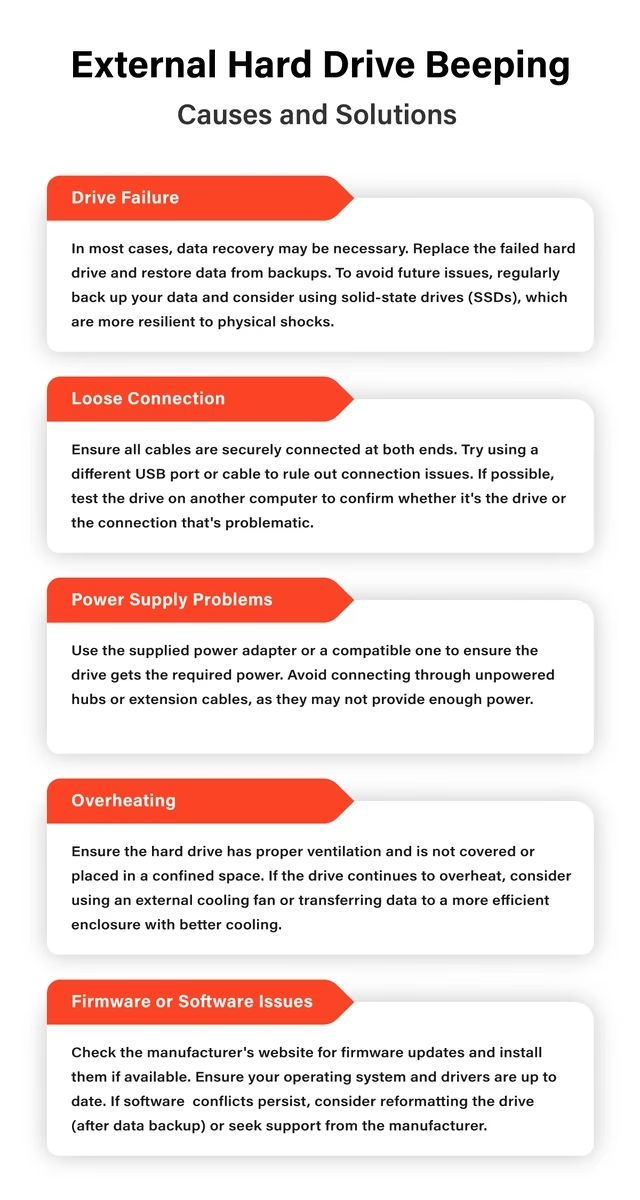
En este artículo exhaustivo, desglosaremos por qué tu disco duro, ya sea un Western Digital (WD), un Seagate o de cualquier otra marca, podría estar haciendo ruidos extraños. Te guiaremos a través de las posibles causas, los riesgos involucrados y, lo más importante, los pasos que puedes seguir para diagnosticar y solucionar el problema, así como para recuperar tus datos si la situación es crítica.
Sonidos Normales vs. Señales de Alarma: Aprendiendo a Escuchar tu Disco Duro
Antes de entrar en pánico, es fundamental distinguir los sonidos. Un disco duro mecánico (HDD) contiene platos que giran a miles de revoluciones por minuto y un brazo actuador con un cabezal de lectura/escritura que se mueve rápidamente sobre ellos. Por lo tanto, es completamente normal escuchar un suave zumbido o un ligero sonido de "rascado" cuando el disco está encendido y trabajando activamente (leyendo o escribiendo archivos). Es el sonido de la maquinaria en acción.
Sin embargo, las señales de alarma son muy diferentes y suelen ser más agudas, rítmicas o violentas. Presta atención a:
- Pitidos constantes o repetitivos: Un pitido agudo y regular suele indicar un problema grave, a menudo relacionado con un fallo en el motor o un cabezal de lectura atascado.
- Clics rítmicos: Conocido como el "clic de la muerte", es un sonido metálico y repetitivo que sugiere que el brazo actuador está intentando leer datos, falla, vuelve a su posición inicial y lo intenta de nuevo en un bucle sin fin. Es un síntoma clásico de un fallo mecánico.
- Zumbidos fuertes o vibraciones: Si el zumbido normal se convierte en uno mucho más fuerte o si el disco vibra excesivamente, podría haber un problema con el motor del eje que hace girar los platos.
- Sonidos de chirrido o raspado: Este es el peor sonido posible. Generalmente significa que los cabezales de lectura/escritura han entrado en contacto físico con los platos magnéticos, arañando la superficie y destruyendo tus datos de forma irreversible. Si escuchas esto, apaga la unidad inmediatamente.
Causas Principales de los Ruidos Anormales en un Disco Duro
Los sonidos preocupantes de un disco duro casi siempre se pueden atribuir a una de dos categorías principales: problemas de alimentación eléctrica o fallos mecánicos internos.
1. Suministro de Energía Insuficiente
Esta es la causa más común y, afortunadamente, la más fácil de solucionar. El motor que hace girar los platos del disco duro necesita una cantidad estable y suficiente de energía para arrancar y funcionar correctamente. Si no la recibe, puede intentar arrancar y fallar repetidamente, lo que a menudo produce un pitido o un clic suave.
Las razones de una mala alimentación pueden ser:
- Puerto USB débil: Los puertos USB frontales de un ordenador de sobremesa a menudo proporcionan menos energía que los traseros, que están directamente conectados a la placa base.
- Cable defectuoso: Un cable USB dañado o de mala calidad puede no ser capaz de transmitir la energía necesaria.
- Falta de un cable de alimentación adicional: Algunos discos duros externos más antiguos o de mayor capacidad requieren un cable USB en "Y" (que ocupa dos puertos USB) o un adaptador de corriente externo para funcionar.
2. Fallo Mecánico Interno
Esta es la categoría más grave. Un fallo mecánico significa que uno de los componentes físicos delicados dentro del disco ha dejado de funcionar correctamente. Las causas más comunes son:
- Cabezal de lectura/escritura atascado (Stiction): A veces, cuando el disco se apaga incorrectamente, el cabezal puede quedar "pegado" en el plato en lugar de volver a su zona de aparcamiento. Al intentar encenderse, el motor no tiene fuerza para liberarlo, provocando pitidos.
- Motor del eje (Spindle Motor) agarrotado: El motor que hace girar los platos puede fallar debido al desgaste o a un golpe, impidiendo que los platos alcancen la velocidad necesaria para que el cabezal flote sobre ellos.
- Fallo del brazo actuador: El componente que mueve los cabezales puede dañarse, provocando que no pueda posicionarse correctamente sobre los datos, lo que resulta en el temido "clic de la muerte".
Los Riesgos: ¿Qué Está en Juego?
Ignorar un disco duro que hace ruidos es una apuesta muy peligrosa. Los dos principales riesgos son:
- Pérdida de Datos Potencial: El ruido es un síntoma de que el disco no puede acceder a tus datos correctamente. Cada vez que enciendes una unidad con un fallo mecánico, aumenta la probabilidad de que el daño se extienda y la recuperación sea más difícil o imposible. El riesgo es extremadamente alto.
- Daño Físico Permanente: Intentar "solucionar" un problema mecánico por tu cuenta es casi una garantía de desastre. Abrir la carcasa de un disco duro fuera de un entorno especializado (una "sala limpia") expone los platos al polvo y otras partículas, lo que puede causar daños irreparables.
Guía de Solución de Problemas Paso a Paso
Si tu disco duro hace ruido, sigue estos pasos en orden, desde los más sencillos a los más complejos. Detente inmediatamente si sospechas de un fallo mecánico grave (como un chirrido).
Paso 1: Diagnóstico Básico de Alimentación
Antes de asumir lo peor, descarta un problema de energía:
- Limpia los puertos: Usa aire comprimido para limpiar de polvo tanto el puerto USB de tu ordenador como el del disco duro.
- Cambia el cable: Prueba con un cable USB diferente que sepas que funciona correctamente.
- Cambia el puerto USB: Conecta el disco a un puerto diferente. Si estás en un PC de sobremesa, utiliza siempre los puertos traseros.
- Usa un Hub USB con alimentación: Si tienes un concentrador USB que se conecta a la corriente, enchufa el disco duro a él. Esto garantiza que reciba energía suficiente.
- Prueba en otro ordenador: Conectar el disco a otro PC o portátil puede ayudar a determinar si el problema es la unidad o tu equipo original.
Paso 2: Herramientas de Software (Si el Disco es Parcialmente Reconocido)
Si después de las verificaciones de energía el disco deja de hacer ruido pero sigue sin aparecer en "Mi PC" o "Finder", puedes intentar estas utilidades:
- Administración de Discos (Windows): Pulsa `Windows + R`, escribe `diskmgmt.msc` y pulsa Enter. Esta herramienta te mostrará todas las unidades conectadas, incluso si no tienen una letra asignada. Desde aquí podrías asignarle una letra o inicializarlo (¡cuidado, esto último borra los datos!).
- Comando CHKDSK (Windows): Abre el Símbolo del sistema como administrador y escribe `chkdsk X: /r` (reemplazando 'X' por la letra de tu disco). Este comando buscará y tratará de reparar errores en la unidad.
Tabla Comparativa de Sonidos y Acciones
| Tipo de Sonido | Posible Causa | Nivel de Gravedad | Acción Recomendada |
|---|---|---|---|
| Zumbido suave y esporádico | Operación normal | Bajo | Ninguna. Es el sonido de funcionamiento. |
| Pitidos o clics suaves al conectar | Falta de alimentación | Medio | Seguir el Paso 1 (diagnóstico de alimentación). |
| Clics rítmicos y constantes | Fallo mecánico (cabezal) | Crítico | Apagar inmediatamente. Considerar recuperación profesional. |
| Chirrido o raspado metálico | Contacto físico cabezal-plato | Extremo | ¡APAGAR INMEDIATAMENTE! No volver a encender. |
Recuperación de Datos: Cuando Todo lo Demás Falla
Si los pasos anteriores no funcionan o si confirmas que el problema es mecánico, tu prioridad debe cambiar de "arreglar el disco" a "salvar los datos". Tienes dos caminos:
Software de Recuperación de Datos
Si el disco es reconocido por el sistema operativo de alguna manera (aunque no puedas acceder a los archivos) y los ruidos han cesado, puedes intentar usar un software especializado como Wondershare Recoverit, EaseUS Data Recovery Wizard o Recuva. Estos programas realizan un escaneo profundo del disco para encontrar archivos recuperables.
El proceso suele ser:
- Seleccionar: Elige la unidad problemática en el software.
- Escanear: Inicia un escaneo profundo. Puede tardar varias horas.
- Recuperar: Previsualiza los archivos encontrados y guárdalos en OTRA unidad de almacenamiento segura. Nunca recuperes los archivos en el mismo disco que está fallando.
Servicios Profesionales de Recuperación
Si el disco emite clics, chirridos, o no es reconocido en absoluto por ningún ordenador, la única opción segura es acudir a profesionales. Estas empresas cuentan con laboratorios especializados (salas limpias) donde pueden abrir el disco de forma segura, reemplazar componentes dañados (como el motor o los cabezales) y extraer tus datos directamente de los platos. Es una opción costosa, pero a menudo es la única forma de recuperar información de un disco con daño físico. Es un paso crítico si los datos son irremplazables.
Preguntas Frecuentes (FAQ)
¿Por qué mi disco duro externo WD emite pitidos?
Para los discos WD, los pitidos suelen estar relacionados con dos problemas principales: una fuente de alimentación insuficiente, como se describió anteriormente, o un problema de "stiction", donde el cabezal de lectura/escritura se ha quedado pegado a la superficie del plato. Prueba todas las soluciones de energía primero. Si el problema persiste, es probable que sea un fallo mecánico interno.
Mi disco Seagate pita y no funciona, ¿qué hago?
Al igual que con los WD, la causa más probable es la falta de energía o un fallo mecánico. Sigue la guía de solución de problemas de alimentación. Si el disco es detectado pero inaccesible, puedes intentar usar la herramienta de diagnóstico de Seagate (SeaTools) o el comando CHKDSK para verificar si hay errores lógicos. Si los pitidos son fuertes y constantes, apágalo y considera la ayuda profesional.
¿Es seguro intentar arreglar el disco duro yo mismo?
No. Rotundamente no, si se trata de un problema mecánico. Abrir un disco duro fuera de una sala limpia Clase 100 introduce miles de partículas de polvo que actuarán como papel de lija sobre los platos giratorios, destruyendo tus datos para siempre. Los vídeos de "soluciones caseras" en internet son extremadamente arriesgados y casi nunca funcionan.
Si quieres conocer otros artículos parecidos a Mi disco duro hace ruido: Causas y Soluciones puedes visitar la categoría Hardware.