
29/10/2014
Sentir que tu ordenador ya no rinde como antes puede ser frustrante, especialmente cuando los juegos más recientes empiezan a trabarse o los tiempos de carga se hacen eternos. Una de las primeras preguntas que surgen es: ¿necesito actualizar mi CPU? El procesador, o la Unidad Central de Procesamiento, es el cerebro de tu máquina. Cambiarlo puede darle una nueva vida a tu equipo, pero el proceso puede parecer intimidante. No te preocupes, no es tan complicado como suena. Esta guía te llevará de la mano a través de todo el proceso, desde las consideraciones previas hasta la instalación final, asegurando que tomes las decisiones correctas y realices el cambio de forma segura y efectiva.
Preparativos Esenciales Antes del Cambio
Antes de siquiera pensar en abrir el gabinete de tu PC, hay una serie de pasos cruciales que debes seguir. Una buena preparación no solo te ahorrará tiempo, sino que también evitará posibles desastres. Si ya has montado tu propio PC, gran parte de esta información te resultará familiar. Si tienes un equipo pre-ensamblado, presta especial atención.
1. Compatibilidad: La Placa Base es la Reina
Este es, sin duda, el paso más importante. No todos los procesadores son compatibles con todas las placas base. El componente clave aquí es el socket, que es el conector físico donde se asienta la CPU en la placa. Los dos grandes fabricantes, Intel y AMD, utilizan sockets diferentes y, por lo general, incompatibles entre sí.
Para saber qué procesador y placa base tienes actualmente, puedes usar la herramienta de Información del Sistema de Windows. Simplemente busca "msinfo32" en la barra de búsqueda de Windows. Allí encontrarás el "Fabricante de la placa base" y el "Producto de la placa base". Con esa información, puedes buscar en línea qué CPUs son compatibles. Sitios como CPU-Upgrade son excelentes recursos para verificar la compatibilidad entre tu placa base actual y los posibles procesadores nuevos.
Si estás pensando en un gran salto, como pasar de un Intel Core i5 antiguo a un AMD Ryzen 7 moderno, es casi seguro que necesitarás cambiar también la placa base. Esto convierte la actualización en un proyecto más grande, pero a menudo necesario para acceder a las últimas tecnologías.
2. Copia de Seguridad: Más Vale Prevenir
Aunque cambiar la CPU no debería afectar a tus archivos en el disco duro, cualquier operación dentro de tu PC conlleva un riesgo mínimo. Una descarga de electricidad estática o un destornillador que se resbala pueden causar problemas inesperados. Por ello, realizar una copia de seguridad de tus datos importantes es una práctica muy recomendable, especialmente si es tu primera vez. Puedes usar un disco duro externo, una memoria USB de gran capacidad o un servicio de almacenamiento en la nube. ¡La tranquilidad no tiene precio!
3. Actualización de la BIOS
La BIOS (o su sucesora, UEFI) es el software fundamental que controla el hardware de tu placa base. A veces, para que una placa base reconozca un procesador más nuevo (incluso si es compatible con el socket), necesita una actualización de la BIOS. Es una buena idea visitar el sitio web del fabricante de tu placa base y comprobar si hay actualizaciones disponibles. Este paso es preventivo; realizarlo antes de instalar la nueva CPU puede evitarte el dolor de cabeza de un sistema que no arranca. Sigue las instrucciones del fabricante al pie de la letra, ya que un error durante la actualización de la BIOS puede ser problemático.
4. Herramientas y Espacio de Trabajo
Asegúrate de tener todo lo que necesitas antes de empezar:
- Destornillador: Generalmente uno de estrella (Phillips) es suficiente.
- Pasta térmica: ¡Esto es obligatorio! No puedes reutilizar la pasta antigua.
- Alcohol isopropílico y un paño sin pelusa (o bastoncillos de algodón): Para limpiar la pasta térmica vieja de tu disipador.
- Pulsera antiestática (opcional pero recomendada): Para evitar dañar los componentes con electricidad estática. Si no tienes una, puedes tocar una parte metálica del chasis del PC (con el cable de alimentación desconectado) para descargarte.
- Un espacio de trabajo limpio, bien iluminado y sobre una superficie dura: Evita las alfombras y la ropa de lana para minimizar el riesgo de estática.
Comparativa de Titanes: Intel vs. AMD
Para darte una idea del mercado actual de gama alta, aquí tienes una tabla comparativa entre dos de los procesadores más potentes del momento.
| Característica | Intel Core i9-14900K | AMD Ryzen 9 7900X3D |
|---|---|---|
| Núcleos | 24 (8 de Rendimiento + 16 de Eficiencia) | 12 |
| Hilos | 32 | 24 |
| Caché L3 | 36MB | 140MB (con 3D V-Cache) |
| Frecuencia Base | 3.2 GHz (P-core) | 4.4 GHz |
| Frecuencia Boost | Hasta 5.6 GHz (P-core) | Hasta 5.6 GHz |
| Socket | LGA 1700 | AM5 |
Guía Paso a Paso: Cómo Cambiar tu CPU
Con toda la preparación lista, es hora de la acción. Trabaja con calma y paciencia.
- Apaga y Desconecta: Apaga completamente tu ordenador. Desconecta el cable de alimentación de la fuente y todos los periféricos. Espera un minuto para que se descargue cualquier energía residual.
- Abre el Gabinete: Coloca el PC de costado sobre tu superficie de trabajo y retira el panel lateral para acceder a la placa base.
- Retira el Disipador de Calor (Cooler): El disipador es el componente grande con un ventilador que se encuentra encima de la CPU. Generalmente, está sujeto por cuatro tornillos o un sistema de anclaje. Desconecta primero el cable del ventilador de la placa base. Luego, afloja los tornillos en un patrón de cruz (como al cambiar una rueda de coche) para liberar la presión de manera uniforme. Una vez suelto, levántalo con cuidado. Puede que esté un poco pegado por la pasta térmica; un suave giro puede ayudar a despegarlo.
- Limpia la Pasta Térmica Antigua: Verás restos de pasta térmica tanto en la base del disipador como sobre la CPU antigua. Usa un paño sin pelusa humedecido con alcohol isopropílico para limpiar ambas superficies hasta que queden completamente limpias y brillantes.
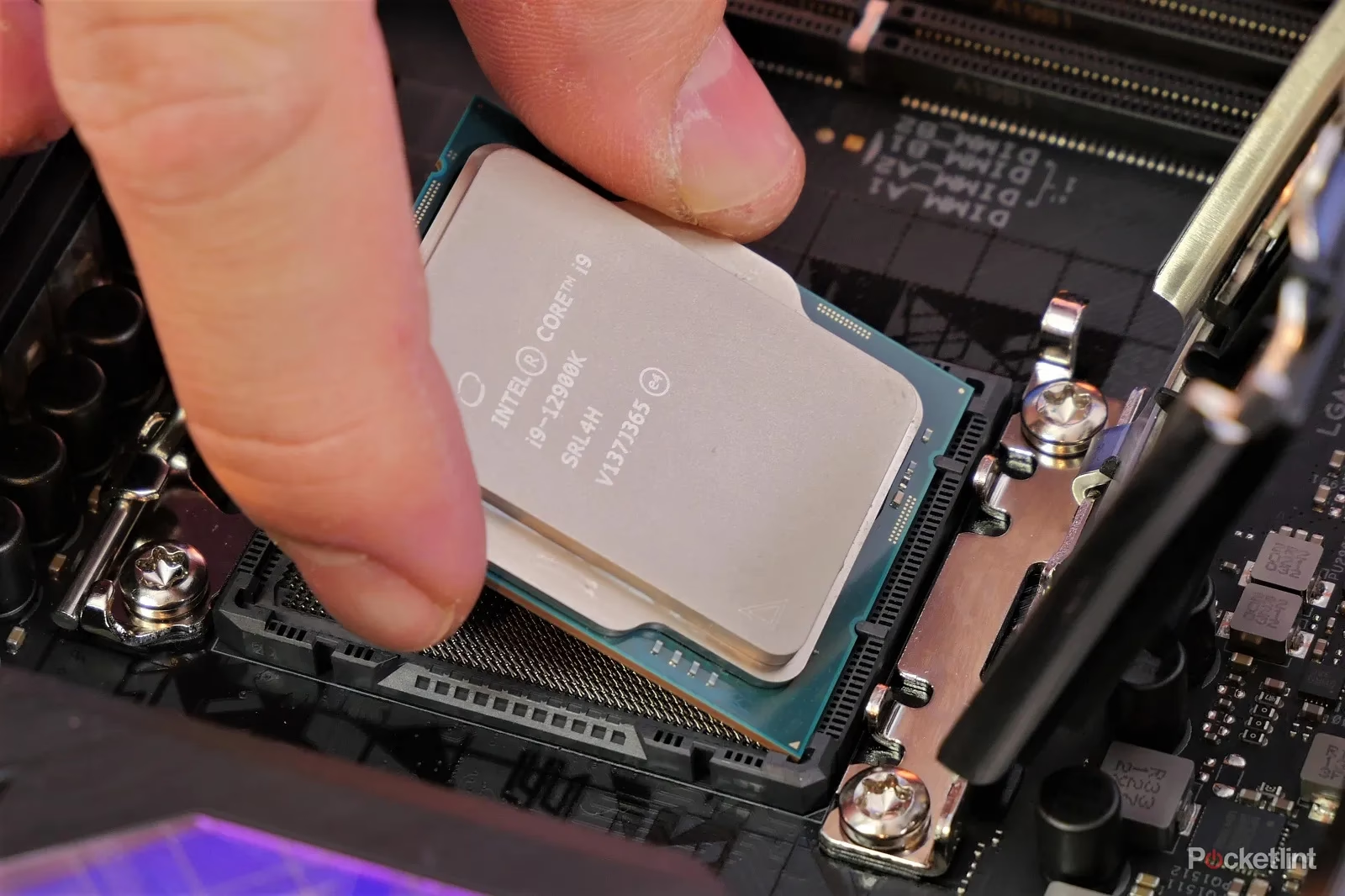
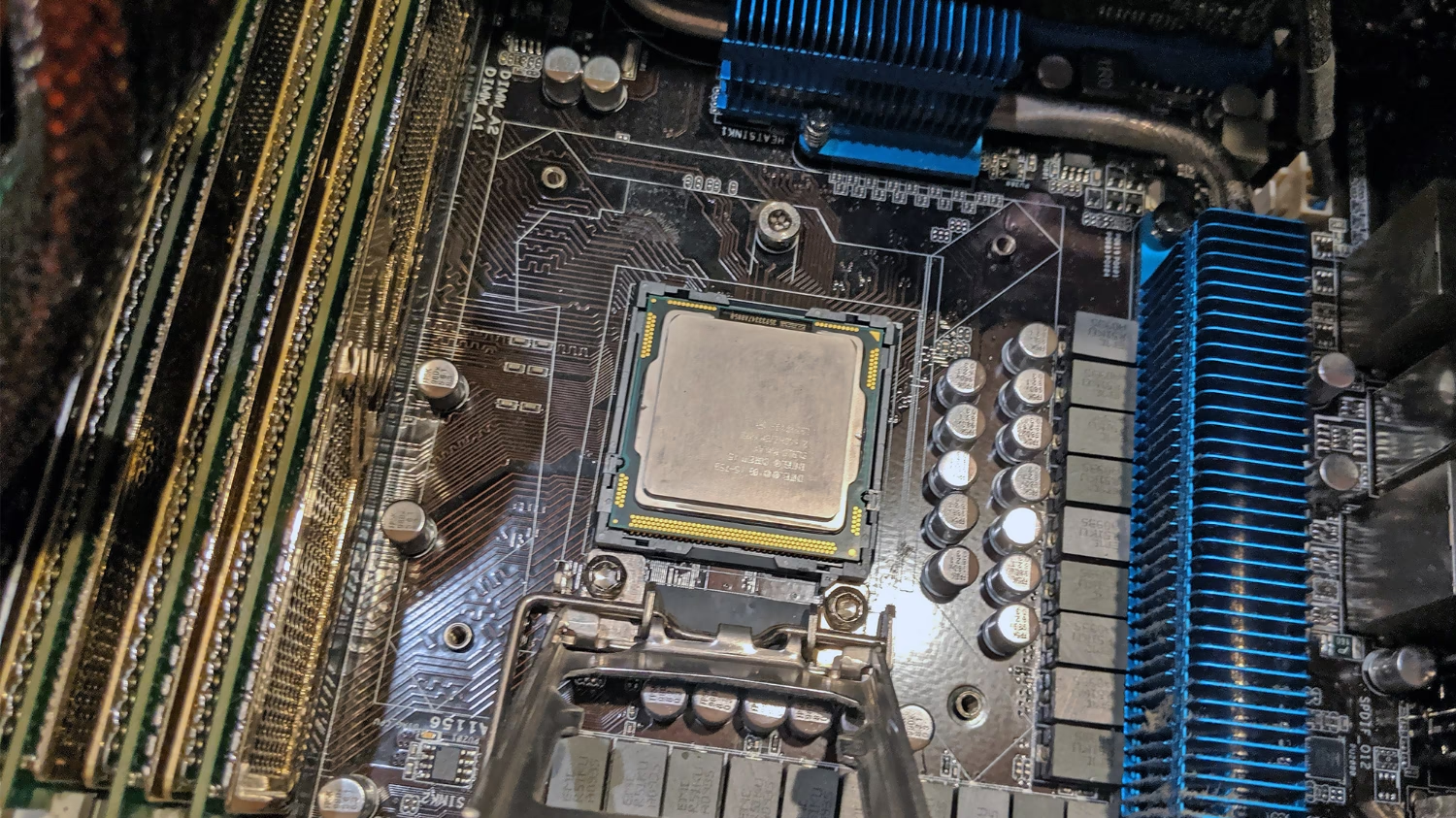
- Libera y Retira la CPU Antigua: Al lado del socket de la CPU, verás una pequeña palanca metálica. Presiónala suavemente hacia abajo y luego hacia afuera para liberarla del gancho de retención. Esto hará que el marco que sujeta la CPU se levante. Ahora puedes coger el procesador antiguo por los bordes (¡nunca toques los pines o contactos dorados!) y sacarlo.
- Instala la Nueva CPU: Saca tu nuevo procesador del embalaje, sujetándolo siempre por los bordes. Fíjate en la pequeña flecha dorada en una de las esquinas de la CPU y en la marca correspondiente en el socket. Alinéalas. El procesador debería caer en su sitio sin necesidad de aplicar ninguna fuerza. Si no encaja, lo estás poniendo mal.
- Asegura la Nueva CPU: Una vez que la CPU esté correctamente asentada, baja el marco de retención y vuelve a enganchar la palanca metálica en su sitio. Requerirá un poco de presión, lo cual es normal.
- Aplica Nueva Pasta Térmica: Es el momento de aplicar la pasta térmica nueva. Hay muchas teorías sobre el mejor método, pero el más simple y efectivo es aplicar una pequeña cantidad, del tamaño de un guisante o un grano de arroz, justo en el centro del procesador. No necesitas esparcirla; la presión del disipador lo hará por ti. Recuerda: menos es más.
- Reinstala el Disipador: Coloca el disipador de nuevo sobre la CPU, alineando los tornillos con los agujeros de la placa base. Aprieta los tornillos de nuevo en un patrón de cruz, poco a poco, para distribuir la presión uniformemente. No olvides reconectar el cable del ventilador a la placa base.
- Cierra y Prueba: Vuelve a colocar el panel lateral, reconecta todos los cables y enciende tu PC. Es posible que la primera vez que arranque, la BIOS detecte el nuevo hardware y realice una breve configuración. Una vez en tu sistema operativo, es buena idea monitorizar las temperaturas y ejecutar un juego exigente o una prueba de estrés para asegurarte de que todo funciona correctamente y la pasta térmica se asienta bien.
Preguntas Frecuentes (FAQ)
¿Puedo actualizar solo la CPU sin cambiar la placa base?
Sí, es posible, pero estás limitado a los procesadores que sean compatibles con el socket y el chipset de tu placa base actual. Si tu placa es de hace varios años, es probable que no puedas instalar los procesadores más modernos sin cambiarla también.
¿Con qué frecuencia debería actualizar mi CPU?
No hay una respuesta única. Para un usuario medio, una CPU puede durar entre 5 y 7 años sin problemas. Para los gamers o profesionales que necesitan el máximo rendimiento, una actualización cada 3 o 4 años puede ser beneficiosa para evitar que el procesador se convierta en un cuello de botella para las nuevas tarjetas gráficas.
¿Puedo actualizar el procesador de un portátil?
Técnicamente, en algunos portátiles antiguos era posible, pero en la gran mayoría de los portátiles modernos, la CPU está soldada directamente a la placa base, lo que hace imposible su sustitución. Además, abrir un portátil suele anular la garantía y es un proceso mucho más delicado que en un PC de sobremesa.
¿Y si mi PC es pre-ensamblado?
El proceso es exactamente el mismo. La única dificultad añadida puede ser identificar el modelo exacto de la placa base, ya que los fabricantes de equipos pre-ensamblados a veces usan modelos personalizados. Sin embargo, herramientas como CPU-Z o el propio `msinfo32` de Windows deberían darte la información que necesitas para empezar tu investigación de compatibilidad.
Si quieres conocer otros artículos parecidos a Guía Completa para Actualizar tu CPU puedes visitar la categoría Hardware.