
29/10/2014
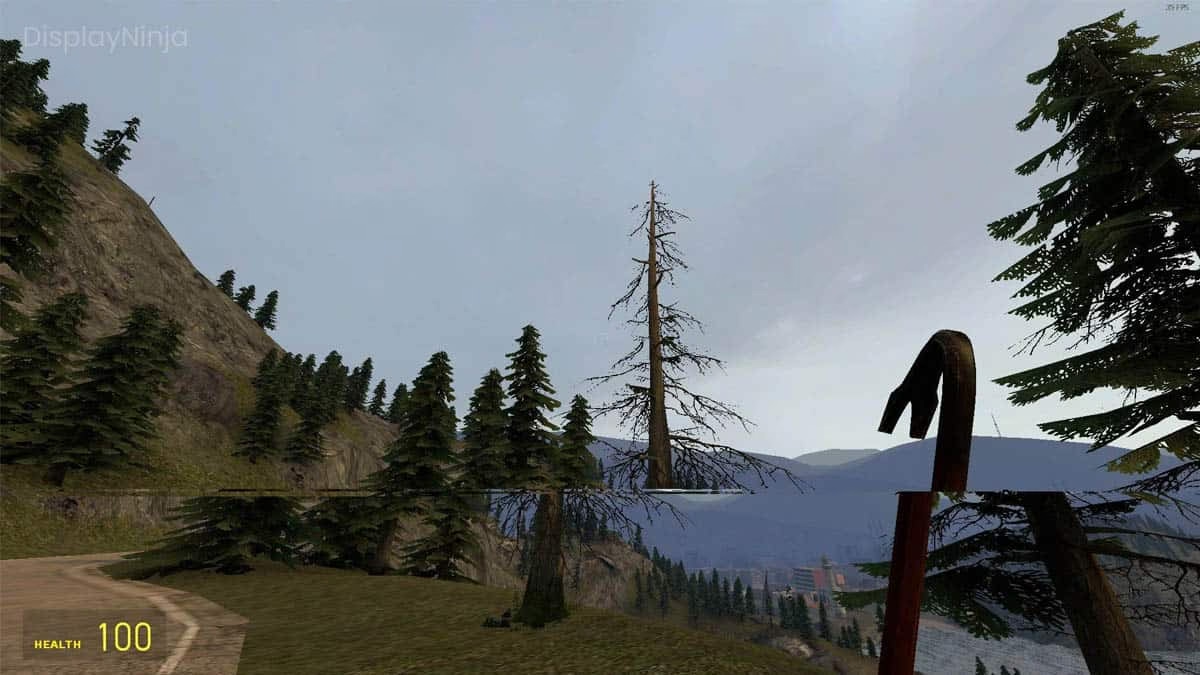
Estás en medio de una partida intensa, explorando un vasto mundo abierto o compitiendo en un shooter frenético. Mueves la cámara para admirar el paisaje o para apuntar a un enemigo y, de repente, la imagen se parte, se desgarra por una línea horizontal invisible. Lo que debería ser una experiencia fluida e inmersiva se ve interrumpido por una molesta distorsión. Este fenómeno, conocido como tearing, es un problema común que ha afectado a los jugadores durante años, pero la buena noticia es que tiene solución. En este artículo, desglosaremos por qué ocurre, cómo se diferencia de otros problemas gráficos y, lo más importante, te guiaremos paso a paso para que puedas eliminarlo por completo y disfrutar de tus juegos con la calidad visual que mereces.
¿Qué es exactamente el Tearing y por qué arruina mi juego?
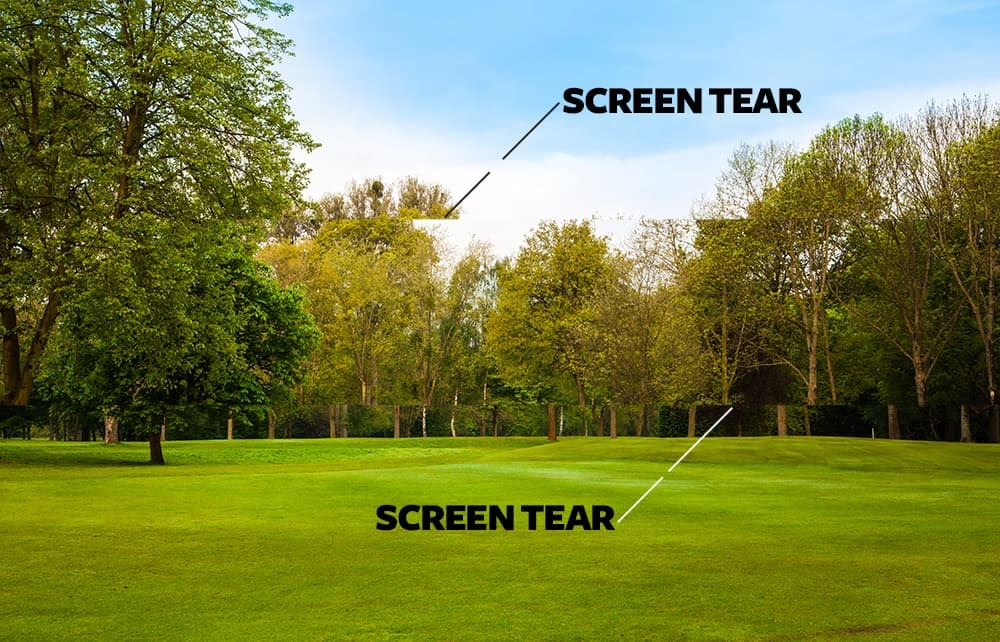
El tearing, o desgarro de pantalla, es un artefacto visual que se produce cuando el monitor muestra información de múltiples fotogramas en una sola imagen. Imagina que tu tarjeta gráfica (GPU) es un artista que pinta cuadros (fotogramas) a gran velocidad, y tu monitor es un museo que los exhibe uno tras otro. El problema surge cuando el museo cambia de cuadro justo cuando el artista le está entregando uno nuevo. El resultado es que ves la parte superior del cuadro viejo y la parte inferior del nuevo, creando una línea de corte o "desgarro" muy visible.
Técnicamente, esto ocurre por una desincronización entre la tasa de fotogramas por segundo (FPS) que genera tu GPU y la tasa de refresco (Hz) de tu monitor. Si tu GPU produce 90 FPS pero tu monitor solo puede refrescarse 60 veces por segundo (60 Hz), la tarjeta gráfica enviará un nuevo fotograma mientras el monitor aún está en proceso de dibujar el anterior. Esta falta de coordinación es la raíz del problema.
Curiosamente, este es un efecto colateral de la transición de los viejos monitores de tubo de rayos catódicos (CRT) a las modernas pantallas LCD. Los monitores CRT tenían una tasa de refresco fija y los juegos se diseñaban en torno a ella. Con las pantallas LCD y las interfaces digitales como HDMI y DisplayPort, la comunicación entre la GPU y el monitor es mucho más compleja, lo que puede llevar a estas descompensaciones si no se gestionan adecuadamente.
¿Cuándo es más notorio el Tearing?
Aunque puede aparecer en cualquier momento, el tearing es especialmente visible durante los movimientos de cámara horizontales y rápidos. Por eso es tan molesto en géneros como los shooters en primera persona (FPS), los juegos de carreras o cualquier título que requiera giros de cámara constantes. Un movimiento lento y panorámico puede hacer que esa línea de corte sea aún más evidente, rompiendo por completo la inmersión en el juego.
Soluciones al Tearing: De lo Clásico a lo Moderno
Afortunadamente, la industria ha desarrollado varias tecnologías para combatir este problema. La solución fundamental es simple: hacer que la tarjeta gráfica y el monitor trabajen en equipo, de forma sincronizada. Veamos las principales opciones que tienes a tu disposición.
V-Sync (Sincronización Vertical): La solución universal
La Sincronización Vertical, o V-Sync, es la solución más antigua y accesible. Su funcionamiento es sencillo: obliga a la tarjeta gráfica a esperar a que el monitor termine de dibujar un fotograma completo antes de enviarle el siguiente. De esta forma, limita los FPS a la tasa de refresco máxima del monitor (por ejemplo, 60 FPS en un monitor de 60 Hz). Esto elimina el tearing de manera efectiva, pero tiene un coste significativo: el input lag.
El input lag es el retraso entre el momento en que realizas una acción (mover el ratón, presionar una tecla) y el momento en que ves el resultado en pantalla. Al forzar a la GPU a esperar, el V-Sync introduce un pequeño pero perceptible retraso, lo cual puede ser fatal en juegos competitivos donde cada milisegundo cuenta. Tecnologías como el "Triple Buffer" pueden mitigar este problema, pero no lo eliminan por completo.
Sincronización Adaptativa: La revolución de G-Sync y FreeSync
La solución más elegante y moderna es la sincronización adaptativa. En lugar de limitar la GPU, esta tecnología permite que el monitor ajuste su tasa de refresco dinámicamente para que coincida en tiempo real con los fotogramas que la GPU está produciendo. Si tu juego corre a 83 FPS, tu monitor se refrescará a 83 Hz. Si baja a 55 FPS, el monitor se ajustará a 55 Hz. Esta sincronización perfecta elimina el tearing sin introducir el input lag del V-Sync. Las dos principales tecnologías en este campo son NVIDIA G-Sync y AMD FreeSync.
| Característica | NVIDIA G-Sync | AMD FreeSync |
|---|---|---|
| Desarrollador | NVIDIA | AMD (basado en el estándar VESA Adaptive-Sync) |
| Requisito de GPU | Tarjeta gráfica NVIDIA GeForce | Tarjeta gráfica AMD Radeon (y algunas NVIDIA como "G-Sync Compatible") |
| Requisito de Monitor | Monitor con módulo G-Sync dedicado o certificado "G-Sync Compatible" | Cualquier monitor con soporte FreeSync |
| Estándar | Propietario de NVIDIA | Estándar abierto y libre de royalties |
| Costo asociado | Generalmente más caros, sobre todo los que tienen el módulo de hardware dedicado. | Más económico y extendido en el mercado. |
Ambas tecnologías, G-Sync y FreeSync, logran el mismo objetivo: una experiencia de juego increíblemente fluida y libre de desgarros. La elección entre una y otra dependerá principalmente de la tarjeta gráfica que poseas.
Guía Práctica: Cómo Activar la Sincronización y Eliminar el Tearing
Ahora que conoces las herramientas, es hora de ponerlas en práctica. Sigue estos pasos para configurar la sincronización en tu sistema.
Paso 1: Activar la opción en tu Monitor
Antes de tocar cualquier software, debes asegurarte de que la función de sincronización adaptativa está activada en el propio monitor. Para ello:
- Usa los botones físicos de tu monitor para abrir el menú OSD (On-Screen Display).
- Busca una sección llamada "Configuración de Juego", "Gaming" o similar.
- Dentro de esa sección, localiza la opción "AMD FreeSync", "Adaptive-Sync" o "G-Sync" y asegúrate de que esté activada o en modo "On".
Paso 2: Configuración en el Panel de Control de tu GPU
Una vez activado en el monitor, debes indicarle a tu tarjeta gráfica que lo utilice.
Para usuarios de NVIDIA:
- Haz clic derecho en tu escritorio y selecciona "Panel de control de NVIDIA".
- En el menú de la izquierda, ve a la sección "Pantalla" y haz clic en "Configurar G-SYNC".
- Marca la casilla "Activar G-SYNC, G-SYNC Compatible".
- Elige si quieres aplicarlo en modo de pantalla completa o también en modo ventana.
- Selecciona el monitor en el que quieres activarlo y haz clic en "Aplicar". Si tu monitor es FreeSync, puede que aparezca un aviso indicando que no es un monitor validado como G-SYNC Compatible, pero en muchos casos funciona perfectamente.
Para usuarios de AMD:
- Haz clic derecho en tu escritorio y abre "AMD Software: Adrenalin Edition".
- Haz clic en el icono del engranaje (Configuración) en la esquina superior derecha.
- Ve a la pestaña "Pantalla".
- Busca la opción "AMD FreeSync" y pon el interruptor en "Activado". Los cambios se aplicarán automáticamente.
Plan B: Activar V-Sync dentro del Juego
Si no tienes un monitor con FreeSync o G-Sync, o si por alguna razón la sincronización adaptativa no funciona en un juego concreto, tu mejor opción es recurrir al V-Sync tradicional. Simplemente ve a los ajustes gráficos del juego y busca la opción "Sincronización Vertical" o "VSync" y actívala.
¡No lo confundas! Tearing vs. Stuttering
Es crucial no confundir el tearing con otro problema común: el stuttering. Mientras que el tearing es un desgarro visual por falta de sincronización, el stuttering se manifiesta como pequeños tirones, microcongelaciones o caídas bruscas de FPS. El stuttering no es un problema de sincronización, sino de rendimiento.
- Causas del Tearing: Desincronización entre FPS y Hz.
- Causas del Stuttering: Falta de potencia de la GPU/CPU, drivers desactualizados, sobrecalentamiento, problemas de carga de texturas desde el disco duro.
Las soluciones son diferentes. Para el stuttering, deberías actualizar tus drivers, limpiar tu PC para mejorar la refrigeración o ajustar la configuración gráfica del juego para reducir la carga sobre tu hardware.
Preguntas Frecuentes (FAQ) sobre el Tearing
¿El tearing puede dañar mi monitor o mi tarjeta gráfica?
Absolutamente no. El tearing es un artefacto puramente visual. Es molesto, pero no causa ningún tipo de daño físico a tus componentes de hardware. Es un problema de software y sincronización, no de hardware defectuoso.
Tengo una consola, ¿también puedo sufrir tearing?
Sí, el tearing también ocurre en consolas. La buena noticia es que las consolas modernas como Xbox Series X/S y PlayStation 5 soportan una tecnología llamada VRR (Variable Refresh Rate) a través del estándar HDMI 2.1. Si tienes una TV o un monitor compatible con VRR, puedes activarlo en la configuración de la consola para obtener una experiencia de juego igual de fluida y sin tearing que en PC.
Activé G-Sync/FreeSync pero sigo viendo tearing, ¿qué hago?
Primero, verifica que la opción esté activada tanto en el menú OSD de tu monitor como en el panel de control de tu GPU. Asegúrate de estar usando un cable DisplayPort, ya que a menudo ofrece la mejor compatibilidad. Como truco adicional, puedes probar a activar V-Sync en el panel de control de NVIDIA/AMD (no en el juego) y limitar los FPS a 3 por debajo de la tasa de refresco máxima de tu monitor (por ejemplo, 141 FPS en un monitor de 144 Hz). Esto crea un pequeño búfer que garantiza que la sincronización adaptativa funcione a la perfección.
Si quieres conocer otros artículos parecidos a Adiós al Tearing: Guía para una imagen perfecta puedes visitar la categoría Guías.